
Recimo da treba da kreirate gramatički ispravnu rečenicu od nekoliko kolona podataka da biste pripremili masovno slanje pošte. Možda treba da oblikujete brojeve tekstom bez uticaja na formule koje koriste te brojeve. U programu Excel postoji nekoliko načina za kombinovanje teksta i brojeva.
Korišćenje formata broja za prikaz teksta ispred ili iza broja u ćeliji
Ako kolona koju želite da sortirate sadrži i brojeve i tekst – na primer, proizvod #15, proizvod #100, proizvod #200 – možda neće sortirati kao što očekujete. Ćelije koje sadrže brojeve 15, 100 i 200 možete oblikovati tako da se pojavljuju na radnom listu kao proizvod #15, proizvod #100 i proizvod #200.
Koristite prilagođeni format broja da biste prikazali broj sa tekstom – bez promene ponašanja sortiranja broja. Na taj način menjate način na koji se broj prikazuje bez promene vrednosti.
Sledite ove korake:
Izaberite ćelije koje želite da oblikujete.
Na kartici Početak , u grupi Broj kliknite na strelicu.

Na listi kategorija kliknite na kategoriju kao što je Prilagođeno, a zatim kliknite na ugrađeni format koji je sličan onom koji želite.
U polju " Tip " uredite kodove formata broja da biste kreirali željeni format.
Da biste u ćeliji prikazali i tekst i brojeve, postavite tekstualne znakove među dvostruke navodnike (" ") ili ispred brojeva stavite obrnutu kosu crtu (\).NAPOMENA: Uređivanje ugrađenog formata ne uklanja format.
| Za prikaz | Korišćenje ovog koda | Način funkcionisanja |
|---|---|---|
| 12 kao proizvod #12 | "Proizvod # " 0 | Tekst pod navodnicima (uključujući razmak) prikazuje se pre broja u ćeliji. U kodu, "0" predstavlja broj koji se nalazi u ćeliji (na primer, 12). |
| 12:00 AS 12:00 PRE PODNE | h:mm AM/PM "EST" | Trenutno vreme se prikazuje u formatu datum/vreme h:mm AM/PM, a tekst "EST" se prikazuje posle vremena. |
| -12 kao $-12.00 Nedostatak i 12 kao $12.00 višak | $0.00 "višak";$-0.00 "manjak" | Vrednost se prikazuje koristeći oblik valute. Pored toga, ako ćelija sadrži pozitivnu vrednost (ili 0), posle te vrednosti se prikazuje "višak". Ako ćelija sadrži negativnu vrednost, umesto toga se prikazuje "Manjak". |
Kombinovanje teksta i brojeva iz različitih ćelija u istu ćeliju pomoću formule
Kada kombinujete brojeve i tekst u ćeliji, brojevi postaju tekst i više ne funkcionišu kao numeričke vrednosti. To znači da nad njima više ne možete da izvršavate matematičke operacije.
Da biste kombinovali brojeve, koristite funkcije CONCATENATE ili CONCAT,TEXT ili TEXTJOIN i operator ampersand (&).
Napomena
- U programu Excel 2016, Excel Mobile i Excel za veb, funkcija CONCATENATE je zamenjena funkcijom CONCAT. Iako je funkcija CONCATENATE i dalje dostupna za kompatibilnost sa prethodnim verzijama, trebalo bi da razmislite o korišćenju funkcije CONCAT jer funkcija CONCATENATE možda neće biti dostupna u budućim verzijama programa Excel.
- TEXTJOIN kombinuje tekst iz više opsega i/ili niski i uključuje znak za razgraničavanje koji ste naveli između svih tekstualnih vrednosti koje se kombinuju. Ako je znak za razgraničavanje prazna tekstualna niska, ova funkcija praktično spaja opsege.
Primeri
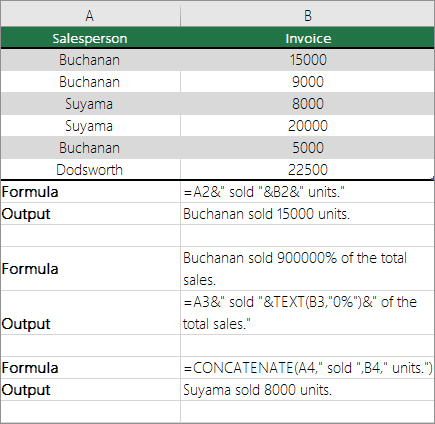
Pogledajte različite primere na slici ispod.
Pažljivo pogledajte upotrebu funkcije TEXT u drugom primeru na slici. Kada spajate broj sa tekstualnom niskom pomoću operatora spajanja, koristite funkciju TEXT da biste kontrolisali način na koji se broj prikazuje. Formula koristi osnovnu vrednost iz referentne ćelije (u ovom primeru ,4), a ne oblikovanu vrednost koju vidite u ćeliji (40%). Koristite funkciju TEXT da biste vratili oblikovanje brojeva.
Potrebna vam je dodatna pomoć?
Možete uvek da postavite pitanje stručnjaku u Excel Tech zajednici ili da potražite pomoć u zajednicama.