
U programu Excel možete da dobijete podatke o deonicama i geografske podatke. Lako je otkucati tekst u ćeliju i konvertovati ga u tip podataka Deonice ili tip podataka Geografija . Ova dva tipa podataka smatraju se povezanim tipovima podataka jer imaju vezu sa izvorom podataka na mreži. Ta veza vam omogućava da preuzimate bogate i zanimljive informacije sa kojima možete da radite i da ih osvežite.
Napomena
Ako Excel prepozna ono što kucate kao finansijski instrument kojim se može trgovati ili geografsku lokaciju, nudi da vam postavi povezani tip podataka (Deonice ili Geografija).
Da biste otkrili koji su drugi tipovi podataka dostupni, pogledajte Koji su povezani tipovi podataka dostupni u programu Excel?
Napomena
Tipovi podataka "Deonice" i "Geografija" dostupni su samo za Microsoft 365 naloge ili one sa besplatnim Microsoft nalogom. Takođe, morate da dodate engleski, francuski, nemački, italijanski, španski ili portugalski jezik za uređivanje u željene opcije jezika za Office.
Deonice
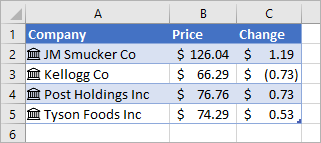 Na slici iznad, ćelije sa imenima preduzeća u koloni A sadrže tip podataka "Deonice". Ovo vidite po tome što imaju ovu ikonu:
  . Tip podataka „Deonice“ povezan je sa izvorom na mreži koji sadrži više informacija. Kolone B i C izdvajaju te informacije. Tačnije, vrednosti za cenu i promena cene se izdvajaju iz tipa podataka „Deonice“ u koloni A.
Tražite jednostavan način da preuzmete istorijske finansijske podatke? Isprobajte funkciju STOCKHISTORY.
Geografija
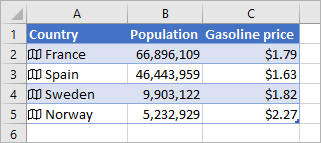 U ovom primeru, kolona A sadrži ćelije koje imaju tip podataka "Geografija".
 " ukazuje na to. Ovaj tip podataka povezan je sa izvorom na mreži koji sadrži više informacija. Kolone B i C izdvajaju te informacije. Tačnije, vrednosti za stanovništvo i cena goriva izdvajaju se iz tipa podataka „Geografija“ u koloni A.
Otkucajte neki tekst u ćelijama. Ako želite berzanske informacije, otkucajte berzanski simbol, ime preduzeća ili ime fonda u svaku ćeliju. Ako želite geografske podatke, u svaku ćeliju otkucajte ime zemlje, pokrajine, teritorije ili grada.
Zatim izaberite ćelije.
Iako to nije obavezno, preporučujemo vam da napravite Excel tabelu. Ovo će kasnije olakšati izdvajanje informacija na mreži. Da biste kreirali tabelu, idite na "Umetanje>tabele".
Dok su ćelije još uvek izabrane, idite na karticu " Podaci ", a zatim izaberite stavku "Deonice " ili "Geografija".
Ako Excel pronađe podudaranje između teksta u ćelijama i naših izvora na mreži, konvertovaće tekst u tip podataka "Deonice" ili tip podataka "Geografija". Znaćete da su u pitanju konvertovani podaci ako imaju ovu ikonu za deonice:
, a ova ikona za geografiju:
Izaberite neke ćelije sa tipom podataka i pojaviće se dugme "Umetni podatke "
 ". Kliknite na to dugme, a zatim kliknite na ime polja da biste izdvojili više informacija. Na primer, za akcije možete odabrati opciju "Cena ", a za geografiju opciju "Stanovništvo".
Ponovo kliknite na dugme "Umetni podatke " da biste dodali još polja. Ako koristite tabelu, evo saveta: Otkucajte ime polja u redu zaglavlja. Na primer, otkucajte "Promena " u redu zaglavlja za deonice i pojaviće se kolona "Promena cene".
Napomena
Ako vidite
 umesto ikone, to znači da je programu Excel teško da uklopi tekst sa podacima u našim izvorima na mreži. Ispravite sve pravopisne greške i kada pritisnete taster Enter, Excel će se potruditi da nađe podudarne informacije. Ili kliknite na i pojaviće se okno birača. Pronađite podatke pomoću jedne ili dve ključne reči, odaberite željene podatke, a zatim izaberite stavku Izaberite.
Kad god želite da dobijete trenutne podatke za svoje tipove podataka, kliknite desnim tasterom miša na ćeliju sa povezanim tipom podataka i izaberitestavku "Osvežitip> podataka". Ovo će osvežiti ćeliju koju ste izabrali, kao i sve druge ćelije koje imaju taj isti tip podataka.
Dodatne radnje
Kako da osvežite podatke
Povezani tipovi podataka povezuju se sa izvorom podataka na mreži. Kada konvertujete tekst u povezani tip podataka, u radnoj svesci se uspostavi veza za spoljne podatke. Na taj način, ako se podaci promene na mreži, možete da ih ažurirate tako što ćete ih osvežiti u programu Excel. Da biste osvežili podatke, kliknite desnim tasterom miša na ćeliju sa povezanim tipom podataka i izaberitestavku "Osvežitip> podataka". Ovo će osvežiti ćeliju koju ste izabrali, kao i sve druge ćelije koje imaju taj isti tip podataka.
Ako želite da osvežite sve povezane tipove podataka i sve veze podataka koje mogu da budu u radnoj svesci (uključujući upite, druge podatke za povezivanje i izvedene tabele), izaberite "Osvežisve podatke>" ili pritisnite kombinaciju tastera Ctrl+Alt+F5.
Otkrijte više podataka pomoću kartica
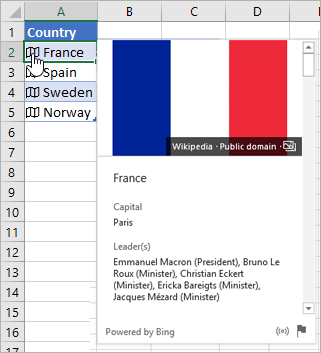
Kada konvertujete tekst u tipove podataka „Deonice“ ili „Geografija“, ikona će se pojaviti u ćeliji. Kliknite na ikonu da biste videli karticu. Kartica otkriva listu polja i odgovarajućih vrednosti. U zavisnosti od podataka, mogu postojati brojni parovi polja/vrednosti koje možete da vidite i da radite sa njima.
Na primer, na ovoj slici prikazana je kartica za Francuska. Glavni grad je jedno od polja dostupnih za Francusku. A Pariz je vrednost za to polje. Drugo polje je Lideri, a imena lidera su vrednosti.
Ako želite da vidite više parova polja/vrednosti, pomerite se nadole unutar kartice.
Ako vas zanima odakle potiču polja i vrednosti, primetićete napomenu "Osnaženo" na dnu kartice.
Dodavanje polja pomoću kartica
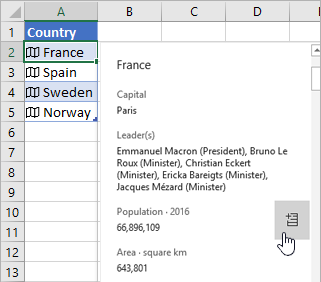
Možete da dodate polja sa kartica. Dok je kartica otvorena, postavite kursor iznad polja. Zatim kliknite na dugme "Izdvoji "  ".
".
Pišite formule koje upućuju na tipove podataka
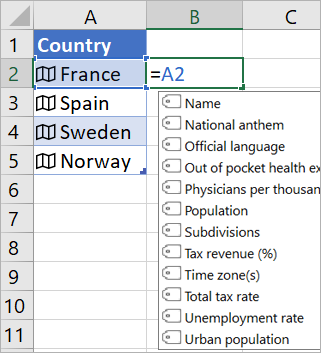
Možete i da napišete formule koje koriste vrednosti iz tipova podataka „Deonice“ ili „Geografija“. To može biti korisno ako podaci nisu u tabeli. Na primer, otkucajte =A2 , a zatim će se pojaviti meni programa Excel "Automatsko dovršavanje" koji prikazuje dostupna polja za povezani zapis "Francuska". Možete i da otkucate "tačku", na primer: =A2. To će prikazati i meni. Više informacija potražite u članku Funkcija FIELDVALUE.
Potrebna vam je pomoć sa povezanim tipovima podataka?
Kako da pišete formule koje se odnose na tipove podataka
Pitanja i saveti za povezane tipove podataka
Koji su povezani tipovi podataka dostupni?