
Excel ima nekoliko povezanih tipova podataka koje možete odmah da koristite. Ali, možete i da napravite sopstveni tip podataka iz bilo kog podržanog izvora podataka koristeći Power Query. Prvo uvezite podatke pomoću programskog dodatka Power Query, zatim oblikujete podatke kako želite i na kraju učitate tip podataka u radni list da biste mogli da radite sa podacima. Kao i sve tipove podataka, podatke možete prikazati u Excel tabeli, prikazati ih kao karticu koja se lako čita ili ih koristiti u formulama.
Napomena: Kreiranje novog tipa podataka nije dostupno u svim verzijama ili konfiguracijama sistema Microsoft 365. Ako ne vidite opciju "Kreiraj tip podataka", možda vaša verzija programa Excel ne podržava ovu funkciju ili je možda još niste dobili. Za dodatne informacije o tome kako da osigurate da imate ažurnu pretplatu, pogledajte članak Pretplata na Microsoft 365 za preduzeća.
Kreiranje tipa podataka pomoću Power Query uređivač
U sledećoj proceduri koristi se primer zasnovan na spisku američkih predsednika iz Vikipedije.
1. faza: Uvoz podataka
Da biste uvezli podatke sa veba, izaberite stavku " Podaci>sa veba".
U okvir za URL unesite "https://en.wikipedia.org/wiki/List_of_presidents_of_the_United_States", a zatim kliknite na dugme "U redu".
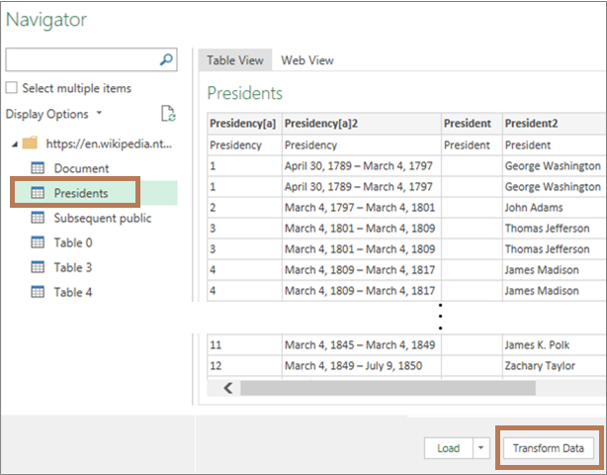
U levom oknu dijaloga "Navigator " izaberite stavku "Predsednici", koja prikazuje podatke u tabelarnom prikazu, a zatim izaberite stavku "Transformacija podataka " (u donjem desnom uglu).
2. faza: Oblikovanje podataka
Otvara se Power Query uređivač sa izabranim podacima.
Izaberite neke kolone. U ovom primeru izaberite stavku Predsednik2, Stranka[b]2, Izbori i Potpredsednik. Redosled kolone u novom tipu podataka određen je redosledom izbora.
Savet Da biste izabrali bilo koju kolonu, pritisnite kombinaciju tastera Ctrl+klik. Da biste izabrali susedne kolone, pritisnite kombinaciju tastera Shift+Click.
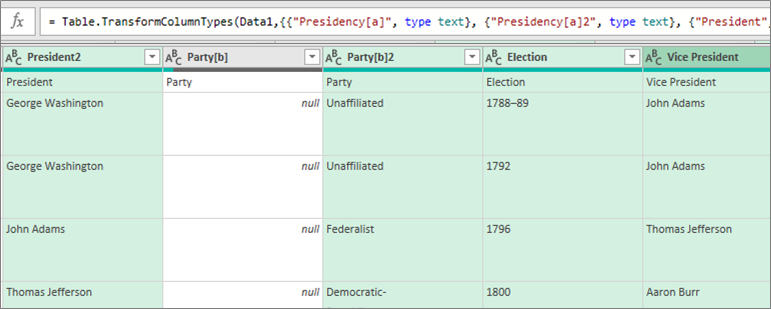
Imajte u vidu da Power Query automatski prikazuje povezanu M formulu u polju za formulu. Više informacija potražite u članku Power Query M jezik formule.
Izaberite stavku "Transformacija>kreiranja tipa podataka" koja otvara dijalog " Kreiranje tipa podataka ".
Da biste promenili zaglavlje kolone za tip podataka, u polje "Ime tipa podataka " unesite "Predsednik SAD". Ovo zaglavlje kolone je ujedno i ime tipa podataka.
Da biste naveli kolonu za prikaz za tip podataka, izaberite stavku "Kolona za prikaz". Na primer, izaberite Predsednik2 koji sadrži ime predsednika.
Napomena Podrazumevana kolona za prikaz je prva izabrana kolona.
Opcionalno, izaberite stavku "Napredno " da biste videli sve dostupne kolone, ponovo izaberite koje se prikazuju i prerasporedite redosled tih izabranih kolona.
Kada završite, kliknite na dugme U redu.
Rezultati
Kreira se kolona tipa podataka sa ikonom tipa podataka i zaglavljem kolone pod imenom "Predsednik SAD". Sve kolone koje ste prvobitno izabrali skupljaju se u ovu jednu kolonu.
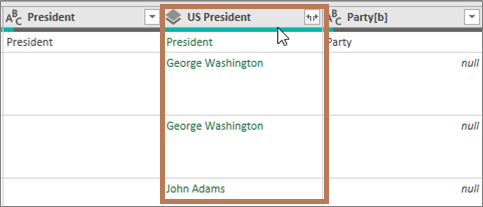
Napomena Novi korak se kreira u odeljku " Primenjeni koraci " okna " Postavke upita ". Više informacija potražite u članku "Pravljenje Power Query formula u programu Excel.
3. faza: Dodavanje tipa podataka u Excel tabelu
Da biste dodali tip podataka u Excel tabelu na radnom listu, izaberite stavke "Početak>","Zatvori & Učitaj". Korišćenje Power Query tipa podataka je podržano samo u Excel tabeli.
Tip podataka prikazuje dugme "Umetni podatke "
 ", koje možete koristiti za rad sa svakom kolonom.
Sa novim tipom podataka možete da radite na različite načine. Na primer:
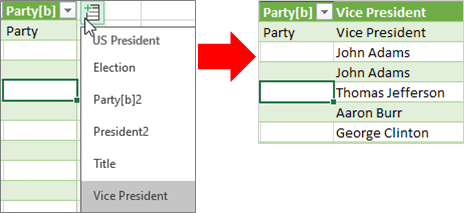
Izdvojite jedno od svojstava tipa podataka, kao što je "Potpredsednik", u kolonu u tabeli tako što ćete izabrati dugme "Umetni podatke "
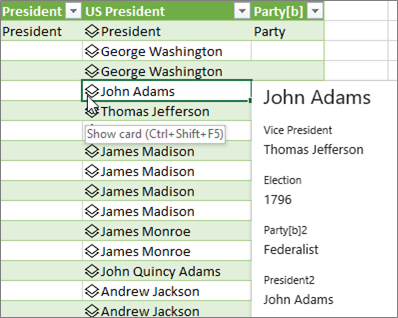
Prikažite informacije o kolonama na kartici, kao što je John Adams, tako što ćete izabrati ikonu tipa podataka :
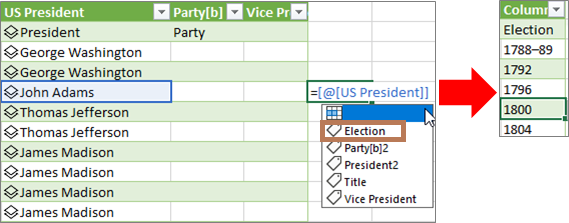
Izdvojite jedno od svojstava tipa podataka, kao što je "Izbor", u kolonu u tabeli pomoću znaka jednakosti (=) i Intellisense:
Više informacija potražite u članku Funkcija FIELDVALUE (Pisanje) koja se odnosi na tip podataka.
Kreiranje ugnežđenog tipa podataka
Takođe možete kreirati tipove podataka koji sadrže tipove podataka, u slučaju da treba da organizujete podatke u više nivoa:
Kreirajte tip podataka pomoću Power Query uređivača, kao što je to ranije objašnjeno.
Ponovite iste korake, ali sada, kada otvorite dijalog "Kreiranje tipa podataka", izaberite prethodno kreirani tip podataka u koloni "Prikaz":

Novom tipu podataka možete da date bilo koje ime koje želite; U ovom primeru to je "President_2".
Izaberite dugme U redu.
Rezultat će biti tip podataka koji sadrži prethodni tip podataka koji ste kreirali.
Da biste dodali tip podataka u Excel tabelu na radnom listu, izaberite stavke "Početak > ", "Zatvori & Učitaj".
Podsećanje: Korišćenje Power Query tipa podataka je podržano samo u Excel tabeli.
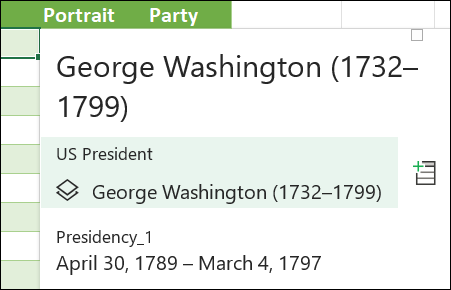
Sada možete da prikažete tip potpodataka tako što ćete ga izabrati na kartici:
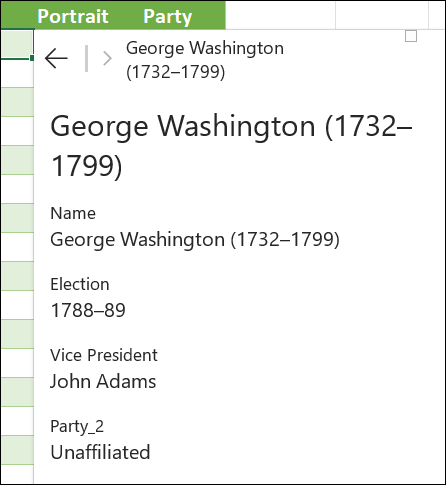
Možete da se vratite na tip podataka najvišeg nivoa tako što ćete pritisnuti strelicu unazad u gornjem uglu:
Više informacija o radu sa tipovima podataka, uključujući kako da osvežite podatke i dodate slike na karticu, potražite u članku Najčešća pitanja i saveti za povezane tipove podataka.
Više o kreiranju tipova podataka
Uvoz podataka iz spoljnih izvora podataka (Power Query)
Osnovni podaci o programskom dodatku Power Query
Pravljenje Power Query formula