
Ako prvi put koristite dodirne uređaje, učenje nekoliko pokreta će vam pomoći da na najbolji način iskoristite mogućnosti dodira.
Kretanje u datoteci
| Da biste se pomerali... |
|---|
Dodirnite ekran i prevucite prstom nagore i nadole, nalevo i nadesno.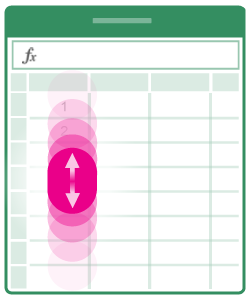 Da biste se brzo pomerali kroz velike radne listove, bilo horizontalno ili vertikalno, uhvatite regulator za pomeranje
 . . |
| Da biste uvećali... |
Razmaknite dva prsta. 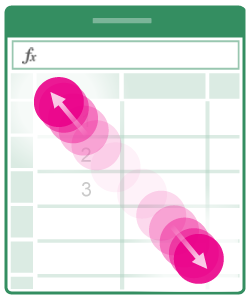
|
| Da biste umanjili... |
Primaknite dva prsta jedan prema drugom 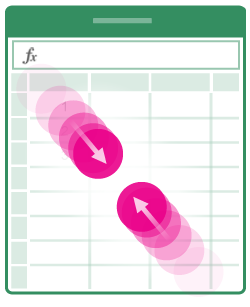
|
Pravljenje selekcije
| Da biste izabrali ćeliju... |
|---|
Dodirnite ćeliju. 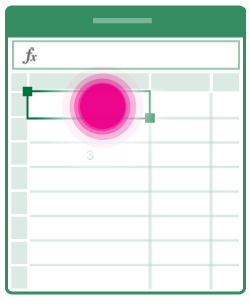
|
| Da biste izabrali više ćelija... |
Dodirnite, a zatim prevucite regulator izbora. 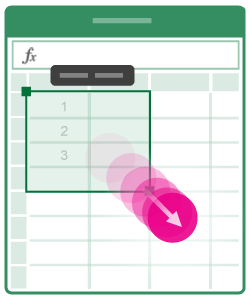
|
| Da biste postavili kursor... |
Dodirnite unutar polja za formulu. 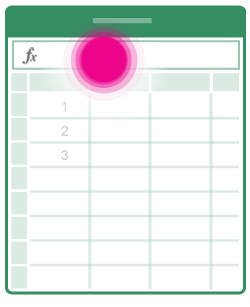
|
| Da biste dodali ili uredili sadržaj ćelije... |
Dodirnite dvaput ćeliju ili dodirnite unutar trake sa formulama. Add 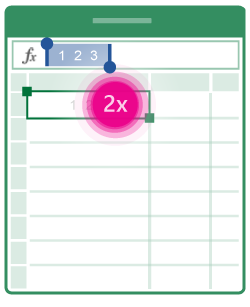
|
| Da biste otvorili meni "Uređivanje" za ćeliju... |
Dodirnite ćeliju. 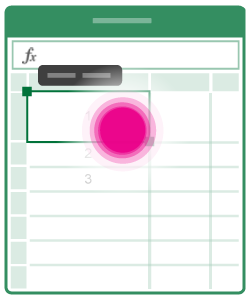
|
| Da biste izabrali sve ćelije koje sadrže podatke... |
Brzo prevucite regulator izbora nadole ili nadesno. 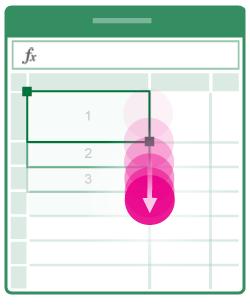
|
Rad sa kolonama ili redovima
| Da biste izabrali ili uredili kolonu ili red... |
|---|
Dodirnite naslov kolone ili reda. 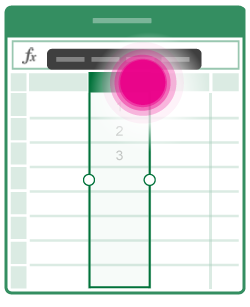
|
| Da biste premestili jednu ili više ćelija, odnosno kolonu ili red... |
Dodirnite i zadržite izabranu kolonu ili red ili grupu ćelija. Isprekidane linije se animiraju kada je stavka spremna za premeštanje. Prevucite i otpustite izabrane podatke gde god želite. 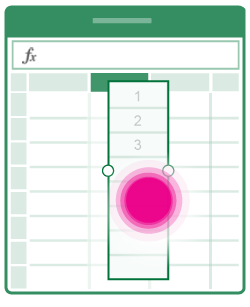
|
| Da biste promenili veličinu kolone ili reda... |
Dodirnite i prevucite naslov kolone ili reda. 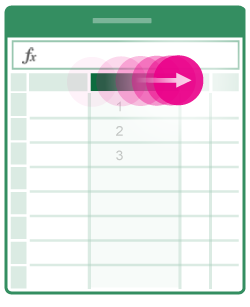
|
| Automatsko uklapanje širine kolone ili visine reda za sadržaj... |
Dvaput dodirnite naslov kolone ili reda. 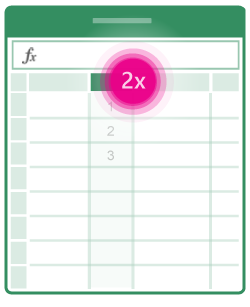
|