Kada unesete neki tekst u ćeliju, na primer "2/2", Excel pretpostavlja da je to datum i oblikuje ga u skladu sa podrazumevanom postavkom datuma u Kontrolna tabla. Excel bi to mogao da oblikuje kao "2-Feb". Ako promenite postavku datuma na Kontrolna tabla, podrazumevani format datuma u programu Excel promeniće se u skladu sa tim. Ako vam se ne dopada podrazumevani format datuma, možete odabrati drugi format datuma u programu Excel, kao što je "2. februar 2026." ili "2/2/26". Takođe možete da kreirate sopstveni prilagođeni format u programu Excel za računare.
Sledite ove korake:
Izaberite ćelije koje želite da oblikujete.
Pritisnite kombinaciju tastera CTRL+1.
U polju "Oblikovanje ćelija " izaberite karticu " Broj ".
Na listi "Kategorija " izaberite stavku "Datum".
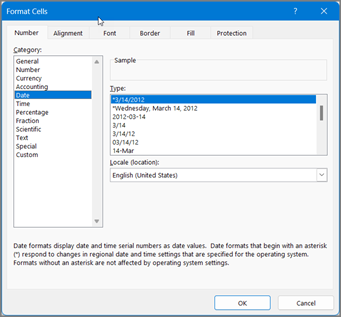
U okviru Tip izaberite format datuma. Izabrani format će se prikazati u polju Uzorak sa prvim datumom u vašim podacima.
Izaberite dugme U redu.
Napomena
Formati datuma koji počinju sa zvezdicom (*) promeniće se ako u kontrolnoj tabli promenite postavke regionalnog datuma i vremena. Formati bez zvezdice se ne menjaju.
Ako želite da koristite format datuma u skladu sa načinom na koji neki drugi jezik prikazuje datume, odaberite jezik u dijalogu"Opcije>datoteke>"Jezik: Podesite željene opcije jezika za Office.
Savet
Da li se u ćelijama brojevi prikazuju kao #####? Postoji mogućnost da ćelije nisu dovoljno široke da prikažu ceo broj. Pokušajte da rešite problem tako što ćete dvaput kliknuti na desnu ivicu kolone koja sadrži ćelije sa #####. Na taj način će se promeniti veličina kolone tako da se ona prilagodi broju. Takođe, možete da prevučete desnu ivice kolone kako biste prilagodili njenu veličinu.
Ako želite da koristite neki format koji se ne nalazi u polju " Tip ", možete da kreirate sopstveni format. Najlakši način da to uradite je da krenete od formata koji je sličan onome što želite.
Izaberite ćelije koje želite da oblikujete.
Pritisnite kombinaciju tastera CTRL+1.
U polju "Oblikovanje ćelija " izaberite karticu " Broj ".
Na listi "Kategorija" izaberite stavku "Datum", a zatim odaberite željeni format datuma u polju "Tip". Ovaj format možete da prilagodite u poslednjem koraku koji sledi.
Vratite se na listu "Kategorija " i odaberite stavku "Prilagođeno". U okviru stavke "Tip" videćete kod formata za format datuma koji ste odabrali u prethodnom koraku. Ugrađeni format datuma nije moguće promeniti, tako da ne morate da brinete da ćete tu nešto pokvariti. Promene koje načinite primenjivaće se samo na prilagođeni format koji kreirate.
U polju Tip unesite željene promene pomoću koda iz tabele ispod.
|
Za prikaz |
Korišćenje ovog koda |
| Meseci kao 1–12 |
m |
| Meseci kao 01–12 |
mm |
| Meseci kao jan.–dec. |
mmm |
| Meseci kao januar–decembar |
mmmm |
| Meseci kao prvo slovo meseca |
mmmmm |
| Dani kao 1–31 |
d |
| Dani kao 01–31 |
dd |
| Dani kao ned.–sub. |
ddd |
| Dani kao nedelja–subota |
dddd |
| Godine kao 00–99 |
gg |
| Godine kao 1900–9999 |
gggg |
Ako menjate format koji uključuje vrednosti vremena i pritom koristite "m" odmah iza koda "h" ili "hh" ili neposredno ispred koda "ss", Excel prikazuje minute umesto meseca.
Saveti za prikazivanje datuma
- Da biste brzo upotrebili podrazumevani format datuma, izaberite ćeliju sa datumom, a zatim pritisnite kombinaciju tastera CTRL+SHIFT+#.
- Ako ćelija prikazuje ##### nakon što ste na nju primenili oblikovanje datuma, verovatno ćelija nije dovoljno široka da prikaže čitav broj. Pokušajte da rešite problem tako što ćete dvaput kliknuti na desnu ivicu kolone koja sadrži ćelije sa #####. Na taj način će se promeniti veličina kolone tako da se ona prilagodi broju. Možete i da prevučete desnu ivicu kolone da biste prilagodili njenu veličinu.
- Ako želite da brzo unesete trenutni datum u radni list, izaberite bilo koju praznu ćeliju, pritisnite kombinaciju tastera CTRL+; (tačka i zarez), a zatim pritisnite taster ENTER, ako je potrebno.
- Da biste uneli datum koji će biti ažuriran u skladu sa trenutnim datumom svaki put kada ponovo otvorite radni list ili ponovo izračunate formulu, otkucajte =DANAS() u praznu ćeliju i pritisnite taster ENTER.
Kada unesete neki tekst u ćeliju, na primer "2/2", Excel pretpostavlja da je to datum i oblikuje ga u skladu sa podrazumevanom postavkom datuma u Kontrolna tabla. Excel bi to mogao da oblikuje kao "2-Feb". Ako promenite postavku datuma na Kontrolna tabla, podrazumevani format datuma u programu Excel promeniće se u skladu sa tim. Ako vam se ne dopada podrazumevani format datuma, možete odabrati drugi format datuma u programu Excel, kao što je "2. februar 2026." ili "2/2/26". Takođe možete da kreirate sopstveni prilagođeni format u programu Excel za računare.
Sledite ove korake:
Izaberite ćelije koje želite da oblikujete.
Pritisnite kombinaciju tastera Control+1 ili Command+1.
U polju "Oblikovanje ćelija " izaberite karticu " Broj ".
Na listi "Kategorija " izaberite stavku "Datum".

U okviru Tip izaberite format datuma. Izabrani format će se prikazati u polju Uzorak sa prvim datumom u vašim podacima.
Napomena
Formati datuma koji počinju sa zvezdicom (*) promeniće se ako u kontrolnoj tabli promenite postavke regionalnog datuma i vremena. Formati bez zvezdice se ne menjaju.
Ako želite da koristite format datuma u skladu sa načinom na koji neki drugi jezik prikazuje datume, odaberite jezik u dijalogu Postavke> sistemaOpšti>jezik & Region>Region.
Savet
Da li se u ćelijama brojevi prikazuju kao #####? Postoji mogućnost da ćelije nisu dovoljno široke da prikažu ceo broj. Pokušajte da rešite problem tako što ćete dvaput kliknuti na desnu ivicu kolone koja sadrži ćelije sa #####. Na taj način će se promeniti veličina kolone tako da se ona prilagodi broju. Takođe, možete da prevučete desnu ivice kolone kako biste prilagodili njenu veličinu.
Ako želite da koristite neki format koji se ne nalazi u polju " Tip ", možete da kreirate sopstveni format. Najlakši način da to uradite je da krenete od formata koji je sličan onome što želite.
Izaberite ćelije koje želite da oblikujete.
Pritisnite kombinaciju tastera Control+1 ili Command+1.
U polju "Oblikovanje ćelija " izaberite karticu " Broj ".
Na listi "Kategorija" izaberite stavku "Datum", a zatim odaberite željeni format datuma u polju "Tip". Ovaj format možete da prilagodite u poslednjem koraku koji sledi.
Vratite se na listu "Kategorija " i odaberite stavku "Prilagođeno". U okviru stavke "Tip" videćete kod formata za format datuma koji ste odabrali u prethodnom koraku. Ugrađeni format datuma nije moguće promeniti, tako da ne morate da brinete da ćete tu nešto pokvariti. Promene koje načinite primenjivaće se samo na prilagođeni format koji kreirate.
U polju Tip unesite željene promene pomoću koda iz tabele ispod.
|
Za prikaz |
Korišćenje ovog koda |
| Meseci kao 1–12 |
m |
| Meseci kao 01–12 |
mm |
| Meseci kao jan.–dec. |
mmm |
| Meseci kao januar–decembar |
mmmm |
| Meseci kao prvo slovo meseca |
mmmmm |
| Dani kao 1–31 |
d |
| Dani kao 01–31 |
dd |
| Dani kao ned.–sub. |
ddd |
| Dani kao nedelja–subota |
dddd |
| Godine kao 00–99 |
gg |
| Godine kao 1900–9999 |
gggg |
Ako menjate format koji uključuje vrednosti vremena i pritom koristite "m" odmah iza koda "h" ili "hh" ili neposredno ispred koda "ss", Excel prikazuje minute umesto meseca.
Saveti za prikazivanje datuma
- Da biste brzo upotrebili podrazumevani format datuma, izaberite ćeliju sa datumom, a zatim pritisnite kombinaciju tastera CTRL+SHIFT+#.
- Ako ćelija prikazuje ##### nakon što ste na nju primenili oblikovanje datuma, verovatno ćelija nije dovoljno široka da prikaže čitav broj. Pokušajte da rešite problem tako što ćete dvaput kliknuti na desnu ivicu kolone koja sadrži ćelije sa #####. Na taj način će se promeniti veličina kolone tako da se ona prilagodi broju. Možete i da prevučete desnu ivicu kolone da biste prilagodili njenu veličinu.
- Ako želite da brzo unesete trenutni datum u radni list, izaberite bilo koju praznu ćeliju, pritisnite kombinaciju tastera CTRL+; (tačka i zarez), a zatim pritisnite taster ENTER, ako je potrebno.
- Da biste uneli datum koji će biti ažuriran u skladu sa trenutnim datumom svaki put kada ponovo otvorite radni list ili ponovo izračunate formulu, otkucajte =DANAS() u praznu ćeliju i pritisnite taster ENTER.
Kada u ćeliji otkucate nešto poput 2/2, Excel za veb misli da kucate datum i prikazuje ga kao 2-Feb. Ali možete da promenite datum da bude kraći ili duži.
Da biste dobili kratak datum kao što je 2/2/2026, izaberite ćeliju, a zatim uradite sledeće:
- Izaberite stavku "Početak".
- Izaberite padajuću listu " Format broja ", a zatim izaberite kratki format datuma.
Za duži datum kao što je subota, 2. februar 2026. odaberite dugački format datuma .
Saveti za prikazivanje datuma
- Ako ćelija prikazuje ##### nakon što ste na nju primenili oblikovanje datuma, verovatno ćelija nije dovoljno široka da prikaže čitav broj. Probajte da prevučete kolonu koja sadrži ćelije sa #####. Na taj način će se promeniti veličina kolone tako da se ona prilagodi broju.
- Da biste uneli datum koji će biti ažuriran u skladu sa trenutnim datumom svaki put kada ponovo otvorite radni list ili ponovo izračunate formulu, otkucajte =DANAS() u praznu ćeliju i pritisnite taster ENTER.
Potrebna vam je dodatna pomoć?
Možete uvek da postavite pitanje stručnjaku u Excel Tech zajednici ili da potražite pomoć u zajednicama.
