
Ako želite da prikažete brojeve kao brojčane vrednosti, te brojeve morate oblikovati kao valutu. Da biste to uradili, primenite format broja „Valuta“ ili „Računovodstveni“ na ćelije koje želite da oblikujete. Opcije oblikovanja brojeva dostupne su na kartici Početak, u grupi Broj.

U ovom članku
- Oblikovanje brojeva kao valute
- Uklanjanje oblikovanja valute
- Koja je razlika između formata „Valuta“ i „Računovodstveno“?
- Pravljenje predloška radne sveske sa određenim postavkama oblikovanja valute
Oblikovanje brojeva kao valute
Možete da prikažete broj sa podrazumevanim simbolom valute tako što ćete izabrati ćeliju ili opseg ćelija, a zatim izabrati stavku "Računovodstveni oblik broja"  " u grupi "Broj" na kartici "Početak". (Ako umesto toga želite da primenite format "Valuta", izaberite ćelije i pritisnite kombinaciju tastera Ctrl+Shift+$.)
Ako želite veću kontrolu nad nekim od ovih formata ili da promenite druge aspekte oblikovanja selekcije, možete slediti ove korake.
Izaberite ćelije koje želite da oblikujete
Na kartici " Početak " izaberite pokretanje formata broja pored stavke "Broj".

Savet
Možete i da pritisnete kombinaciju tastera Ctrl+1 da biste otvorili dijalog Oblikovanje ćelija.
U dijalogu "Oblikovanje ćelija ", na listi "Kategorija " izaberite stavku "Valuta " ili "Računovodstveni".
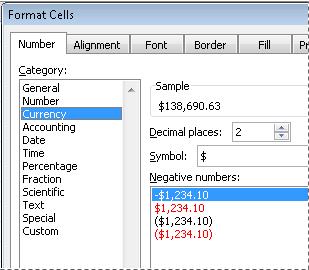
U polju " Simbol " izaberite željeni simbol valute.
Napomena
Ako želite da prikažete novčanu vrednost bez simbola valute, možete da izaberete " Nijedno".
U polje Decimalna mesta unesite željeni broj decimalnih mesta za broj. Na primer, da biste u ćeliji prikazali 138.691 USD umesto 138.690,63 USD, unesite 0 u polje Decimalna mesta.
Kada izvršite promene, pogledajte broj u polju Uzorak. On pokazuje kako će promena decimalnih mesta uticati na prikaz broja.
U polju Negativni brojevi izaberite stil prikaza koji želite da koristite za negativne brojeve. Ako ne želite postojeće opcije za prikazivanje negativnih brojeva, možete da napravite sopstveni format broja. Dodatne informacije o pravljenju prilagođenih formata potražite u članku " Kreiranje ili brisanje prilagođenog formata broja".
Napomena
Polje Negativni brojevi nije dostupno za format broja Računovodstveni. Razlog je u tome što je stalno prikazivanje negativnih brojeva u zagradama uobičajena računovodstvena praksa.
Kliknite na dugme "U redu" da biste zatvorili dijalog "Oblikovanje ćelija".
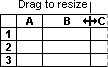
Ako Excel prikazuje ##### u ćeliji kada na podatke primenite oblikovanje valute, ćelija verovatno nije dovoljno široka da bi prikazala podatke. Da biste proširili kolonu, kliknite dvaput na desnu ivicu kolone koja sadrži ćelije sa greškom ##### . Na ovaj način automatski ćete promeniti veličinu kolone da bi se prilagodila broju. Možete i da prevlačite desnu ivicu sve dok ne dobijete željenu veličinu kolona.
Uklanjanje oblikovanja valute
Ako želite da uklonite oblikovanje valute, možete da pratite ove korake da biste uspostavili početnu vrednost formata broja.
- Izaberite ćelije na koje je primenjeno oblikovanje valute.
- Na kartici " Početak ", u grupi " Broj " izaberite stavku "Opšti".
Ćelije koje su oblikovane u formatu Opšti ne sadrže poseban format broja.
Razlika između formata „Valuta“ i „Računovodstveno“
Formati „Valuta“ i „Računovodstveno“ koriste se za prikaz novčanih vrednosti. Razlika između ova dva formata objašnjena je u sledećoj tabeli.
| Format | Opis | Primer |
|---|---|---|
| Valuta | Kada primenite format „Valuta“ na broj, simbol valute pojavljuje se neposredno pored prve cifre u ćeliji. Možete navesti broj decimalnih mesta koja želite da koristite, da li želite da koristite znak za razdvajanje hiljada, kao i način na koji želite da budu prikazani negativni brojevi. Savet: Da biste brzo primenili format "Valuta", izaberite ćeliju ili opseg ćelija koje želite da oblikujete i pritisnite kombinaciju tastera Ctrl+Shift+$. |

|
| Format | Opis | Primer |
|---|---|---|
| Računovodstveno | Kao i format „Valuta“, format „Računovodstveno“ koristi se za novčane vrednosti. Ali ovaj format poravnava simbole valute i decimalne zareze brojeva u koloni. Pored toga, format „Računovodstveno“ prikazuje nule kao crte i negativne brojeve u zagradama. Kao i kod formata „Valuta“, možete navesti željeni broj decimalnih mesta kao i da li želite da koristite znak za razdvajanje hiljada. Nije moguće promeniti podrazumevani prikaz negativnih brojeva, osim ako napravite prilagođeni format broja. Savet: Da biste brzo primenili format "Računovodstveno", izaberite ćeliju ili opseg ćelija koje želite da oblikujete. On the Home tab, in the Number group, select Accounting Number Format (Računovodstveni oblik broja) Ako želite da prikažete simbol valute koji nije podrazumevan, kliknite na strelicu pored "Računovodstveni oblik broja", a zatim izaberite drugi simbol valute. |

|
Kreiranje predloška radne sveske sa određenim postavkama oblikovanja valute
Ako često koristite oblikovanje valute u radnim sveskama, možete uštedeti vreme tako što ćete kreirati radnu svesku koja uključuje određene postavke oblikovanja valute, a zatim sačuvati tu radnu svesku kao predložak. Ovaj predložak onda možete koristiti za kreiranje drugih radnih svezaka.
Kreirajte radnu svesku.
Izaberite radne listove za koje želite da promenite podrazumevano oblikovanje brojeva.
Kako se biraju radni listoviDa biste izabrali Uradite sledeće Jedan list Izaberite karticu lista.

Ako ne vidite željenu karticu, izaberite dugmad za pomeranje kartice da biste prikazali karticu, a zatim izaberite je.

Najmanje dva susedna lista Izaberite karticu prvog lista. Zatim držite pritisnut taster Shift i izaberite karticu poslednjeg lista koji želite da izaberete. Najmanje dva nesusedna lista Izaberite karticu prvog lista. Zatim držite pritisnut taster Ctrl i izaberite kartice drugih listova koje želite da izaberete. Sve listove u radnoj svesci Kliknite desnim tasterom miša na karticu lista, a zatim u priručnom meniju izaberite stavku "Izaberi sve listove ". Savet
Kada je izabrano više radnih listova, stavka [Grupa] pojavljuje se na naslovnoj traci na vrhu radnog lista. Da biste otkazali izbor većeg broja radnih listova u radnoj svesci, kliknite na bilo koji radni list koji nije izabran. Ako nije vidljiv nijedan radni list koji nije izabran, kliknite desnim tasterom miša na karticu izabranog radnog lista, a zatim izaberite stavku "Razgrupiši listove".
Izaberite određene ćelije ili kolone koje želite da oblikujete, a zatim primenite oblikovanje valute na njih.
Izvršite i druga željena prilagođavanja u radnoj svesci, a zatim uradite sledeće da biste je sačuvali kao predložak:
Čuvanje radne sveske kao predloška
Ako radnu svesku čuvate u obliku predloška po prvi put, počnite tako što ćete postaviti podrazumevanu lokaciju ličnih predložaka:
- Izaberite datoteku, a zatim izaberite opcije.
-
Izaberite stavku "Sačuvaj", a zatim u okviru Čuvanje radnih svezaka, unesite putanju do lokacije ličnih predložaka u polje "Podrazumevana lokacija ličnih predložaka".
Ta putanja obično glasi: C:\Users\Public Documents\My Templates.
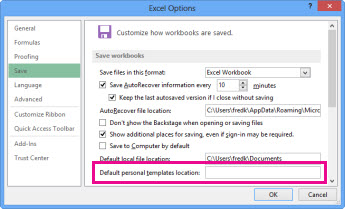
- Izaberite dugme U redu.
Kada se podesi ova opcija, svi prilagođeni predlošci koje sačuvate u fascikli "Moji predlošci" će se automatski pojaviti u okviru "Lično" na novoj stranici (Novadatoteka>).
Izaberite datoteku, a zatim izaberite stavku "Izvezi".
U okviru "Izvoz" izaberite stavku "Promeni tip datoteke".
U okviru Tipovi datoteka radne sveske kliknite dvaput na Predložak.
U polju Ime datoteke otkucajte ime koje želite da koristite za predložak.
Kliknite na dugme "Sačuvaj ", a zatim zatvorite predložak.
Kreiranje radne sveske na osnovu predloška
- Izaberite stavku Datoteka, a zatim izaberite stavku "Novo".
- Izaberite opciju "Lično".
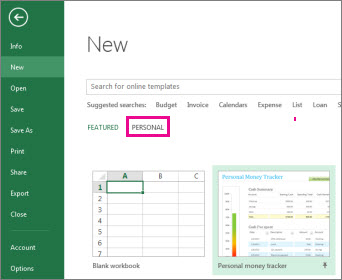
- Kliknite dvaput na predložak koji ste kreirali.
Excel kreira novu radnu svesku koja je zasnovana na predlošku.