U programskom dodatku Power Query možete grupisati iste vrednosti u jednoj ili više kolona u jedan grupisani red. Kolonu možete grupisati pomoću agregatne funkcije ili grupisati po redu.
Primer:
Sledeće procedure su zasnovane na ovom primeru sa podacima upita:

Grupisanje kolone pomoću agregatne funkcije
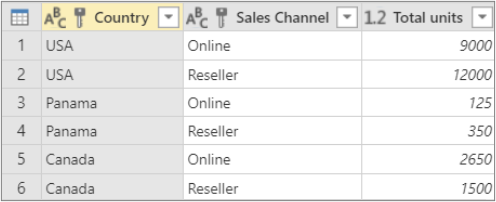
Podatke možete grupisati pomoću agregatne funkcije, kao što su Sum i Average. Na primer, želite da rezimirate ukupan broj prodatih jedinica na nivou zemlje i kanala prodaje, grupisane po kolonama " Zemlja" i " Kanal prodaje ".
Da biste otvorili upit, pronađite prethodno učitan iz Power Query uređivač, izaberite ćeliju u podacima, a zatim izaberite stavku "Uredi upit>". Više informacija potražite u članku "Pravljenje, uređivanje i učitavanje upita u programu Excel".
Izaberite stavku "Početak>",grupiši po.
U dijalogu " Grupisanje po " izaberite stavku "Napredno " da biste izabrali više kolona po kojima želite da izvršite grupisanje.
Da biste dodali još jednu kolonu, izaberite stavku "Dodaj grupisanje".
Savet Da biste izbrisali ili premestili grupisanje, izaberite stavku "Još (...) pored polja za ime grupisanja.
Izaberite kolone "Zemlja " i "Kanal prodaje ".
U sledećem odeljku:
Ime nove kolone Unesite "Ukupno jedinica" za novo zaglavlje kolone.
Pretraga Izaberite stavku "Zbir". Dostupne agregatne funkcije su "Zbir", "Prosek", "Medijana", "Minimalna vrednost", " Maksimalna vrednost", " Brojanje redova" i "Brojanje jedinstvenih redova".
KolonaIzaberite stavku "Jedinice " da biste naveli koja kolona treba agregirati.
Izaberite dugme U redu.
Rezultat
Grupisanje po redu
Operacija reda ne zahteva kolonu zato što su podaci grupisani po redu u dijalogu "Grupisanje po". Postoje dva izbora kada kreirate novu kolonu:
Funkcija "Brojanje redova " koja prikazuje broj redova u svakom grupisanom redu.

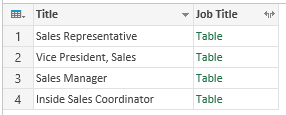
Svi redovi Umetnuta je vrednost unutrašnje tabele . Ona sadrži sve redove za kolone po kojima ste izvršili grupisanje. Ako želite, kasnije možete da proširite kolone. Više informacija potražite u članku Rad sa listom, zapisom ili strukturiranom kolonom tabele.
Pretraga
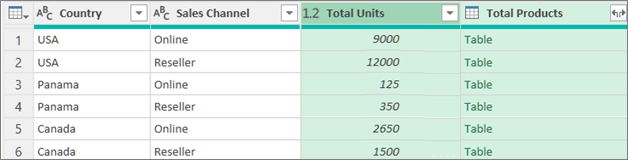
Na primer, da biste grupisali po svim redovima, želite da se ukupan broj prodatih jedinica i druge dve kolone koje daju ime i prodate jedinice za proizvod sa najboljim performansama, rezimirane na nivou zemlje i kanala prodaje.
Da biste otvorili upit, pronađite prethodno učitan iz Power Query uređivač, izaberite ćeliju u podacima, a zatim izaberite stavku "Uredi upit>". Dodatne informacije potražite u članku "Kreiranje, učitavanje ili uređivanje upita u programu Excel".
Izaberite stavku "Početak>",grupiši po.
U dijalogu " Grupisanje po " izaberite stavku "Napredno " da biste izabrali više kolona po kojima želite da izvršite grupisanje.
Dodajte kolonu za agregaciju tako što ćete izabrati stavku "Dodaj agregaciju " na dnu dijaloga.
Savet Da biste izbrisali ili premestili agregaciju, izaberite stavku "Još" (...) pored polja kolone.
U okviru grupe " Grupiši po" izaberite kolone "Zemlja" i "Kanal prodaje ".
Napravite dve nove kolone tako što ćete uraditi sledeće:
Agregacija Agregirajte kolonu " Jedinice " pomoću operacije "Sabiranje ". Imenujte ovu kolonu Ukupno jedinica.
Svi redovi Dodavanje nove kolone "Proizvodi " pomoću operacije "Svi redovi ". Imenujte ovu kolonu "Ukupno proizvoda". Pošto ova operacija funkcioniše na sve redove, ne morate da pravite izbor u okviru kolone i zato on nije dostupan.
Izaberite dugme "U redu".
Rezultat