
Power Query nudi nekoliko načina za pravljenje i učitavanje Power upita u radnu svesku. Možete takođe da postavite podrazumevane postavke učitavanja upita u prozoru "Opcije upita ".
Savet Da biste videli da li je Power Query oblikovao podatke u radnom listu, izaberite ćeliju sa podacima i, ako se pojavi kontekstualna kartica trake Query, to znači da su podaci učitani iz programskog dodatka Power Query.
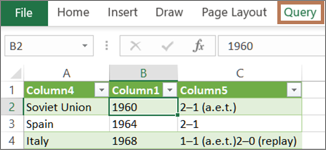
Osnovni podaci o integraciji programskog dodatka Power Query u Excel
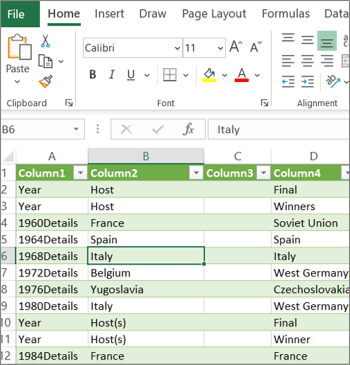
Znajte u kom okruženju se nalazite Power Query je dobro integrisan u korisnički interfejs programa Excel, naročito kada uvozite podatke, radite sa vezama i uređujete izvedene tabele, Excel tabele i imenovane opsege. Da bi se izbegla zabuna, važno je da u bilo kom trenutku znate u kom se okruženju trenutno nalazite, u programu Excel ili Power Query.
| Poznati Excel radni list, traka i koordinatna mreža | Traka Power Query uređivač i pregled podataka |
|---|---|
|

|
Na primer, upravljanje podacima u Excel radnom listu je u osnovi drugačije od programskog dodatka Power Query. Pored toga, povezani podaci koje vidite u Excel radnom listu mogu, ali i ne moraju imati Power Query koji je u pozadini radio na oblikovanju podataka. To se događa samo kada učitavate podatke u radni list ili model podataka iz programskog dodatka Power Query.
Preimenovanje kartica radnog lista Dobra ideja je da preimenujete kartice radnog lista na smislen način, posebno ako ih ima mnogo. Posebno je važno objasniti razliku između radnog lista sa podacima i radnog lista učitanog iz Power Query uređivač. Čak i ako imate samo dva radna lista, jedan sa Excel tabelom, koji se zove List1, a drugi upit napravljen uvozom te Excel tabele, pod imenom "Tabela1", lako je zabuniti se. Uvek je dobra praksa da promenite podrazumevana imena kartica radnog lista u imena koja su vam smislenija. Na primer, preimenujte "List1 " u "DataTable" i "Tabela1 " u "QueryTable". Sada je jasno koja kartica sadrži podatke, a koja upit.
Kreiranje upita
Možete da kreirate upit od uvezenih podataka ili da kreirate prazan upit.
Kreiranje upita od uvezenih podataka
Ovo je najčešći način za pravljenje upita.
- Uvezite neke podatke. Više informacija potražite u članku "Uvoz podataka iz spoljnih izvora podataka".
- Izaberite ćeliju u podacima, a zatim izaberite stavku "Uređivanje upita>".
Kreiranje praznog upita
Možda bi trebalo da krenete ispočetka. To možete uraditi na dva načina.
- Izaberite podatke>Preuzmite podatke>iz drugih izvora>Prazan upit.
- Izaberite stavku"Preuzmi podatke>>" Pokreni Power Query uređivač.
Na ovom mestu možete ručno da dodate korake i formule ako dobro znate jezik Power Query M formule.
Možete i da izaberete stavku " Početak ", a zatim komandu u grupi "Novi upit ". Izaberite jednu od sledećih opcija.
- Select New Source to add a data source. Ova komanda jeista kao komanda > DataGet Data na traci programa Excel.
- Izaberite stavku "Nedavni izvori" da biste izabrali izvor podataka sa kojim ste radili. Ova komanda je ista kao komanda "Nedavni izvoripodataka>" na traci programa Excel.
- Izaberite stavku Unesite podatke da biste ručno uneli podatke. Ovu komandu možete odabrati da biste isprobali Power Query uređivač nezavisno od spoljnog izvora podataka.
Učitavanje upita
Pod pretpostavkom da je upit važeći i da ne sadrži greške, možete ponovo da ga učitate u radni list ili model podataka.
Učitavanje upita iz Power Query uređivač
U Power Query uređivač uradite nešto od sledećeg:
Da biste učili u radni list, izaberite stavku "Početak>""Zatvori & učitaj" "Zatvori>"& "Učitaj".
Da biste učitali u model podataka, izaberite stavku "Početak>""Zatvori" & "Učitaj" "Zatvori>"& "Učitaj u".
U dijalogu"Uvoz podataka " izaberite stavku "Dodaj ove podatke u model podataka".
Savet Ponekad je komanda " Učitaj u" zatamnjena ili onemogućena. Do ovoga može doći kada prvi put kreirate upit u radnoj svesci. Ako dođe do toga, izaberite stavku "Zatvori & učitavanje", u novom radnom listu izaberite karticu "Upiti podataka>"& "Upiti za veze>", kliknite desnim tasterom miša na upit, a zatim izaberite stavku "Učitaj u". Druga mogućnost je da na traci Power Query uređivač izaberete "Učitaj upit>".
Učitavanje upita iz okna "Upiti i veze"
U programu Excel možda želite da učitate upit u drugi radni list ili model podataka.
- U programu Excel izaberitestavku Upiti podataka> & veze, a zatim izaberite karticu "Upiti".
- Na listi upita pronađite upit, kliknite desnim tasterom miša na upit i izaberite stavku "Učitaj u". Pojavljuje se dijalog "Uvoz podataka ".
- Odlučite na koji način želite da uvezete podatke, a zatim kliknite na dugme "U redu". Za više informacija o korišćenju ovog dijaloga, izaberite znak pitanja (?).
Uređivanje upita iz radnog lista
Postoji nekoliko načina za uređivanje upita učitanog u radni list.
Uređivanje upita iz podataka u Excel radnom listu
- Da biste uredili upit, pronađite prethodno učitan upit iz Power Query uređivača, izaberite ćeliju u podacima, a zatim izaberite stavku "Uredi upit>".
Uređivanje upita u oknu "Upiti & veze"
Možda ćete uvideti da je okno "Upiti & veze " prikladnije za korišćenje kada imate više upita u jednoj radnoj svesci, a želite brzo da ga pronađete.
- U programu Excel izaberitestavku Upiti podataka> & veze, a zatim izaberite karticu "Upiti".
- Na listi upita pronađite upit, kliknite desnim tasterom miša na upit, a zatim izaberite stavku "Uredi".
Uređivanje upita u dijalogu "Svojstva upita"
- U programu Excel, izaberite karticu "Upiti podataka>& vezama>", kliknite desnim tasterom miša na upit i izaberite stavku "Svojstva", u dijalogu "Svojstva" izaberite karticu "Definicija", a zatim izaberite stavku "Uredi upit".
Savet Ako ste na radnom listu sa upitom, izaberitestavku "Svojstva podataka>", izaberite karticu "Definicija" u dijalogu "Svojstva", a zatim kliknite na dugme "Uredi upit".
Uređivanje upita tabele u modelu podataka
Model podataka obično sadrži nekoliko tabela raspoređenih u relaciji. Učitate upit u model podataka pomoću komande "Učitaj u " kako biste prikazali dijalog "Uvoz podataka ", a zatim potvrdite izbor u polju za potvrdu "Dodaj ove podatke u režim podataka"l. Više informacija o modelima podataka potražite u člancima " Saznajte koji izvori podataka se koriste u modelu podataka u radnoj svesci", " Kreiranje modela podataka u programu Excel" i "Korišćenje više tabela za kreiranje izvedene tabele".
Da biste otvorili model podataka, izaberite stavku "Upravljanje" u programskom dodatku Power Pivot>.
U dnu Power Pivot prozora izaberite karticu radnog lista željene tabele.
Potvrdite da se prikazuje ispravna tabela. Model podataka može da sadrži više tabela.
Zabeležite ime tabele.
Da biste zatvorili Power Pivot prozor, izaberitestavku "Zatvaranjedatoteke>". Povratak memorije može potrajati nekoliko sekundi.
Izaberite karticu "Podaci>za povezivanje" & karticu "Upiti svojstava>", kliknite desnim tasterom miša na upit, a zatim izaberite stavku "Uredi".
Kada završite sa unošenjem promena u Power Query uređivač, izaberite stavku Datoteka >Zatvori & Učitaj.
Rezultat
Upit u radnom listu i tabela u modelu podataka se ažuriraju.
Učitavanje upita u model podataka traje neuobičajeno dugo
Ako primetite da učitavanje upita u model podataka traje mnogo duže od učitavanja u radni list, proverite korake za Power Query da biste videli da li filtrirate tekstualnu kolonu ili strukturiranu kolonu liste pomoću operatora "Sadrži". Ova radnja dovodi do toga da Excel ponovo nabraja ceo skup podataka za svaki red. Pored toga, Excel ne može efikasno da koristi izvršavanje sa više niti. Da biste privremeno rešili taj problem, pokušajte da koristite drugi operator, kao što je "Jednako" ili "Počinje".
Microsoft je svestan ovog problema i trenutno se istražuje.
Postavljanje opcija učitavanja upita
Možete da učitate Power Query:
U radni list. U Power Query uređivač izaberite stavku "Početak>"Zatvori & "Učitaj>"Zatvori & "Učitaj".
na model podataka. U Power Query uređivač izaberite stavku "Početak>""Zatvori & "Učitaj" "Zatvori>"& "Učitaj".
Power Query podrazumevano učitava upite u novi radni list prilikom učitavanja jednog upita i istovremeno učitava više upita u model podataka. Možete da promenite podrazumevano ponašanje za sve radne sveske ili samo za trenutnu radnu svesku. Kada postavlja ove opcije, Power Query ne menja rezultate upita u radnom listu niti u podacima modela podataka i beleškama.
Možete i dinamički da zamenite podrazumevane postavke upita pomoću dijaloga "Uvoz " koji se prikazuje kada izaberete stavku "Zatvori & Učitaj".
Globalne postavke koje se primenjuju na sve radne sveske
U Power Query uređivač izaberitestavke "Opcije i postavke>datoteke>""Opcije upita".
U dijalogu "Opcije upita ", sa leve strane, u okviru odeljka GLOBALNO , izaberite stavku Učitavanje podataka.
U okviru odeljka Podrazumevane postavke učitavanja upita uradite sledeće:
- Izaberite "Koristi standardne postavke učitavanja".
- Izaberite stavku "Navedite prilagođene podrazumevane postavke učitavanja", a zatim potvrdite ili opozovite izbor u polju za potvrdu "Učitaj u radni list" ili "Učitaj u model podataka".
Savet Na dnu dijaloga možete da izaberete stavku " Vrati podrazumevane vrednosti " da biste se vratili na podrazumevane postavke.
Postavke radne sveske koje se primenjuju samo na trenutnu radnu svesku
U dijalogu "Opcije upita ", sa leve strane, u okviru odeljka TRENUTNA RADNA SVESKA , IZABERITE UČITAVANJE PODATAKA.
Uradite nešto od sledećeg:
U okviru "Otkrivanje tipa" potvrdite ili opozovite izbor u polju za potvrdu "Otkrij tipove kolona i zaglavlja" za nestrukturirane izvore.
Podrazumevano ponašanje je da ih otkrijete. Opozovite izbor ove opcije ako želite da sami oblikujete podatke.
U okviru "Relacije" potvrdite ili opozovite izbor u polju za potvrdu "Kreiraj relacije između tabela" kada prvi put dodajete u model podataka.
Pre učitavanja u model podataka, podrazumevano ponašanje je pronalaženje postojećih relacija između tabela, kao što su sporedni ključevi u relacionoj bazi podataka, i njihov uvoz sa podacima. Opozovite izbor ove opcije ako želite da ovo radite sami.U okviru "Relacije" potvrdite ili opozovite izbor u polju za potvrdu "Ažuriraj relacije" prilikom osvežavanja upita učitanih u model podataka.
Podrazumevano ponašanje je da se relacije ne ažuriraju. Prilikom osvežavanja upita koji su već učitani u model podataka, Power Query pronalazi postojeće relacije između tabela, kao što su sporedni ključevi, u relacionoj bazi podataka i ažurira ih. Ovo može da ukloni relacije koje su kreirane ručno nakon uvoza podataka ili da uvede nove relacije. Međutim, ako želite to da uradite, izaberite tu opciju.
U okviru "Podaci u pozadini" potvrdite ili opozovite izbor u polju za potvrdu "Dozvoli preuzimanje pregleda podataka u pozadini".
Podrazumevano ponašanje je preuzimanje pregleda podataka u pozadini. Opozovite izbor ove opcije ako želite odmah da vidite sve podatke.