
Formula niza je formula koja može da izvrši više izračunavanja na nekim stavkama u nizu. Niz možete posmatrati kao red vrednosti ili kolonu vrednosti ili kombinaciju redova i kolona vrednosti. Formule niza mogu vratiti više rezultata ili jedan rezultat.
Počevši od ažuriranja za Microsoft 365 iz septembra 2018, sve formule koje mogu da vrate više rezultata automatski će ih preliti nadole ili preko u susedne ćelije. Ovu promenu u ponašanju prati i nekoliko novih dinamičkih funkcija niza. Formule dinamičkog niza, bilo da koriste postojeće funkcije ili funkcije dinamičkog niza, treba uneti samo u jednu ćeliju, a zatim ih potvrditi pritiskom na Enter. Ranije, stare formule niza zahtevaju prvo odabir čitavog opsega izlaza, a zatim potvrdu formule sa Ctrl+Shift+Enter. One se obično nazivaju CSE formulama.
Formule niza možete koristiti za izvršavanje složenih zadataka, na primer:
- Brzo kreirajte uzorke skupova podataka.
- Izračunavanje broja znakova koji se nalaze u opsegu ćelija.
- Saberite samo brojeve koji ispunjavaju određene uslove, kao što su najniže vrednosti u opsegu ili brojevi koji spadaju između gornje i donje granice.
- Saberite svaku N vrednost u opsegu vrednosti.
Sledeći primeri prikazuju kako da kreirate višećelijske i jednoćelijske formule niza. Gde je to moguće, uključili smo primere sa nekim funkcijama dinamičkog niza, kao i postojeće formule niza koje su unete i kao dinamički i kao stariji nizovi.
Preuzmite naše primere
Preuzmite primer radne sveske sa svim primerima formule niza u ovom članku.
Višećelijski i jednoćelijski nizovi
Ovo vežbanje vam pokazuje kako da koristite višećelijske i jednoćelijske formule niza da biste izračunali skup podataka o prodaji. Prvi skup koraka koristi višećelijsku formulu za izračunavanje skupa međuvrednosti. Drugi skup koristi jednoćelijsku formulu za izračunavanje ukupnog zbira.
Višećelijska formula niza
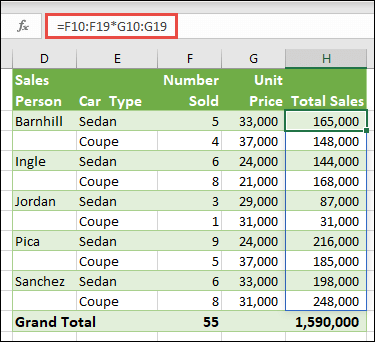
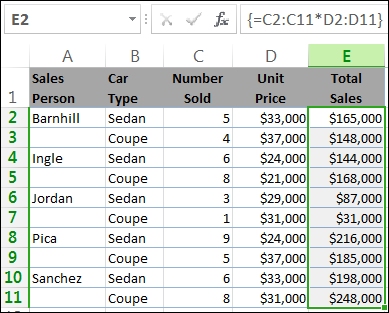
Ovde izračunavamo ukupnu prodaju kupea i limuzina za svakog prodavca unošenjem =F10:F19*G10:G19 u ćeliju H10.
Kada pritisnete Enter, videćete da se rezultati prelivaju na ćelije H10:H19. Obratite pažnju na to da je opseg prosipanja istaknut ivicom kada odaberete bilo koju ćeliju u opsegu prosipanja. Možda ćete primetiti da su formule u ćelijama H10:H19 sive. Oni su tu samo za referencu, pa ako želite da prilagodite formulu, moraćete da izaberete ćeliju H10, u kojoj živi glavna formula.Jednoćelijska formula niza
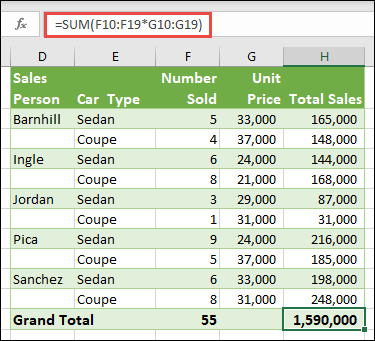
U ćeliju H20 primera radne sveske otkucajte ili kopirajte i nalepite =SUM(F10:F19*G10:G19), a zatim pritisnite taster Enter.
U ovom slučaju, Excel množi vrednosti u nizu (opseg ćelija od F10 do G19), a zatim koristi funkciju SUM da bi zajedno dodao zbirove. Rezultat je ukupni zbir od 1,590,000 USD u prodaji.
Ovaj primer prikazuje kako ovaj tip formule može biti moćan. Na primer, pretpostavimo da imate 15.000 redova podataka. Možete sabrati deo ili sve te podatke kreiranjem formule niza u jednoj ćeliji umesto da prevlačite formulu naniže kroz 1000 redova. Takođe, obratite pažnju na to da je jednoćelijska formula u ćeliji H20 potpuno nezavisna od višećelijske formule (formula u ćelijama H10 do H19). Ovo je još jedna prednost korišćenja formula niza – fleksibilnost. Možete da promenite formule u koloni H ili da sasvim izbrišete tu kolonu bez uticaja na formulu u ćeliji H20. Takođe može biti dobra praksa imati ovakve nezavisne ukupne iznose, jer pomaže u potvrđivanju tačnosti vaših rezultata.Dinamičke formule niza takođe pružaju ove prednosti:
- Doslednost Ako kliknete na bilo koju ćeliju iz ćelije H10, vidite istu formulu. Ta doslednost može da pomogne u osiguravanju veće preciznosti.
- Bezbednost Ne možete zameniti komponentu višećelijske formule niza. Na primer, kliknite na ćeliju H11 i pritisnite taster Delete. Excel neće promeniti izlaz niza. Da biste je promenili, morate da izaberete gornju levu ćeliju u nizu ili ćeliju H10.
- Manje veličine datoteke Često možete koristiti jednu formulu niza umesto nekoliko srednjih formula. Na primer, primer prodaje automobila koristi jednu formulu niza za izračunavanje rezultata u koloni E. Da ste koristili standardne formule kao što su =F10*G10, F11*G11, F12*G12, itd., koristili biste 11 različitih formula za izračunavanje istih rezultata. To nije problem, ali šta ako imate ukupno hiljade redova? Tada to može napraviti veliku razliku.
- Efikasnost Funkcije niza mogu biti efikasan način za izgradnju složenih formula. Formula niza =SUM(F10:F19*G10:G19) je ista kao i ova: =SUM(F10*G10,F11*G11,F12*G12,F 13*G13,F14*G14,F15*G15,F16*G16,F17*G17,F18*G18,F19*G19).
- Prelivanje Dinamičke formule niza automatski će se ukloniti u izlazni opseg. Ako su vaši izvorni podaci u Excel tabeli, tada će vaše formule dinamičkih nizova automatski promeniti veličinu dok dodajete ili uklanjate podatke.
- #PRELIVANJE! greška Dinamički nizovi su uveli grešku #SPILL!, koja ukazuje na to da je predviđeni opseg udaljenih ćelija blokiran iz nekog razloga. Kada rešite blokadu, formula će se automatski razliti.
Kreirajte jednodimenzionalne konstante niza
Konstante niza su komponente formula niza. Konstante niza kreirate unošenjem liste stavki, a zatim listu ručno stavljate u velike zagrade ({ }), na sledeći način:
{1,2,3,4,5} = ili ={"januar","februar","mart"}
Ako razdvojite stavke korišćenjem zareza, pravite horizontalni niz (red). Ako razdvojite stavke korišćenjem tače i zareza, pravite vertikalni niz (kolonu). Da biste kreirali dvodimenzionalni niz, stavke u svakom redu razdvajate zarezima, a svaki red tačkom i zarezom.
Sledeće procedure će vam pružiti vežbu za pravljenje horizontalnih, vertikalnih i dvodimenzionalnih konstanti. Prikazaćemo primere koji koriste funkciju SEQUENCE za automatsko generisanje konstanti niza, kao i ručno unete konstante niza.
-
Kreiranje horizontalne konstante
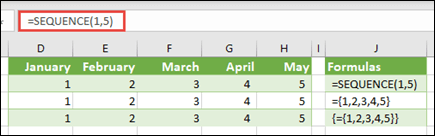
Koristite radnu svesku iz prethodnih primera ili kreirajte novu radnu svesku. Izaberite bilo koju praznu ćeliju i unesite =SEQUENCE(1,5). Funkcija SEQUENCE gradi niz od 1 reda sa 5 kolona isti kao ={1,2,3,4,5}. Prikazuje se sledeći rezultat:
-
Kreiranje vertikalne konstante
Izaberite bilo koju praznu ćeliju koja ima prostor ispod nje i unesite =SEQUENCE(5)ili ={1;2;3;4;5}. Prikazuje se sledeći rezultat:

-
Kreiranje dvodimenzionalne konstante
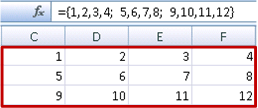
Izaberite bilo koju praznu ćeliju koja ima prostor sa desne strane i unesite =SEQUENCE(3,4) Vidite sledeći rezultat:
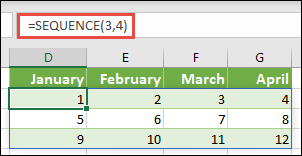
Takođe možete uneti: ili ={1\2\3\4;5\6\7\8;9\10\11\12}, ali želećete da obratite pažnju gde stavljate tačku i zarez u odnosu na zareze.
Kao što vidite, opcija SEQUENCE nudi značajne prednosti u odnosu na ručni unos konstantnih vrednosti niza. Ona vam prvenstveno štedi vreme, ali takođe može da smanji greške ručnim unosom. Takođe je lakše čitati, posebno jer je tačku i zarez teško razlikovati od separatora zareza.
Sintaksa konstante niza
Evo primera koji koristi konstante niza kao deo veće formule. U uzorku radne sveske idite na konstantu u radnom listu formule ili napravite novi radni list.
U ćeliju D9 uneli smo =SEQUENCE (1,5,3,1), ali takođe možete uneti 3, 4, 5, 6 i 7 u ćelije A9: H9. Nema ničeg posebnog u vezi sa tim određenim odabirom brojeva, mi smo samo izabrali nešto drugo osim 1-5 za razlikovanje.
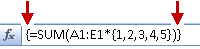
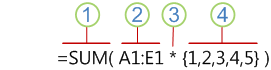
U ćeliju E11 unesite =SUM(D9:H9*SEQUENCE(1,5)), ili =SUM(D9:H9*{1,2,3,4,5}). Formule daju 85.
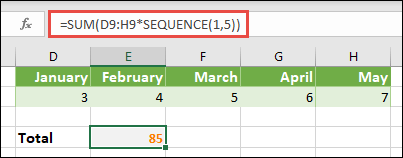
Funkcija SEQUENCE gradi rezultat konstante {1,2,3,4,5}niza. Budući da Excel prvo izvršava operacije nad izrazima zatvorenim u zagradama, sledeća dva elementa koja dolaze u obzir su vrednosti ćelija u D9:H9 i operator množenja (*). Na ovoj tački, formula množi vrednosti u uskladištenom nizu odgovarajućim vrednostima u konstanti. To je jednako:
=SUM(D9*1,E9*2,F9*3,G9*4,H9*5), ili =SUM(3*1,4*2,5*3,6*4,7*5)
Na kraju, funkcija SUM dodaje vrednosti i vraća 85.
Da biste izbegli upotrebu uskladištenog niza i operaciju zadržali u potpunosti u memoriji, možete je zameniti drugom konstantom niza:
=SUM(SEQUENCE(1,5,3,1)*SEQUENCE(1,5)), ili =SUM({3,4,5,6,7}*{1,2,3,4,5})
Elementi koje možete koristiti u konstantama niza
- Konstante niza mogu sadržati brojeve, tekst, logičke vrednosti (kao što su TRUE i FALSE) i vrednosti grešaka poput # N/A. Brojeve možete koristiti u formatu celog broja, decimalnog broja i naučnom formatu. Ako uvrstite tekst, morate ga okružiti navodnicima („tekst“).
- Konstante niza ne mogu sadržati dodatne nizove, formule ili funkcije. Drugim rečima, mogu sadržati samo tekst ili brojeve koji su razdvojeni zarezom ili tačkom i zarezom. Excel prikazuje poruku upozorenja kada unesete formulu kao što je {1\2\A1:D4} ili {1\2\SUM(Q2:Z8)}. Takođe, numeričke vrednosti ne mogu sadržati znakove procenta, dolara, zareze ili zagrade.
Imenovanje konstanti niza
Jedan od najboljih načina za korišćenje konstanti niza je njihovo imenovanje. Imenovane konstante mogu biti mnogo lakše za korišćenje i mogu sakriti neke složenosti formula niza od drugih osoba. Da biste imenovali konstantu niza i koristili je u formuli, uradite sledeće:
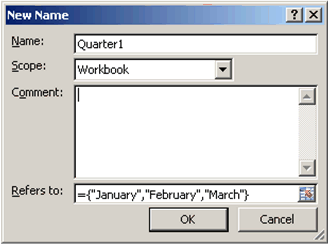
Idite do formule Definisana>imena>Definiši ime. U polju Ime otkucajte „Kvartal1“. U polje Odnosi se na unesite sledeću konstantu (ne zaboravite da ručno otkucate velike zagrade):
={"Januar"\"Februar"\"Mart"}
Dijalog bi sada trebalo da izgleda ovako:
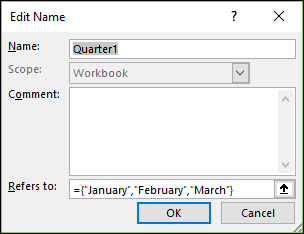
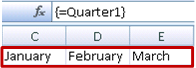
Kliknite U redu, a zatim izaberite bilo koji red sa tri prazne ćelije i unesite =Kvartal1.
Prikazuje se sledeći rezultat:
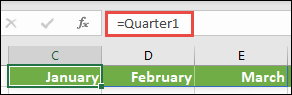
Ako želite da se rezultati prelivaju vertikalno, a ne horizontalno, možete da koristite =TRANSPOSE(Kvartal1).
Ako želite da prikažete listu od 12 meseci, kakvu biste mogli da koristite prilikom sastavljanja finansijskog izveštaja, možete je bazirati na tekućoj godini pomoću funkcije SEQUENCE. Zgodna stvar ove funkcije je da, iako se prikazuje samo mesec, iza nje stoji važeći datum koji možete koristiti u drugim proračunima. Ove primere ćete pronaći na radnim listovima sa nazivom konstante niza i radnim listovima brzog uzorka skupa podataka u primeru radne sveske.
=TEXT(DATE(YEAR(TODAY()),SEQUENCE(1,12),1),"mmm")
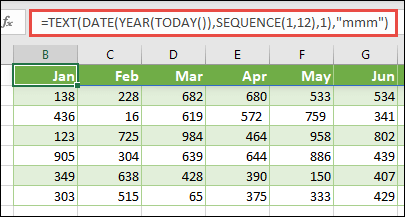
Ovo koristi funkciju DATE za kreiranje datuma na osnovu tekuće godine, SEQUENCE kreira konstantu niza od 1 do 12 od januara do decembra, a zatim funkcija TEXT pretvara format prikaza u „mmm“ (januar, februar, mart itd.). Ako želite da prikažete puni naziv meseca, kao što je januar, koristili biste „mmmm“.
Kada koristite imenovanu konstantu kao formulu niza, ne zaboravite da unesete znak jednakosti, kao u =Kvartal1, a ne samo Kvartal1. Ako to ne uradite, Excel tretira niz kao tekstualnu nisku i formula ne radi na očekivani način. Na kraju, imajte na umu da možete koristiti kombinacije funkcija, teksta i brojeva. Sve zavisi od toga koliko kreativno želite da dobijete.
Konstante niza na delu
Sledeći primeri pokazuju nekoliko načina na koje možete staviti konstante niza za upotrebu u formulama niza. Neki od primera koriste funkciju TRANSPOSE radi konvertovanja redova u kolone i obrnuto.
-
Množenje svake vrednosti u nizu
Unesite =SEKVENCA(1,12)*2ili ={1\2\3\4;5\6\7\8;9\10\11\12}*2
Takođe možete podeliti sa (/), dodati sa (+) i oduzeti sa (-). -
Izračunavanje kvadratnog korena za stavke u nizu
Unesite =SEKVENCA(1,12)^2ili ={1\2\3\4;5\6\7\8;9\10\11\12}^2 -
Pronađite kvadratni koren kvadratnih stavki u nizu
Unesite =SQRT(SEQUENCE(1,12)^2) ili =SQRT({1,2,3,4; 5,6,7,8; 9,10,11,12}^2) -
Prebacivanje jednodimenzionalnog reda
Unesite =TRANSPOSE(SEQUENCE(1,5)) ili =TRANSPOSE({1,2,3,4,5})
Iako ste uneli horizontalnu konstantu niza, funkcija TRANSPOSE konvertuje konstantu niza u kolonu. -
Prebacivanje jednodimenzionalne kolone
Unesite =TRANSPOSE(SEKVENCA(5,1))ili =TRANSPOSE({1;2;3;4;5})
Iako ste uneli vertikalnu konstantu niza, funkcija TRANSPOSE konvertuje konstantu u red. -
Prebacivanje dvodimenzionalne konstante
Unesite =TRANSPOSE(SEQUENCE(3,4)), ili =TRANSPOSE({1\2\3\4;5\6\7\8;9\10\11\12})
Funkcija TRANSPOSE konvertuje svaki red u niz kolona.
Stavljanje osnovnih formula niza u funkciju
Ovaj odeljak obezbeđuje primere osnovnih formula niza.
Kreiranje niza iz postojećih vrednosti
Sledeći primer objašnjava kako koristiti formule niza za kreiranje novog niza od postojećeg niza.
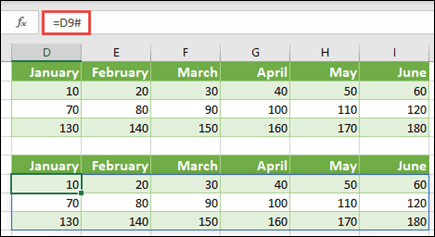
Unesite =SEQUENCE(3,6,10,10), ili ={10\20\30\40\50\60;70\80\90\100\110\120;130\140\150\160\170\180}
Obavezno otkucajte { (otvorenu veliku zagradu) pre nego što otkucate 10 i } (zatvorenu veliku zagradu) pošto otkucate 180, jer pravite niz brojeva.
Dalje, unesite =D9#ili =D9:I11 u praznu ćeliju. Pojavljuje se niz od 3 x 6 ćelija sa istim vrednostima koje vidite u ćelijama D9:D11. Znak # naziva se operator razlivenog opsega i to je način referenciranja programa Excel čitavog opsega niza, umesto da ga treba otkucati.
Kreiranje konstante niza iz postojećih vrednosti
Možete uzeti rezultate formule prolivenog niza i pretvoriti ih u njegove sastavne delove. Izaberite ćeliju D9, a zatim pritisnite taster F2 da biste se prebacili u režim uređivanja. Zatim pritisnite taster F9 da biste konvertovali reference ćelije u vrednosti, koje Excel zatim konvertuje u konstantu niza. Kada pritisnete taster Enter, formula =D9#, sada bi trebalo da bude ={10\20\30;40\50\60;70\80\90}.Brojanje znakova u opsegu ćelija
Sledeći primer vam pokazuje kako da u opsegu ćelija izbrojite broj znakova. Ovo uključuje razmake.
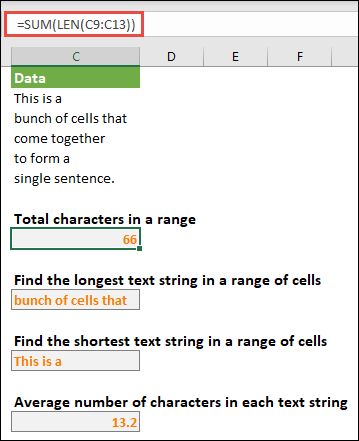
=SUM(LEN(C9:C13))
U ovom slučaju, funkcija LEN vraća dužinu svake tekstualne niske u svaku ćeliju u opsegu. Funkcija SUM zatim dodaje te vrednosti i prikazuje rezultat (66). Ako ste želeli da dobijete prosečan broj znakova, mogli biste da koristite:
=AVERAGE(LEN(C9:C13))Sadržaj najduže ćelije u opsegu C9:C13
=INDEX(C9:C13,MATCH(MAX(LEN(C9:C13)),LEN(C9:C13),0),1)
Ova formula funkcioniše samo kada opseg podataka sadrži jednu kolonu ćelija.
Hajde da pažljivije pogledamo formulu, počevši od unutrašnjih elemenata i radeći od spolja. Funkcija LEN vraća dužinu svake stavke u opsegu ćelija D2:D6. Funkcija MAX izračunava najveću vrednost među tim stavkama, koja odgovara najdužem tekstualnom nizu, koji se nalazi u ćeliji D3.
Ovo je mesto na kojem stvari postaju malo složenije. Funkcija MATCH izračunava pomak (relativnu poziciju) ćelije koja sadrži najdužu tekstualnu nisku. Da biste to uradili, to zahteva tri argumenta: vrednost za pretraživanje, niz za pretraživanje i tip podudaranja. Funkcija MATCH pretražuje niz za pretraživanje za navedenu vrednost za pretraživanje. U ovom slučaju, vrednost za pretraživanje je najduža tekstualna niska:
MAX(LEN(C9:C13)
i niska se nalazi u ovom nizu:
LEN(C9:C13)
Argument tipa podudaranja u ovom slučaju je 0. Tip podudaranja može biti vrednosti 1, 0 ili -1.- 1 – vraća najveću vrednost koja je manja ili jednaka vrednosti za pretraživanje.
- 0 – vraća prvu vrednost u potpunosti jednaku vrednosti za pretraživanje
- 1 – vraća najmanju vrednost koja je veća ili jednaka navedenoj vrednosti za pronalaženje
- Ako izostavite tip podudaranja, Excel pretpostavlja da je to 1.
Konačno, funkcija INDEX uzima ove argumente: niz i broj reda i kolone u okviru tog niza. Opseg ćelija C9:C13 pruža niz, funkcija MATCH pruža adresu ćelije, a završni argument (1) navodi da vrednost dolazi iz prve kolone u nizu.
Ako želite da dobijete sadržaj najmanjeg tekstualnog niza, zamenili biste MAX u gornjem primeru sa MIN.Pronalaženje n najmanjih vrednosti u opsegu
Ovaj primer pokazuje kako pronaći tri najmanje vrednosti u rasponu ćelija, gde je stvoren niz podataka uzorka u ćelijama B9:B18 sa: =INT(RANDARRAY(10,1)*100). Imajte na umu da je RANDARRAY isparljiva funkcija, pa ćete svaki put kada Excel izračuna izračunati novi skup slučajnih brojeva.

Unesite =SMALL(B9#,SEKVENCA(D9), =SMALL(B9:B18,{1;2;3})
Ova formula koristi konstantu niza da tri puta proceni funkciju SMALL i vrati najmanje 3 člana u niz koji se nalazi u ćelijama B9: B18, gde je 3 promenljiva vrednost u ćeliji D9. Da biste pronašli više vrednosti, možete povećati vrednost u funkciji SEQUENCE ili dodati više argumenata konstanti. Takođe možete koristiti dodatne funkcije sa ovom formulom, kao što su SUM ili AVERAGE. Na primer:
=SUM(SMALL(B9#,SEQUENCE(D9))
=AVERAGE(SMALL(B9#,SEQUENCE(D9))Pronalaženje n najvećih vrednosti u opsegu
Da biste pronašli najveće vrednosti u opsegu, možete zameniti funkciju SMALL funkcijom LARGE. Pored toga, sledeći primeri koriste funkcije ROW i INDIRECT.
Unesite =LARGE(B9#,ROW(INDIRECT("1:3"))), ili =LARGE(B9:B18,ROW(INDIRECT("1:3")))
Na ovom mestu, biće vam korisno da znate nešto o funkcijama ROW i INDIRECT. Funkciju ROW možete koristiti da biste kreirali niz od uzastopnih celih brojeva. Na primer, izaberite prazan tekst i unesite:
=ROW(1:10)
Formula kreira kolonu od 10 uzastopnih celih brojeva. Da biste videli potencijalni problem, umetnite red iznad opsega koji sadrži formulu niza (to jest, iznad reda 1). Excel podešava reference reda, a formula sada generiše cele brojeve od 2 do 11. Da biste rešili taj problem, u formulu dodajete funkciju INDIRECT:
=ROW(INDIRECT("1:10"))
Formula INDIRECT koristi tekstualne niske kao svoje argumente (što je razlog zbog kojeg je opseg 1:10 stavljen pod navodnike). Excel ne podešava tekstualne vrednosti kada umetnete redove ili na neki drugi način premestite formulu niza. Kao rezultat, funkcija ROW uvek generiše niz celih brojeva koje želite. Isto tako lako možete da koristite funkciju SEQUENCE:
=SEQUENCE(10)
Ispitajmo formulu koju ste ranije koristili – =LARGE(B9#,ROW(INDIRECT("1:3"))) – počevši od unutrašnjih zagrada i radeći prema vani: funkcija INDIRECT vraća skup tekstualnih vrednosti, u ovom slučaju vrednosti od 1 do 3. Funkcija ROW za to vreme generiše niz sa tri ćelije. Funkcija LARGE koristi vrednosti u opsegu ćelija B9:B18 i procenjuje se tri puta, jednom za svaku referencu vraćenu funkcijom ROW. Ako želite da pronađete više vrednosti, dodajete veći opseg ćelija u funkciju INDIRECT. Na kraju, kao i kod MALIH primera, ovu formulu možete koristiti i sa drugim funkcijama, kao što su SUM i AVERAGE.
Rešavanje grešaka
-
Zbir opsega koji sadrži vrednosti greške
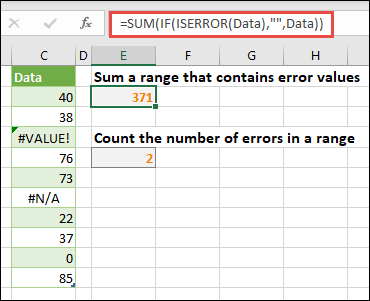
Funkcija SUM u programu Excel ne funkcioniše kada pokušate da saberete opseg koji sadrži vrednost greške, na primer #VALUE! ili #N/A. Ovaj primer pokazuje kako da saberete vrednosti u opsegu koji se zove „Podaci koji sadrže greške“:
-
=SUM(IF(ISERROR(Data),"",Podaci))
Formula kreira novi niz koji sadrži originalne vrednosti manje vrednosti greške. Počevši od unutrašnjih funkcija i radeći od spolja, funkcija ISERROR pretražuje opseg ćelija (Podaci) radi grešaka. Funkcija IF vraća određenu vrednost ako uslov koji navedete daje rezultat TRUE, i drugu vrednost ako daje rezultat FALSE. U ovom slučaju, vraća prazne niske ("") za sve vrednosti greške zato što daju rezultat TRUE i vraća preostale vrednosti iz opsega (Podaci) zato što je rezultat FALSE, što znači da ne sadrže vrednosti greške. Funkcija SUM zatim izračunava ukupan zbir za filtrirani niz. -
Brojanje vrednosti greške u opsegu
Ovaj primer je kao prethodna formula, ali vraća broj vrednosti greške u opsegu koji se zove „Podaci“ umesto da ih filtrira:
=SUM(IF(ISERROR(Podaci),1,0))
Ova formula kreira niz koji sadrži vrednost 1 za ćelije koje sadrže greške i vrednost 0 za ćelije koje ne sadrže greške. Formule možete pojednostaviti i postići isti rezultat uklanjanjem trećeg argumenta za funkciju IFna sledeći način:
=SUM(IF(ISERROR(Podaci),1))
Ako ne navedete argument, funkcija IF vraća vrednost FALSE ako ćelija ne sadrži vrednost greške. Formulu možete još više pojednostaviti:
=SUM(IF(ISERROR(Podaci)*1))
Ova verzija funkcioniše zato što je TRUE*1=1 i FALSE*1=0.
Sabiranje vrednosti na osnovu uslova
Vrednosti ćete možda morati da saberete na osnovu uslova.
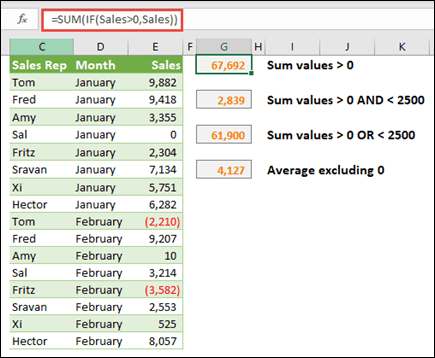
Na primer, ova formula niza sumira samo pozitivne cele brojeve u opsegu nazvanom Prodaja, koji predstavlja ćelije E9:E24 u gorenavedenom primeru:
=SUM(IF(Prodaja>0,Prodaja))
Funkcija IF kreira niz pozitivnih i netačnih vrednosti. Funkcija SUM u suštini zanemaruje netačne vrednosti zato što je 0+0=0. Opseg ćelija koji koristite u ovoj formuli može da se sastoji od bilo kojeg broja redova i kolona.
Takođe možete sabrati vrednosti koje ispunjavaju više uslova. Na primer, ova formula niza izračunava vrednosti veće od 0 I manje od 2500:
=SUM((Prodaja>0)*(Prodaja<2500)*(Prodaja))
Imajte na umu da ova formula vraća grešku ako opseg sadrži neke ćelije koje nisu numeričke.
Takođe možete kreirati formule niza koje koriste tip OR uslova. Na primer, možete sabrati vrednosti koje su veće od 0 ILI manje od 2500:
=SUM(IF((Sales>0)+(Sales<2500),Sales))
Funkcije AND i OR nije moguće koristiti direktno u formulama niza zato što ove funkcije vraćaju jedan rezultat, ili TRUE ili FALSE, a funkcije niza zahtevaju nizove rezultata. Ovaj problem možete izbeći korišćenjem logike prokazane u prethodnoj formuli. Drugim rečima, vršite matematičke operacije, kao što su dodavanje ili množenje, na vrednostima koje ispunjavaju OR ili AND uslov.
Ovaj primer prikazuje kako da uklonite nule iz opsega kada morate da izračunate prosečne vrednosti u tom opsegu. Formula koristi podatke koji se zovu „Prodaja“:
=AVERAGE(IF(Prodaja<>0,Prodaja))
Funkcija IF kreira niz vrednosti koji nije jednak 0, a zatim prosleđuje te vrednosti u funkciju AVERAGE.
Izračunavanje broja razlika između dva opsega ćelija
Ova formula niza upoređuje vrednosti u dva opsega ćelija koji se zovu „MyData“ i „YourData“ i vraća broj razlika između ta dva. Ako je sadržaj ova dva opsega identičan, formula vraća vrednost 0. Da biste koristili ovu formulu, opsezi ćelija moraju biti iste veličine i iste dimenzije. Na primer, ako je MyData raspon od 3 reda sa 5 kolona, YourData takođe moraju biti 3 reda sa 5 kolona:
=SUM(IF(MyData=YourData,0,1))
Formula kreira novi niz iste veličine kao opsezi koje upoređujete. Funkcija IF popunjava niz vrednošću 0 i vrednošću 1 (0 za nepodudaranja i 1 za identične ćelije). Funkcija SUM zatim vraća zbir vrednosti u nizu.
Formulu možete ovako pojednostaviti:
=SUM(1*(MyData<>, YourData))
Poput formule koja broji vrednosti greške u opsegu, ova formula funkcioniše zato što je TRUE*1=1, a FALSE*1=0.
Ova formula niza vraća broj reda maksimalne vrednosti u opsegu sa jednom kolonom koji se zove „Podaci“:
=MIN(IF(Data=MAX(Podaci),ROW(Podaci),""))
Funkcija IF kreira novi niz koji odgovara opsegu po imenu „Podaci“. Ako odgovarajuća ćelija sadrži maksimalnu vrednost u opsegu, niz sadrži broj reda. U suprotnom, niz sadrži praznu nisku (""). Funkcija MIN koristi novi niz kao drugi argument i vraća najmanju vrednost, koja odgovara broju reda maksimalne vrednosti u opsegu „Podaci“. Ako opseg po imenu „Podaci“ sadrži identične maksimalne vrednosti, formula vraća red prve vrednosti.
Ako želite da vratite stvarnu adresu ćelije maksimalne vrednosti, koristite ovu formulu:
=ADDRESS(MIN(IF(Podaci=MAX(Podaci),ROW(Podaci),"")),COLUMN(Podaci))
Slične primere naći ćete u primerku radne sveske o radnom listu Razlike između skupova podataka.


Priznanje
Delovi ovog članka zasnovani su na nizu kolona Excel Power User, koje je napisala Kolin Vilkoks, a prilagođeni su poglavljima 14 i 15 Excel 2002 Formule, knjige koju je napisao Džon Valkenbah, bivši Excel MVP.
Potrebna vam je dodatna pomoć?
Možete uvek da postavite pitanje stručnjaku u Excel Tech zajednici ili da potražite pomoć u zajednicama.
Takođe pogledajte
Dinamički nizovi i ponašanje prelivenog niza
Dinamičke formule niza naspram zastarelih formula nizova CSE
#PRELIVANJE! greške u programu Excel