
IF je jedna od najraznovrsnijih i najpopularnijih funkcija u programu Excel i često se koristi više puta u jednoj formuli, kao i u kombinaciji sa drugim funkcijama. Nažalost, budući da IF izjave mogu da budu izuzetno kompleksne, prilično je lako naići na #VALUE! grešku. Grešku obično možete da uklonite ako u formulu dodate specifične funkcije za rukovanje greškama kao što su ISERROR, ISERR ili IFERROR.
Problem: Argument se odnosi na pogrešne vrednosti
Kada postoji referenca ćelije na pogrešnu vrednost, IF prikazuje #VALUE! grešku.
Rešenje: Uz IF možete da koristite bilo koju od formula za rukovanje greškama, kao što su ISERROR, ISERR ili IFERROR. U sledećim temama je objašnjeno kako da koristite IF, ISERROR i ISERR ili IFERROR u formuli kada se argument odnosi na pogrešne vrednosti.
- Ispravljanje greške #VALUE! greška u funkciji TRANSPOSE
- Ispravljanje greške #VALUE! u funkciji AVERAGE ili SUM
Napomena
- IFERROR je daleko poželjniji od ISERROR ili ISERR, jer ne zahteva da formula bude konstruisana redundantno. Kada se koriste ISERROR i ISERR, formula se mora izračunavati dva puta, prvo da bi se videlo da li će se dobiti greška, a zatim još jednom da bi se dobio njen rezultat. IFERROR vrši izračunavanje samo jednom.
- =IFERROR(Formula,0) je mnogo bolje od =IF(ISERROR(Formula,0,Formula))
Problem: Sintaksa je netačna
Ako se sintaksa funkcije ne konstruiše ispravno, funkcija može da vrati #VALUE! grešku.
Rešenje: Proverite da li ste ispravno konstruisali sintaksu. Evo primera ispravno konstruisane formule koja ugnežđuje funkciju IF unutar druge funkcije IF da bi se izračunala odbijanja na osnovu nivoa prihoda.
=IF(E2<31500,E2*15%,IF(E2<72500,E2*25%,E2*28%))
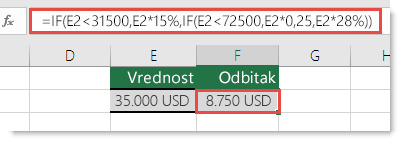
Evo šta to uprošćeno znači – IF(ako je vrednost u ćeliji A5 manja od 31.500, pomnoži tu vrednost sa 15%. IF (ako) nije, proveri da li je vrednost manja od 72.500. IF (ako) jeste, pomnoži sa 25%, u suprotnom pomnoži sa 28%).
Da biste koristili IFERROR sa postojećom formulom, treba samo da obuhvatite dovršenu formulu funkcijom IFERROR:
=IFERROR(IF(E2<31500,E2*15%,IF(E2<72500,E2*25%,E2*28%)),0)
Evo šta to jednostavno znači – AKO bilo koji deo originalne formule da grešku, prikaži 0, u suprotnom vrati rezultat IF izjave. Neki ljudi pišu formule tako da one od početka sadrže rukovanje greškama, ali to nije baš dobro jer će rukovalac greškama potisnuti sve potencijalne greške, pa nećete znati da li formula ispravno funkcioniše ili ne. Ako želite da dodate rukovanje greškama, najbolje je da to uradite kada proverite da li formula ispravno funkcioniše.
Napomena
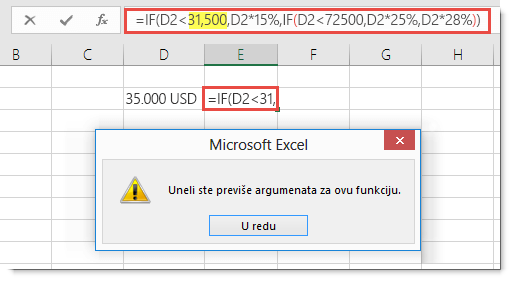
Vrednosti procene u formulama nemaju zareze. Ako ih dodate, funkcija IF će pokušati da ih koristi kao argumente i Excel će vam prijaviti grešku. S druge strane, množioci u obliku procenata imaju simbol %. To programu Excel govori da te vrednosti želite da vidi kao procente. U suprotnom biste morali da ih unesete kao stvarne vrednosti procenata, na primer "E2*0,25".
Potrebna vam je dodatna pomoć?
Možete uvek da postavite pitanje stručnjaku u Excel Tech zajednici ili da potražite pomoć u zajednicama.
Takođe pogledajte
Ispravljanje greške #VALUE! greška
Pregled formula u programu Excel
Način izbegavanja oštećenih formula u programu Excel
Otkrivanje grešaka u formulama u programu Excel