
Možete premestiti grafikon na bilo koju lokaciju na radnom listu ili na novi ili postojeći radni list. Možete i da mu promenite veličinu kako bi se bolje uklopio.
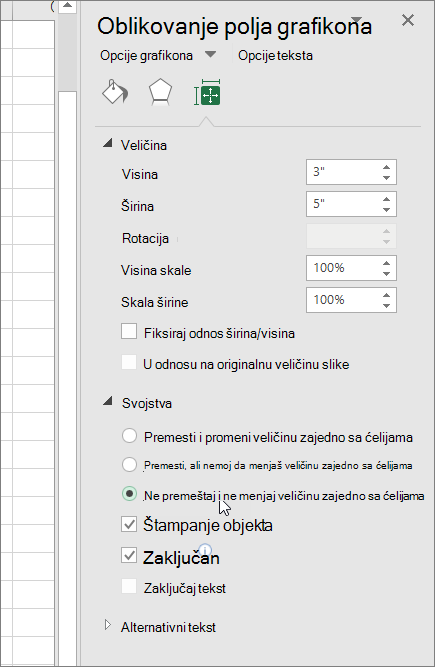
Grafikon se podrazumevano pomera i prilagođava mu veličinu sa ćelijama. Kada promenite veličinu ćelija na radnom listu, veličina grafikona se prilagođava u skladu sa tim. Ovu opciju pozicioniranja možete da promenite ako ne želite da premeštate grafikon ili da mu menjate veličinu zajedno sa ćelijama radnog lista.
Premeštanje grafikona na drugo mesto na radnom listu
Da biste premestili grafikon, prevucite ga na željenu lokaciju.
Premeštanje grafikona na drugi radni list
Izaberite grafikon.
Ovaj izbor prikazuje opciju " Stilovi grafikona " na traci.U okviru "Stilovi grafikona", na kartici "Dizajn grafikona ", u grupi "Lokacija " izaberite stavku "Premesti grafikon".

Izaberite neku od sledećih opcija:
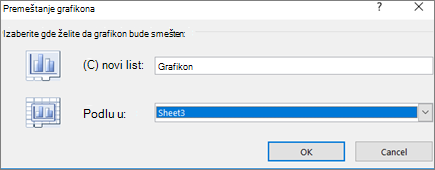
Da biste premestili grafikon na novi radni list, izaberite stavku "Novi list", a zatim u polju " Novi list " otkucajte ime za radni list.
Da biste premestili grafikon kao objekat na drugom radnom listu, izaberite stavku "U objekat", a zatim u polju "Objekat u " izaberite radni list u koji želite da postavite grafikon.
Savet
Takođe možete da postavite grafikon na drugi list sa grafikonom.
Promena veličine grafikona
Da biste promenili veličinu grafikona, koristite jedan od sledećih metoda:
Da biste ručno promenili veličinu, izaberite grafikon, a zatim prevucite regulatore veličine do željene veličine.
Da biste koristili određene mere visine i širine, na kartici "Oblikovanje ", u grupi "Veličina " unesite veličinu u polja "Visina i "Širina ".

Da biste promenili veličinu i razmeru grafikona, na kartici "Oblikovanje ", u grupi " Veličina " kliknite na pokretač
 dijaloga. Zatim u polja " Veličina " unesite željene brojeve.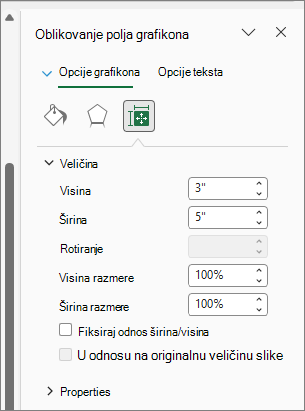
Sprečavanje premeštanja grafikona i podešavanja veličine sa ćelijama na radnom listu
Izaberite grafikon.
Ovaj izbor prikazuje opciju " Stilovi grafikona " na traci.Izaberite karticu "Oblikovanje ", u grupi "Veličina " kliknite na pokretanje
dijaloga.
U oknu " Oblikovanje polja grafikona " izaberite stavku "Svojstva", a zatim izaberite odgovarajuću opciju.
Potrebna vam je dodatna pomoć?
Možete uvek da postavite pitanje stručnjaku u Excel Tech zajednici ili da potražite pomoć u zajednicama.