
Ako radni list sadrži ulančane komentare ili beleške, možete ih odštampati.
Napomena
U programu Excel za Microsoft 365 postoje dve vrste komentara koje možete odabrati: ulančani komentari i beleške. Da biste saznali više, pogledajte članak Ulančani komentari i beleške.
Štampanje komentara u starijim verzijama programa Excel
Izaberite radni list koji sadrži komentare koje želite da štampate, a zatim uradite nešto od sledećeg:
- Za prikaz pojedinačnih komentara kliknite desnim tasterom miša na ćeliju i izaberite stavku "Prikaži/sakrij komentare".
- Da biste prikazali sve komentare u radnom listu, idite na karticu > "Redigovanje" Prikaži sve komentare.
- Da biste premestili komentare koji se preklapaju ili im promenili veličinu, kliknite na ivicu okvira komentara tako da se pojave regulatori veličine.
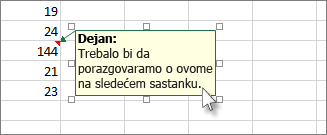
Okvir komentara možete da promenite tako što ćete prevući bilo koji regulator veličine ili ga premestiti tako što ćete izabrati bilo koji deo ivice, a zatim ga prevući na željeno mesto.
Na kartici " Raspored na stranici ", u grupi "Podešavanje stranice " kliknite na potpaletu sa desne strane da biste pokrenuli dijalog "Podešavanje stranice ".
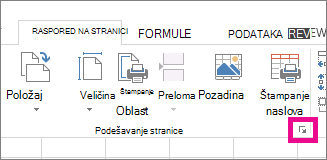
Kliknite na karticu List.
U okviru za komentare odaberite " Na kraju lista " ili "Kao što je prikazano na listu".
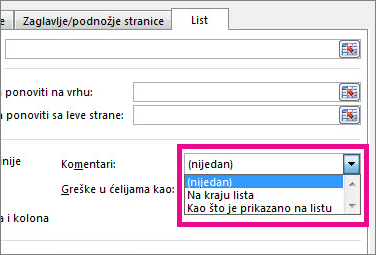
Izaberite stavku "Odštampaj" ili "Pregled pre štampanja " da biste videli pregled komentara.
Štampanje ulančanih komentara i beležaka u programu Excel za Microsoft 365
Izaberite radni list koji sadrži ulančane komentare i beleške koje želite da odštampate.
Na kartici " Raspored na stranici ", u grupi "Podešavanje stranice " kliknite na potpaletu sa desne strane da biste pokrenuli dijalog "Podešavanje stranice ".
Kliknite na karticu List.
U polju za komentare kliknite na dugme "Na kraju lista".
Napomena
U Excel za Microsoft 365 ne možete da odštampate ulančane komentare kako se prikazuju na radnom listu, ali možete da štampate beleške. Pogledajte sledeći odeljak o štampanju beležaka u programu Excel za Microsoft 365.
Izaberite stavku "Odštampaj" ili "Pregled pre štampanja " da biste videli pregled komentara i beležaka.
Štampajte beleške samo u Excel za Microsoft 365
Beleške možete da odštampate onako kako izgledaju na listu.
Izaberite radni list koji sadrži beleške koje želite da odštampate, a zatim uradite nešto od sledećeg:
- Da biste prikazali pojedinačnu belešku, kliknite desnim tasterom miša na ćeliju i kliknite na dugme "Prikaži/sakrij belešku".
- Da biste prikazali sve beleške, idite na karticu > "Redigovanje" "Beleške", ">Prikaži sve beleške".
- Da biste premestili beleške koje se preklapaju ili im promenili veličinu, kliknite na ivicu okvira za beleške tako da se pojave regulatori veličine.
Možete da promenite veličinu beleške tako što ćete prevući bilo koji regulator veličine ili je možete premestiti tako što ćete izabrati bilo koji deo njene ivice, a zatim je prevući na željeno mesto.
Na kartici " Raspored na stranici ", u grupi "Podešavanje stranice " kliknite na potpaletu sa desne strane da biste otvorili dijalog "Podešavanje stranice ".
Kliknite na karticu List.
U okviru "Komentari" izaberite stavku Kao što je prikazano na listu (zastarelo).
Napomena
U Excel za Microsoft 365 ne možete da odštampate samo beleške na kraju lista. Međutim, možete da odštampate i ulančane komentare i beleške na kraju lista. Pogledajte prethodni odeljak o štampanju ulančanih komentara i beležaka u programu Excel za Microsoft 365.
Izaberite stavku "Odštampaj" ili "Pregled pre štampanja " da biste videli pregled beležaka.
Potrebna vam je dodatna pomoć?
Možete uvek da postavite pitanje stručnjaku u Excel Tech zajednici ili da potražite pomoć u zajednicama.