
Svaki put kada kreirate tabelu, Excel dodeljuje podrazumevano ime tabeli u skladu sa sledećom konvencijom imenovanja: Tabela1, Tabela2, Tabela3 itd. Da biste olakšali upućivanje na tabelu, na primer, u radnoj svesci koja sadrži mnogo tabela, možete imenovati svaku tabelu.
Napomena
Snimci ekrana iz ovog članka snimljeni su u programu Excel 2016. Ako imate drugu verziju programa Excel, prikaz može neznatno da se razlikuje, ali funkcionalnost je ista, osim ako nije drugačije navedeno.
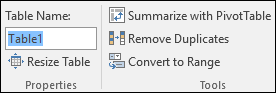
Da biste preimenovali tabelu:
Kliknite na tabelu.
Idite na "Alatke> za tabele", "Svojstva>dizajna>","Ime tabele".
Na Mac računaru idite na karticu > "Tabela" Ime tabele.Markirajte ime tabele i unesite novo ime.
Savet
Sve tabele će se prikazati na traci sa adresama koja se pojavljuje sa leve strane polja za formulu. Kada izaberete bilo koju tabelu sa liste, Excel će automatski preći na tu tabelu – čak i ako je ona na drugom radnom listu.

Važne napomene za imena
-
Koristite važeće znakove – Ime uvek započnite slovom, podvlakom (_) ili obrnutom kosom crtom (\). Za ostatak imena koristite slova, brojeve, tačke i podvlake.
Izuzeci: Ne možete da koristite slova "C", "c", "R" ili "r" za ime zato što su već naznačeni kao prečica za izbor kolone ili reda za aktivnu ćeliju kada ih unesete u polje "Ime" ili "Idi na". - Nemojte koristiti reference ćelija – Imena ne mogu biti ista kao referenca ćelije, npr. Z$100 ili R1C1.
- Nemojte koristiti razmak za razdvajanje reči – Razmaci ne mogu da se koriste u imenu. Razmislite o tome kako možete da napišete ime bez razmaka. Možete i da koristite podvlaku (_) ili tačku (.) kao znakove za razdvajanje reči. Primeri: ProdajaSekt, Sales_Tax ili Prvi.kvartal.
- Maksimalno 255 znakova –Ime tabele može da ima najviše 255 znakova.
- Korišćenje jedinstvenih imena tabela – Duplirana imena nisu dozvoljena. Excel ne razlikuje velika i mala slova u imenima, tako da ako unesete "Prodaja", ali već imate drugo ime koje se zove "PRODAJA" u istoj radnoj svesci, bićete upitani da odaberete jedinstveno ime.
Preimenovanje tabele u programu Excel za veb
Napomena
Ovo je jedna od nekoliko beta funkcija, i trenutno jedina koja je trenutno dostupna samo jednom delu Office Insider korisnika . Nastavićemo da optimizujemo ove funkcije tokom narednih nekoliko meseci. Kada budu spremne, objavićemo ih svim Office insajderima i pretplatnicima na Microsoft 365.
- Kliknite na tabelu.
- Na kartici " Dizajn tabele " kliknite dvaput na ime tabele, a zatim unesite novo ime.
Potrebna vam je dodatna pomoć?
Možete uvek da postavite pitanje stručnjaku u Excel Tech zajednici ili da potražite pomoć u zajednicama.
Takođe pogledajte
Pravljenje i oblikovanje tabela
Ukupne vrednosti podataka u Excel tabeli
Promena veličine tabele dodavanjem ili uklanjanjem redova i kolona
Problemi sa kompatiblinošću u vezi sa Excel tabelom
Izvoz Excel tabele u SharePoint