
Sadržaj ćelije koja sadrži formulu možete da konvertujete tako da izračunata vrednost zamenjuje formulu. Ako želite da zamrznete samo deo formule, možete da zamenite samo deo koji ne želite ponovo da izračunavate. Zamena formule njenim rezultatom može biti korisna ako u radnoj svesci postoji mnogo složenih formula, a želite da poboljšate performanse kreiranjem statičnih podataka.
Formule možete da konvertujete u njihove vrednosti za svaku ćeliju po ćeliju ili da konvertujete ceo opseg odjednom.
Važno
Obavezno ispitajte uticaj zamene formule sa njenim rezultatima, posebno ako formule upućuju na druge ćelije koje sadrže formule. Preporučuje se da napravite kopiju radne sveske pre nego što zamenite formulu rezultatima.
Ovaj članak ne pokriva opcije i metode izračunavanja. Da biste saznali kako da uključite ili isključite automatsko ponovno izračunavanje za radni list, pogledajte članak Promena ponovnog izračunavanja, iteracije ili preciznosti formule.
Zamena formula njihovim izračunatim vrednostima
Kad formule zamenite njihovim vrednostima, Excel trajno uklanja formule. Ako slučajno zamenite formulu vrednošću i želite da vratite formulu u prethodno stanje, kliknite na dugme "Opozovi radnju " odmah nakon što unesete ili nalepite vrednost.
Izaberite ćeliju ili opseg ćelija koje sadrže formule.
Ako se radi o formuli niza, izaberite opseg koji sadrži formulu niza.
Biranje opsega koji sadrži formulu niza- Izaberite ćeliju u formuli niza.
- Na kartici Početak , u grupi "Uređivanje " izaberite stavku "Pronađi & Izaberi", a zatim izaberite stavku " Idi na".
- Izaberite Specijalno.
- Izaberite trenutni niz.
Select Copy
 .
.Select Paste
 .
.Kliknite na strelicu pored
 "Opcije lepljenja", a zatim izaberite Samo vrednosti.
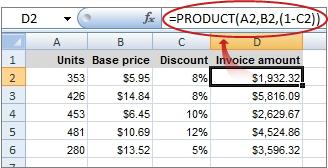
Sledeći primer pokazuje formulu u ćeliji D2 koja množi ćelije A2, B2 i popust izveden iz ćelije C2 da bi se izračunao iznos fakture za prodaju. Da biste kopirali stvarnu vrednost umesto formule iz ćelije u drugi radni list ili radnu svesku, možete da konvertujete formulu u ćeliji u njenu vrednost na sledeći način:
- Pritisnite taster F2 da biste uredili ćeliju.
- Pritisnite taster F9, a zatim taster ENTER.
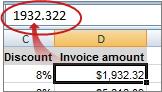
Kada konvertujete ćeliju iz formule u vrednost, vrednost se u polju za formulu pojavljuje kao 1932,322. Imajte u vidu da je 1932,322 stvarna izračunata vrednost, a 1932,32 vrednost prikazana u ćeliji u obliku valute.
Savet
Kada uređujete ćeliju koja sadrži formulu, možete da pritisnete taster F9 da biste trajno zamenili formulu njenom izračunatom vrednošću.
Zamena dela formule njenom izračunatom vrednošću
Možda ćete nekad želeti da zamenite samo deo formule njenom izračunatom vrednošću. Na primer, želite da zaključate vrednost koja se koristi kao učešće za kredit za automobil. Taj predujam je izračunat na osnovu procenta godišnjeg prihoda zajmoprimca. Za sada se taj iznos prihoda neće menjati, pa želite da zaključate učešće u formuli koja izračunava ratu na osnovu različitih iznosa kredita.
Kada zamenite deo formule njegovom vrednošću, taj deo formule nije moguće vratiti u prethodno stanje.
- Izaberite ćeliju koja sadrži formulu.
- Na
 trake sa formulama izaberite deo formule koji želite da zamenite izračunatom vrednošću. Kada izaberete deo formule koji želite da zamenite, uverite se da ste uključili ceo operand. Na primer, ako izaberete funkciju, morate da izaberete celo ime funkcije, otvorenu zagradu, argumente i zatvorenu zagradu.
 - Da biste izračunali izabrani deo, pritisnite taster F9.
- Da biste zamenili izabrani deo formule njegovim izračunatom vrednošću, pritisnite taster ENTER.
Potrebna vam je dodatna pomoć?
Možete uvek da postavite pitanje stručnjaku u Excel Tech zajednici ili da potražite pomoć u zajednicama.