
Izborom kartica listova na dnu prozora programa Excel možete brzo da izaberete jedan ili više listova. Da biste uneli ili uredili podatke na nekoliko radnih listova istovremeno, možete da grupišete radne listove biranjem više listova. Takođe možete istovremeno da oblikujete ili odštampate nekoliko izabranih listova.
| Da biste izabrali | Uradite sledeće |
|---|---|
| Jedan list | Izaberite karticu za list koji želite da uredite. Aktivni list će biti druge boje od ostalih listova. U ovom slučaju je izabran List4.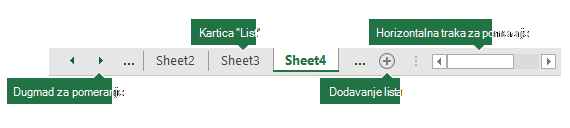
Ako ne vidite željenu karticu, izaberite dugmad za pomeranje da biste pronašli karticu. Možete da dodate list tako što ćete kliknuti na dugme " Novi list " sa desne strane kartica listova. |
| Najmanje dva susedna lista | Izaberite karticu prvog lista, a zatim držite pritisnut taster Shift i izaberite karticu poslednjeg lista koji želite da izaberete. Tastatura: Prvo pritisnite taster F6 da biste aktivirali kartice listova. Zatim koristite tastere sa strelicama nalevo ili nadesno da biste izabrali željeni list, a zatim možete da koristite kombinaciju tastera Ctrl+razmaknica da biste izabrali taj list. Ponovite korake sa strelicom i kombinacijom tastera Ctrl+razmak da biste izabrali dodatne listove. |
| Najmanje dva nesusedna lista | Izaberite karticu prvog lista, a zatim držite pritisnut taster Ctrl i izaberite kartice drugih listova koje želite da izaberete. Tastatura: Prvo pritisnite taster F6 da biste aktivirali kartice listova. Zatim koristite tastere sa strelicama nalevo ili nadesno da biste izabrali željeni list, a zatim možete da koristite kombinaciju tastera Ctrl+razmaknica da biste izabrali taj list. Ponovite korake sa strelicom i kombinacijom tastera Ctrl+razmak da biste izabrali dodatne listove. |
| Sve listove u radnoj svesci | Kliknite desnim tasterom miša na karticu lista, a zatim izaberite stavku " Izaberi sve listove". |
SAVET: Kada izaberete više listova, grupa se pojavljuje na naslovnoj traci na vrhu radnog lista. Da biste otkazali izbor većeg broja radnih listova u radnoj svesci, izaberite sve radne listove koji nisu izabrani. Ako nije vidljiv nijedan radni list koji nije izabran, kliknite desnim tasterom miša na karticu izabranog radnog lista, a zatim u priručnom meniju izaberite stavku "Razgrupiši listove ".
NAPOMENE:
- Podaci koje unosite ili uređujete u aktivnom radnom listu pojaviće se na svim izabranim listovima. Ove promene mogu da zamene podatke na aktivnom listu, a mogu možda i slučajno da ih zamene na drugim izabranim listovima.
- Podatke koje ste kopirali ili isekli sa grupisanih listova nije moguće nalepiti na drugi list, zato što veličina oblasti kopiranja obuhvata sve slojeve izabranih listova (koja se razlikuje od oblasti lepljenja na pojedinačnom listu). Važno je da se uverite da je izabran samo jedan list pre kopiranja ili premeštanja podataka na drugi radni list.
- Kada sačuvate radnu svesku koja sadrži grupisane listove pa zatim zatvorite tu radnu svesku, listovi koje ste izabrali ostaju grupisani kada ponovo otvorite tu radnu svesku.
Potrebna vam je dodatna pomoć?
Možete uvek da postavite pitanje stručnjaku u Excel Tech zajednici ili da potražite pomoć u zajednicama.