
Važno
U programu Excel za Microsoft 365 i Excel 2021, Power View se uklanja 12. oktobra 2021. Kao alternativu, možete da koristite interaktivno vizuelno iskustvo koje pruža Power BI Desktop, koje možete besplatno da preuzmete. Lako možete i da uvezete Excel radne sveske u Power BI Desktop.
Ako koristite Power View, možete da postavite svojstva ponašanja tabele da biste promenili ponašanje grupisanja redova sa detaljima i obezbedili bolje podrazumevano postavljanje informacija za identifikaciju (kao što su imena, ID-ovi fotografije ili slike logotipa) u kontejnerima za pločice, karticama i grafikonima.
Na traci izaberite stavku "Upravljanje" u programskom dodatku Power Pivot>.
Napomena
- Ako nemate omogućen Power Pivot, idite na stavku"Opcije>datoteke>",programski dodaci. Izaberite opciju COM programski dodaci iz padajućeg okvira "Upravljanje", a zatim pritisnite dugme "Idi". Izaberite Microsoft Power Pivot za Excel i pritisnite dugme "U redu".
- Ako ne vidite Power Pivot na listi, pročitajte članak: Gde je Power Pivot?
Izaberite tabelu koju želite da konfigurišete na dnu Power Pivot prozora.
Izaberite stavku "Napredno>ponašanje tabele".
U okviru " Identifikator reda" odaberite kolonu u tabeli koja sadrži samo jedinstvene vrednosti, a ne prazne vrednosti. Postavljanje identifikatora reda je prvi korak u navođenju drugih svojstava.
U okviru " Zadrži jedinstvene redove" izaberite kolone koje treba tretirati kao jedinstvene čak i ako su duplikati (na primer, ime i prezime zaposlenog u slučajevima kada dva ili više zaposlenih imaju isto ime).
Kolona " Podrazumevana oznaka " predstavlja ime za prikaz za predstavljanje podataka reda (na primer, ime zaposlenog u zapisu zaposlenog).
U nekim Power View vizuelizacijama, kao što su kartice, podrazumevana oznaka se prikazuje većim fontom. Ako ste postavili podrazumevanu sliku, podrazumevana oznaka se pojavljuje ispod podrazumevane slike na karticama kontejnera pločica.In Default Image, select a column provides image that presents the row data (na primer, photo id in a employee record).
U ovom članku
Zašto da se podešavaju svojstva ponašanja tabele?
Power View grupiše stavke automatski na osnovu polja i formata prezentacije koje koristite. U većini slučajeva, podrazumevano grupisanje daje optimalan rezultat. Međutim, za neke tabele, pre svega one koje sadrže detaljne podatke, podrazumevano ponašanje grupisanja ponekad grupiše redove koji ne bi trebalo da se grupišu (na primer, zapisi o zaposlenima ili klijentima koji bi trebalo da se navedu pojedinačno, naročito kada dve ili više osoba dele isto ime i prezime). Za takve tabele možete da postavite svojstva koja uzrokuju da se redovi navode pojedinačno, a ne da se grupišu zajedno.
Napomena
Nemojte promeniti podrazumevano ponašanje tabela koje se ponašaju kao tabela za pronalaženje (kao što su tabele sa datumima, tabele kategorije proizvoda ili tabele "sektor", gde se tabela sastoji od relativno malog broja redova i kolona) ili tabela sa rezimeom koje sadrže redove koji su zanimljivi samo kada se rezimiraju (na primer, podaci popisa koji se sabiraju po spolu, Starost ili geografija). Za tabele za pronalaženje i tabele sa rezimeom, podrazumevano ponašanje grupisanja daje najbolji rezultat.
Podrazumevana polja
Možete da postavite koja polja se automatski dodaju u Power View ako neko klikne na ime tabele na listi polja u programskom dodatku Power View. Tabela može da ima mnogo polja, ali neka od njih se verovatno koriste češće od drugih.
- U Power Pivot prozoru >Kartica> "Više opcija" Podrazumevani skup polja.
- Izaberite polje u poljima u tabeli i kliknite na dugme "Dodaj".
- Premešta se u podrazumevana polja, redom.
- Kada imate sva polja koja želite, možete da promenite redosled kojim se pojavljuju. Izaberite polje i kliknite na dugme Premesti nagore ili Premesti nadole.
The Row Identifier property
Identifikator reda u tabeli navodi jednu kolonu koja sadrži samo jedinstvene vrednosti i ne prazne vrednosti. Svojstvo "Identifikator reda" koristi se za promenu grupisanja tako da se grupa ne zasniva na sastavu polja u redu, već na fiksnoj koloni koja se uvek koristi za jedinstveno identifikovanje reda, bez obzira na polja koja se koriste u određenom rasporedu izveštaja.
Podešavanje ovog svojstva menja podrazumevano ponašanje grupisanja iz dinamičkog grupisanja zasnovanog na kolonama prisutnim u prikazu u fiksno ponašanje grupisanja koje rezimira na osnovu identifikatora reda. Promena podrazumevanog ponašanja grupisanja važna je za rasporede izveštaja, kao što je matrica, koji bi u suprotnom grupisali (ili prikazali međuvrednosti) za svaku kolonu u redu.
Podešavanje identifikatora reda omogućava sledeća dodatna svojstva: Keep Unique Rows svojstvo, Default Label i Default Image svojstvo, od kojih svako utiče na ponašanje polja u programskom dodatku Power View.
Možete da koristite i sam identifikator reda kao samostalno svojstvo da biste omogućili sledeće:
- Korišćenje binarnih slika u izveštaju. Uklanjanjem nejasnoća oko jedinstvenosti redova Power View može da utvrdi kako da dodeli podrazumevane slike i podrazumevane oznake za dati red.
- Uklonite neželjene međuvrednosti iz izveštaja matrice. Podrazumevano grupisanje na nivou polja kreira međuvrednost za svako polje. Ako želite samo jednu međuvrednost koja se izračunava na nivou reda, podešavanje identifikatora reda daje ovaj rezultat.
Ne možete da podesite identifikator reda za tabele označene kao tabele sa datumima. Za tabele sa datumima, identifikator reda se navodi kada označite tabelu. Za više informacija pogledajte dijalog "Označavanje kao tabele datuma".
Svojstvo "Zadrži jedinstvene redove"
Ovo svojstvo vam omogućava da navedete koje kolone prenose informacije o identitetu (kao što je ime zaposlenog ili šifra proizvoda) na način koji razlikuje jedan red od drugog. U slučajevima kada su redovi izgleda identični (na primer, dva klijenta sa istim imenom), kolone koje navedete za ovo svojstvo ponavljaju se u tabeli izveštaja.
U zavisnosti od toga koje kolone dodate u izveštaj, možete pronaći redove koji se tretiraju kao identični redovi jer su vrednosti u svakom redu iste (na primer, dva klijenta po imenu Džon Jang). To može da se desi zato što druge kolone koje obezbeđuju razlikovanje (na primer, srednje ime, adresa ili datum rođenja) nisu u prikazu izveštaja. U takvom scenariju podrazumevano ponašanje je da se identični redovi skupe u jedan red, rezimirajući izračunate vrednosti u jedan veći rezultat iz kombinovanih redova.
Podešavanjem svojstva "Zadrži jedinstvene redove " možete da odredite jednu ili više kolona koje bi trebalo uvek da se ponavljaju, čak i ako postoje duplirane instance, svaki put kada dodate tu kolonu u prikaz izveštaja. Izračunate vrednosti povezane sa redom sada će se dodeljivati na osnovu svakog pojedinačnog reda, a ne sadržavati u jedan red.
Napomena
Pošto kolone koje krajnji korisnik izabere mogu da utiču na grupisanje, što menja kontekst filtera za izračunavanja izraza, dizajneri modela moraju voditi računa o kreiranju mera koje vraćaju tačne rezultate.
Podrazumevane oznake
Ovo svojstvo navodi oznaku koja se jasno pojavljuje na kartici ili grafikonu ili zajedno sa podrazumevanom slikom na traci za navigaciju izveštaja pločice. Kada se koristi sa podrazumevanom slikom, podrazumevana oznaka se pojavljuje ispod slike. Prilikom izbora podrazumevane oznake, izaberite kolonu koja prenosi najviše informacija o redu (na primer, ime).
U rasporedu trake sa karticama za kontejner pločica, sa trakom za navigaciju na vrhu, podrazumevana oznaka se pojavljuje u oblasti naslova ispod slike, kao što je definisano u svojstvu "Podrazumevana slika". Na primer, ako imate listu zaposlenih, možete da pločice informacija o zaposlenima koristeći njihov ID sa fotografijom kao podrazumevanu sliku i ime zaposlenog kao podrazumevanu oznaku. Podrazumevana kolona oznake uvek se pojavljuje ispod slike u navigaciji trake sa karticama kontejnera pločica, čak i ako je ne izričito izaberete na listi polja izveštaja.
U rasporedu toka naslovne strane kontejnera pločica, sa navigacijom preko dna pločica, podrazumevana slika se pojavljuje bez podrazumevane oznake.
U rasporedu na vizitkarti, podrazumevana oznaka se pojavljuje većim fontom u oblasti naslova na vrhu svake kartice. Na primer, ako imate listu zaposlenih, možete da napravite kartice sa informacijama o zaposlenima koristeći njihov ID sa fotografijom kao podrazumevanu sliku i ime zaposlenog kao podrazumevanu oznaku.
Podrazumevane slike
Ovo svojstvo navodi sliku koja se podrazumevano prikazuje na traci sa karticama u navigaciji izveštaja sa pločicama ili jasno ispod podrazumevane oznake sa leve strane kartice. Podrazumevana slika bi trebalo da bude vizuelni sadržaj. Primeri uključuju ID fotografije u tabeli "Zaposleni", logotip klijenta u tabeli klijenta ili oblik zemlje u tabeli "Geografija".
Napomena
Slike mogu da se nabave iz URL adresa u datoteku slike na veb serveru ili kao binarni podaci ugrađeni u radnu svesku. Ako je slika zasnovana na URL adresi, obavezno podesite kolonu kao tip slike kako bi Power View preuzeo sliku umesto prikazivanja URL adrese kao tekstualnih podataka u izveštaju.
Optimizacija za određene rasporede
Ovaj odeljak opisuje efekat podešavanja svojstava ponašanja tabele sa stanovišta određenog formata prezentacije i karakteristika podataka. Ako, na primer, pokušavate da precizno podesite raspored matričnog izveštaja, možete da koristite ove informacije da biste razumeli kako da poboljšate prezentaciju matrice pomoću svojstava ponašanja tabele u modelu.
Nedostaju slike
Svojstva koja podesite u modelu određuju da li su slike vizuelizovane u izveštaju ili predstavljene kao tekstualne vrednosti u izveštaju. U sledećem primeru slike nedostaju u izveštaju. Tamo gde bi slika trebalo da se pojavi, umesto nje se pojavljuje URL lokacija datoteke slike. Do ovog ponašanja dolazi zato što se tekst u modelu tumači kao tekst u izveštaju. Ovo ponašanje možete da promenite tako što ćete postaviti svojstva za kolonu koja sadrži URL adresu slike. Svojstvo daje uputstvo programskom dodatku Power View da koristi vrednost kolone kao URL adresu umesto da je prikazuje kao tekst.
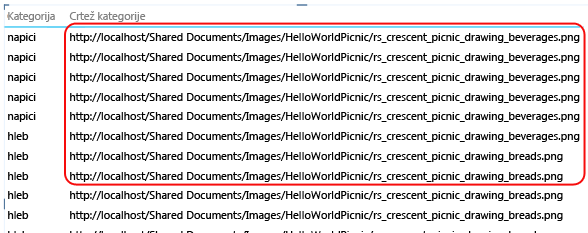
Da biste naznačili da kolona sadrži URL adrese slike
- U PowerPivot prozoru > Kartica >"Više opcija" Odeljak "Svojstva izveštavanja" proverite da li je kategorija podataka postavljena na URL slike (predloženo).
- Ako to nije slučaj, kliknite na strelicu padajućeg menija za URL>slike "Više kategorija>" kategorije Kategorija.
Da biste naznačili da kolona sadrži binarne slike
- U PowerPivot prozoru > Kartica >"Napredno", odeljak> "Svojstva izveštavanja", Ponašanje tabele.
- Za stavku "Identifikator reda" izaberite kolonu koja sadrži jedinstvene vrednosti.
U tabeli nedostaje jedan ili više redova
Ponekad podrazumevano ponašanje grupisanja rezultira ishodom koji je suprotan onome što ste nameravali; Redovi sa detaljima koji se nalaze u modelu ne pojavljuju se u izveštaju. Power View podrazumevano grupiše po kolonama koje dodate u prikaz. Ako izveštaju dodate "Ime zemlje ", svaka zemlja se pojavljuje jednom u prikazu, iako osnovna tabela može da sadrži hiljade redova koji sadrže više instanci imena svake zemlje. U ovom slučaju, podrazumevano ponašanje grupisanja daje tačan rezultat.
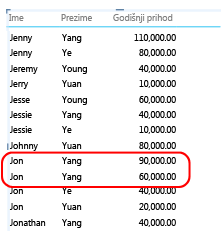
Međutim, razmotrite drugi primer u kom možete želeti da se pojavi više instanci reda zato što u stvari osnovni redovi sadrže podatke o različitim entitetima. U ovom primeru, pretpostavimo da imate dva klijenta koji se oboje zovu Džon Jang. Upotrebom podrazumevanog ponašanja grupisanja u izveštaju će se pojaviti samo jedna instanca Jon Yanga . Štaviše, pošto se na listi pojavljuje samo jedna instanca, mera "Godišnji prihod " je zbir te vrednosti za oba klijenta. U ovom slučaju, kada su klijenti koji dele isto ime zapravo različite osobe, podrazumevano ponašanje grupisanja daje netačan rezultat.
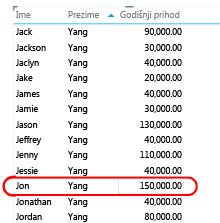
Da biste promenili podrazumevano ponašanje grupisanja, postavite svojstva "Identifikator reda " i "Zadržite jedinstvene redove ". U okviru " Zadrži jedinstvene redove" odaberite kolonu "Prezime" tako da se ova vrednost ponavlja za red, čak i ako se već pojavljuje u drugom redu. Kada promenite svojstva i ponovo objavite radnu svesku, možete da napravite isti izveštaj, samo što ćete ovog puta videti oba klijenta po imenu Džon Jang, sa godišnjim prihodom ispravno dodeljenim svakom od njih.
Matrični raspored je pretrpan
Kada predstavite tabelu sa detaljima u matrici, podrazumevano grupisanje pruža rezimiranu vrednost za svaku kolonu. U zavisnosti od ciljeva, ovo može da bude više rezimea nego što želite. Da biste promenili ovo ponašanje, možete da podesite identifikator reda. Ne moraju se postavljati dodatna svojstva; Samo podešavanje identifikatora reda je dovoljno da biste promenili grupisanje tako da se rezimei izračunavaju za svaki red na osnovu njegovog jedinstvenog identifikatora reda.
Uporedite sledeće slike pre i posle koje prikazuju efekat postavljanja ovog svojstva na raspored matrice.
Pre: Podrazumevano grupisanje zasnovano na poljima u matrici
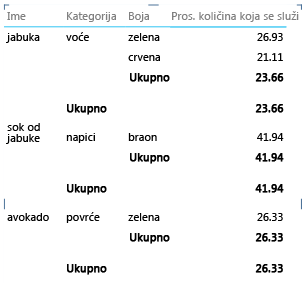
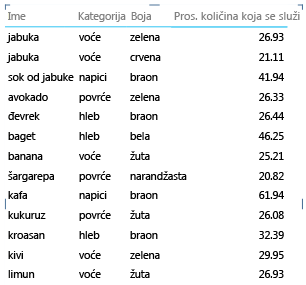
Chart showing too many items and levels on the axis
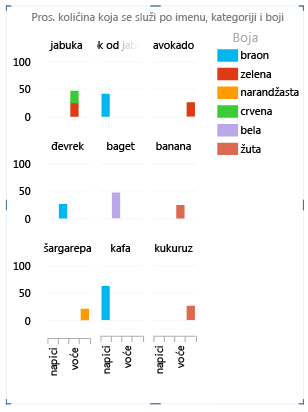
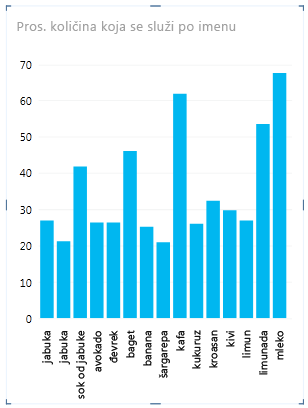
Izveštaji grafikona koji prikazuju detaljne podatke trebalo bi da koriste identifikator reda kao osu. Bez identifikatora reda, osa je neodređena, što daje raspored po najboljoj pretpostavci koji možda nema smisla. Da biste promenili ovo ponašanje, možete da podesite identifikator reda. Ne moraju se postavljati dodatna svojstva; Samo podešavanje identifikatora reda je dovoljno da biste promenili grupisanje tako da se rezimei izračunavaju za svaki red na osnovu njegovog jedinstvenog identifikatora reda.
Uporedite sledeće slike pre i posle koje prikazuju efekat postavljanja ovog svojstva na raspored grafikona. To je isti izveštaj, sa identičnim poljima i prezentacijom. Jedina razlika je to što donja slika prikazuje izveštaj nakon što je identifikator reda podešen u tabeli "Stavke".
Sledeći koraci
Kada procenite tabele u modelu i postavite svojstva ponašanja tabele na one koje sadrže redove sa detaljima koji bi uvek trebalo da se pojavljuju kao pojedinačne stavke, možete dodatno da optimizujete model pomoću dodatnih svojstava ili postavki. Više informacija o programskom dodatku Power View potražite u članku Uputstvo: Optimizovanje modela podataka za izveštavanje prikaza Power View.
Napomena
Autorska prava za video zapise:
- Olympics Dataset © Guardian News & Media Ltd.
- Slike zastava obezbeđene ljubaznošću veb lokacije CIA Factbook (cia.gov)
- Podaci o stanovništvu obezbeđeni ljubaznošću službe UNData (data.un.org ) na lokaciji Microsoft Azure Marketplace
- Piktogrami olimpijskih sportova autora Thadius856 i Parutakupiu distribuirani su u skladu sa licencom na veb lokaciji Wikimedia Commons (creativecommons.org/licenses/by-sa/3.0/)
Takođe pogledajte
PowerPivot: moćna analiza i modelovanje podataka u programu Excel
Uputstvo: analiza podataka izvedene tabele pomoću modela podataka u programu Excel 2013
Video zapisi o programskim dodacima Power View i PowerPivot
Power View: Istraživanje, vizuelizacija i predstavljanje podataka