
Scenario je skup vrednosti koje Excel čuva i može automatski da ih zameni na radnom listu. Možete da napravite i sačuvate različite grupe vrednosti kao scenarije, a zatim da se prebacujete između tih scenarija kako biste videli različite rezultate.
Ako nekoliko osoba ima određene informacije koje želite da koristite u scenarijima, možete da sakupite informacije u zasebne radne sveske, a zatim objedinite scenarije iz različitih radnih svezaka u jednu.
Kada imate sve neophodne scenarije, možete da napravite izveštaj sa rezimeom scenarija koji uključuje informacije iz svih scenarija.
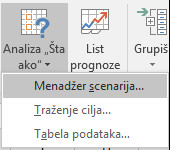
Scenarijima se upravlja pomoću čarobnjaka "Menadžer scenarija " iz grupe " Analiza šta-ako" na kartici "Podaci ".
Vrste What-If analize
Postoje tri vrste alatki za analizu What-If koje se dobijaju uz Excel: "Scenariji", "Tabele podataka " i "Traženje cilja". Scenariji i tabele podataka uzimaju skupove ulaznih vrednosti i projektuju unapred da bi utvrdile moguće rezultate. Traženje cilja se razlikuje od scenarija i tabela podataka po tome što uzima rezultat i predviđa unazad da bi odredilo moguće ulazne vrednosti koje daju taj rezultat.
Svaki scenario može da sadrži najviše 32 promenljive vrednosti. Ako želite da analizirate više od 32 vrednosti, a te vrednosti predstavljaju samo jednu ili dve promenljive, možete da koristite tabele podataka. Iako su ograničene na samo jednu ili dve promenljive (jednu za ulaznu ćeliju reda i jednu za ulaznu ćeliju kolone), tabele podataka mogu sadržati koliko god želite različitih vrednosti promenljivih. Scenario može da ima najviše 32 različitih vrednosti, ali možete da napravite koliko god želite scenarija.
Pored ove tri alatke, na primer programski dodatak "Rešavač" možete da instalirate programske dodatke koji vam pomažu da izvršite analizu What-If. Programski dodatak „Rešavač“ sličan je traženju cilja, ali može da sadrži više promenljivih. Možete da napravite i predviđanja pomoću pokazivača za popunjavanje i raznih komandi koje su ugrađene u Excel. Za naprednije modele možete da koristite programski dodatak Analysis ToolPak.
Kreiranje scenarija
Pretpostavimo da želite da napravite budžet, ali niste sigurni u vezi sa prihodima. Pomoću scenarija možete da definišete različite moguće vrednosti prihoda, a zatim da se prebacujete između scenarija da biste izvršavali analize šta-ako.
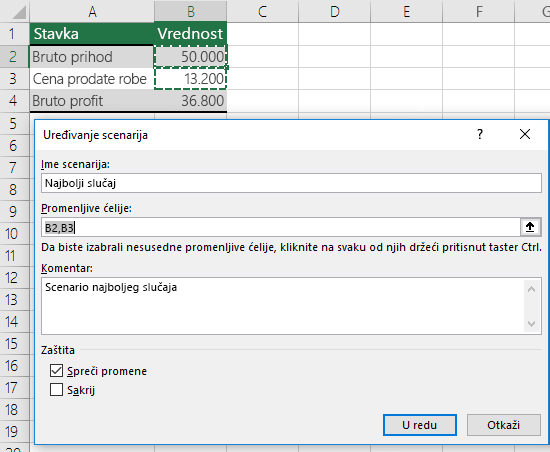
Na primer, pretpostavimo da je najnepovoljniji scenario budžeta bruto prihod od 50.000 din. i troškovi prodate robe od 13.200 din. i bruto dobit od 36.800 din. Da biste definisali ovaj skup vrednosti kao scenario, prvo unesite vrednosti u radni list, kao što je prikazano na sledećoj ilustraciji:
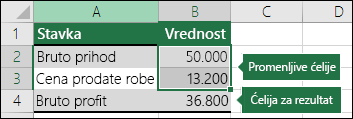
Promenljive ćelije imaju vrednosti koje vi otkucate, dok ćelija rezultata sadrži formulu koja je zasnovana na promenljivim ćelijama (na ovoj ilustraciji ćelija B4 ima formulu =B2-B3).
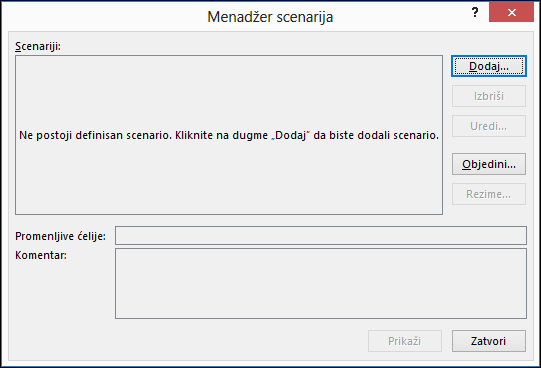
Zatim koristite dijalog menadžera scenarija da biste sačuvali te vrednosti kao scenario. Idite na karticu > Podaci What-If Dodavanje Menadžer > scenarija analize>.
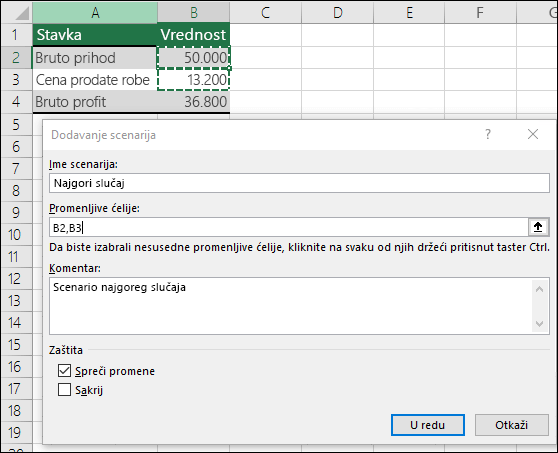
U dijalogu "Ime scenarija " imenujte scenario Najnepovoljniji ishod i navedite da ćelije B2 i B3 predstavljaju vrednosti koje se menjaju između scenarija. Ako pre dodavanja scenarija izaberete promenljive ćelije na radnom listu, menadžer scenarija će automatski umetnuti ćelije umesto vas, u suprotnom možete da ih otkucate ručno ili da koristite dijalog za izbor ćelija desno od dijaloga "Promenljive ćelije".
Napomena
Iako ovaj primer sadrži samo dve promenljive ćelije (B2 i B3), scenario može da sadrži i do 32 ćelije.
Zaštita – Možete da zaštitite i scenarije, tako da u odeljku "Zaštita" proverite opcije koje želite ili da ih opozovite ako ne želite nikakvu zaštitu.
- Izaberite stavku "Spreči promene" da biste sprečili uređivanje scenarija kada je radni list zaštićen.
- Izaberite stavku "Skriveno" da biste sprečili prikazivanje scenarija kada je radni list zaštićen.
Napomena
Ove opcije primenjuju se samo na zaštićene radne listove. Više informacija o zaštićenim radnim listovima potražite u članku "Zaštita radnog lista"
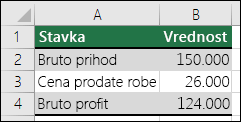
Sada pretpostavimo da je najbolji scenario budžeta bruto prihod od 150.000 USD i troškovi prodate robe od 26.000 USD, pa bruto profit iznosi 124.000 USD. Da biste definisali ovaj skup vrednosti kao scenario, kreirajte drugi scenario, imenujte ga "Najbolji slučaj" i navedite različite vrednosti za ćelije B2 (150.000) i B3 (26.000). Pošto je bruto profit (ćelija B4) formula – razlika između prihoda (B2) i troškova (B3) – ne menjate ćeliju B4 za najbolji scenario.
 Kada sačuvate scenario, on postaje dostupan na listi scenarija koje možete da koristite u analizama šta-ako. S obzirom na vrednosti na prethodnoj ilustraciji, ako odaberete da prikažete najbolji mogući scenario, vrednosti na radnom listu bi se promenile tako da podsećaju na sledeću ilustraciju:
Scenariji objedinjavanja
Možda ćete nekad imati sve informacije iz jednog radnog lista ili radne sveske potrebne za kreiranje svih scenarija koje želite da razmotrite. Međutim, možda ćete želeti da prikupite informacije o scenariju iz drugih izvora. Na primer, recimo da pokušavate da napravite budžet preduzeća. Možete da prikupite scenarije iz različitih sektora, kao što su prodaja, platni spisak, proizvodnja, marketing i pravno, zato što svaki od tih izvora ima drugačije informacije za korišćenje pri kreiranju budžeta.
Ove scenarije možete da sakupite u jedan radni list pomoću komande "Objedini". Svaki izvor može da obezbedi onoliko vrednosti promenljivih ćelija koliko želite. Na primer, možda želite da svako odeljenje snabdijeva projekcije rashoda, ali su vam potrebne samo projekcije prihoda od nekoliko.
Kada odaberete da objedinite, menadžer scenarija učitava čarobnjak za scenarije objedinjavanja koji navodi sve radne listove u aktivnoj radnoj svesci, kao i sve druge radne sveske koje ste možda otvorili u tom trenutku. Čarobnjak će vam reći koliko scenarija imate na svakom izvornom radnom listu koji izaberete.
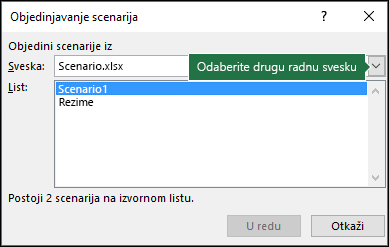 Kada prikupljate različite scenarije iz različitih izvora, trebalo bi da koristite istu strukturu ćelija u svakoj radnoj svesci. Na primer, "Prihod" uvek može da ide u ćeliju B2, a "Rashodi" uvek u ćeliju B3. Ako koristite različite strukture za scenarije iz različitih izvora, može biti teško objediniti rezultate.
Savet
Prvo sami napravite scenario, a zatim kolegama pošaljete kopiju radne sveske koja sadrži taj scenario. To olakšava da budete sigurni da su svi scenariji strukturisani na isti način.
Izveštaji sa rezimeom scenarija
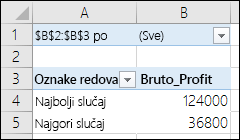
Da biste uporedili nekoliko scenarija, možete da napravite izveštaj koji ih rezimira na istoj stranici. Izveštaj može da navede scenarije uporedno ili da ih predstavi u izveštaju izvedene tabele.
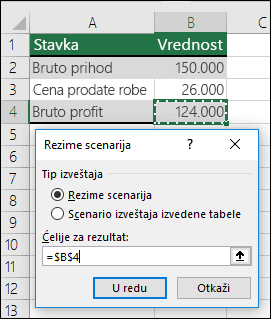 " Izveštaj sa rezimeom scenarija zasnovan na prethodna dva primera scenarija izgledao bi otprilike ovako:
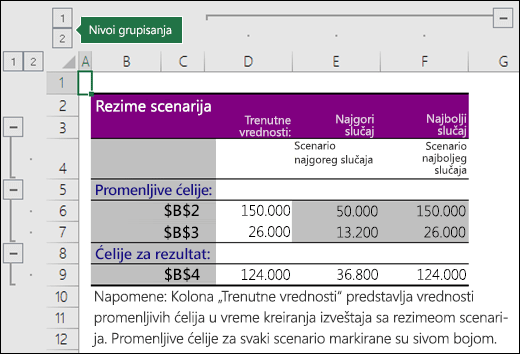 Primetićete da je Excel automatski dodao nivoe grupisanja za vas, koji će razviti i skupiti prikaz kako kliknete na različite birače.
Pojavljuje se beleška na kraju izveštaja sa rezimeom koja objašnjava da kolona " Trenutne vrednosti " predstavlja vrednosti promenljivih ćelija u vreme kreiranja izveštaja sa rezimeom scenarija i da su ćelije koje su se promenile za svaki scenario istaknute sivom bojom.
Napomena
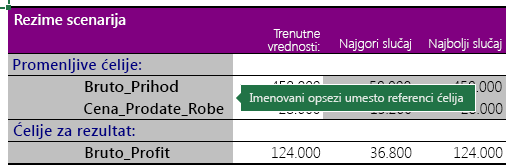
- Izveštaj sa rezimeom podrazumevano koristi reference ćelija za identifikovanje promenljivih ćelija i ćelija sa rezultatom. Ako kreirate imenovane opsege za ćelije pre nego što pokrenete izveštaj o rezimeu, izveštaj će sadržati imena umesto referenci ćelija.
- Izveštaji o scenariju se ne izračunavaju ponovo automatski. Ako promenite vrednosti scenarija, te promene se neće prikazivati u postojećem izveštaju o rezimeu, ali će se pojaviti ako kreirate novi izveštaj o rezimeu.
- Ćelije sa rezultatima nisu vam potrebne da biste generisali izveštaj sa rezimeom scenarija, ali su vam potrebne za izveštaj izvedene tabele scenarija.
Potrebna vam je dodatna pomoć?
Možete uvek da postavite pitanje stručnjaku u Excel Tech zajednici ili da potražite pomoć u zajednicama.
Takođe pogledajte
Definisanje i rešavanje problema pomoću programskog dodatka „Rešavač“
Korišćenje programskog dodatka Analysis ToolPak za vršenje složene analize podataka
Pregled formula u programu Excel
Način izbegavanja oštećenih formula
Pronalaženje i ispravljanje grešaka u formulama
Tasterske prečice u programu Excel