Da biste pristupili Office datotekama sačuvanim na računaru sa iPad, iPhone, Android ili Windows Mobile uređaja, otpremite ih u OneDrive, Dropbox ili na Microsoft 365 lokaciju tima. Takođe možete sebi da pošaljete datoteke putem e-pošte i da otvorite priloge na mobilnom uređaju.
Otpremanje i otvaranje datoteka
Na računaru otvorite veb pregledač i idite u OneDrive, Dropbox ili na Microsoft 365 lokaciju tima.
Savet
Da biste podesili novu lokaciju na mreži, dodirnite stavku "Otvori>"Dodaj mesto i izaberite uslugu. Da biste videli dodatne lokacije koje su vam dostupne, dodirnite " Otvori>još".
Otpremite datoteku.
Ako to već niste uradili, prijavite se na iPad ili iPhone.
Dodirnite uslugu u kojoj ste sačuvali datoteku, prijavite se ako vam bude zatraženo, a zatim dodirnite stavku Otvori da biste pronašli datoteku.

Ako je datoteka već otvorena, prvo dodirnite "Nazad ".

Otvaranje priloga e-pošte
Da biste otvorili Word, Excel, PowerPoint i Visio priloge e-pošte, uradite sledeće:
Na mobilnom uređaju otvorite aplikaciju za poštu i pronađite e-poruku sa prilogom. Videćete priloge na dnu poruke. Možda ćete morati jednom da dodirnete prilog da biste ga preuzeli.
Dodirnite i držite prilog dok se ne pojavi grupa ikona.
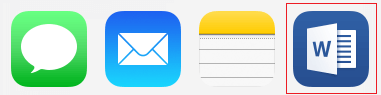
Dodirnite ikonu da biste otvorili datoteku u programu Word, Excel, PowerPoint ili Visio.
Otpremanje i otvaranje datoteka
Na računaru otvorite veb pregledač i idite u OneDrive, Dropbox ili na Microsoft 365 lokaciju tima.
Savet
Da biste podesili novu lokaciju na mreži, dodirnite stavku "Otvori>"Dodaj mesto i izaberite uslugu. Da biste videli sve lokacije koje su vam trenutno dostupne, dodirnite Otvori>pregledanje.
Otpremite datoteku.
Ako to već niste uradili, prijavite se na Android uređaj.
Dodirnite stavku "Otvori", dodirnite uslugu u kojoj ste sačuvali datoteku, a zatim pronađite datoteku.
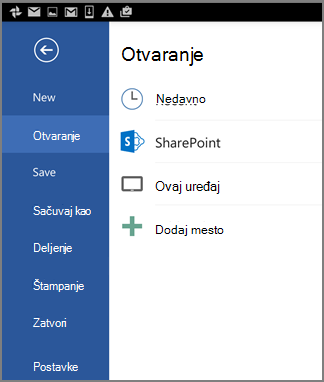
Ako je datoteka već otvorena, dodirnite ikonu ili meni "Datoteka ", dodirnite stavku " Otvori", dodirnite uslugu u kojoj ste sačuvali datoteku, a zatim pronađite datoteku.

Otvaranje priloga e-pošte
Na Android uređaju otvorite aplikaciju e-pošte, a zatim otvorite e-poruku sa prilogom. Prilog ćete pronaći na dnu poruke. Možda ćete morati da dodirnete prilog da biste ga preuzeli.
U zavisnosti od veličine, preuzimanje može potrajati nekoliko minuta. Videćete prozor toka dok se datoteka preuzima.
Dodirnite prilog da biste ga otvorili u programu Word, PowerPoint ili Excel.
Otpremanje i otvaranje datoteka
Na računaru otvorite veb pregledač i idite u OneDrive, Dropbox ili na Microsoft 365 lokaciju tima.
Savet
Da biste videli sve lokacije koje su vam trenutno dostupne, dodirnite Otvori>pregledanje.
Otpremite datoteku.
Ako to već niste uradili, prijavite se na svoj Windows Mobile uređaj.
Dodirnite ikonu Word, PowerPoint ili Excel da biste otvorili aplikaciju, pronađite datoteku i dodirnite je da biste je otvorili.
Ako je neka datoteka već otvorena, dodirnite karticu ili meni " Datoteka ", a zatim dodirnite stavku " Otvori" i pronađite datoteku.

Otvaranje priloga e-pošte
- Na Windows Mobile uređaju otvorite aplikaciju e-pošte i otvorite e-poruku sa prilogom. Prilog ćete pronaći na dnu poruke.
- Dodirnite prilog da biste ga otvorili u programu Word, PowerPoint ili Excel.
