
Važno
U programu Excel za Microsoft 365 i Excel 2021, Power View se uklanja 12. oktobra 2021. Kao alternativu, možete da koristite interaktivno vizuelno iskustvo koje pruža Power BI Desktop, koje možete besplatno da preuzmete. Lako možete i da uvezete Excel radne sveske u Power BI Desktop.
Sažetak: U ovom uputstvu ćete saznati kako da kreirate interaktivne Power View izveštaje: višestruke grafikone, interaktivne izveštaje, XY grafikone i grafikone sa mehurićima sa vizuelizacijama reprodukcije zasnovanim na vremenu.
Imajte u vidu i da kada objavite ove izveštaje i učinite ih dostupnim u sistemu SharePoint, ove vizuelizacije su interaktivne kao i u ovom uputstvu, za svakoga ko ih pregleda.
Ovo uputstvo sadrži sledeće odeljke:
- Kreiranje višestrukih grafikona
- Pravljenje interaktivnih izveštaja pomoću kartica i pločica
- Kreirajte XY grafikone i grafikone sa mehurićima sa vizuelizacijama reprodukcije zasnovanim na vremenu
- Kontrolna tačka i test
Na kraju uputstva nalazi se test koji možete da uradite da biste proverili svoje znanje. Možete da vidite i listu video zapisa koji prikazuju mnoge koncepte i mogućnosti programskog dodatka Power View na delu.
Ova grupa koristi podatke koji opisuju olimpijske medalje, zemlje-domaćine i razne olimpijske sportske događaje. Uputstva u ovoj grupi su sledeća:
- Uvoz podataka u Excel 2013 i kreiranje modela podataka
- Proširivanje relacija modela podataka uz Excel 2013, Power Pivot i DAX
- Kreiranje Power View izveštaja zasnovanih na mapi
- Unos internet podataka i postavljanje podrazumevanih vrednosti Power View izveštaja
- Kreiranje neverovatnih Power View izveštaja
Preporučujemo da ih radite redom.
Ova uputstva koriste Excel 2013 sa omogućenim programskim dodatkom Power Pivot. Više informacija o programu Excel 2013 potražite u dokumentu Vodič za brzi početak za Excel 2013. Uputstva za omogućavanje dodatka Power Pivot potražite u članku "Programski dodatak Power Pivot".
Kreiranje višestrukih grafikona
U ovom odeljku nastavljate da pravite interaktivne vizuelizacije pomoću alatke Power View. Ovaj odeljak opisuje kreiranje nekoliko različitih tipova višestrukih grafikona. Višestruki grafikoni se ponekad nazivaju i rešetkastim grafikonima.
Create InteractiveVerticalMultiples Charts
Da biste kreirali višestruke grafikone, počinjete od drugog grafikona, kao što je kružni ili linijski grafikon.
U programu Excel izaberite radni list "Traka i kolona ". Kreirajte novi Power View izveštaj izborom stavki POWER VIEW > Umetanje > programskog dodatka Power View sa trake. Kreira se prazan Power View list izveštaja. Preimenovanje izveštaja Višestruke grafikone tako što ćete kliknuti desnim tasterom miša na karticu blizu dna i izabrati stavku "Preimenuj " sa menija koji se pojavi. Možete i da kliknete dvaput na karticu da biste je preimenovali.
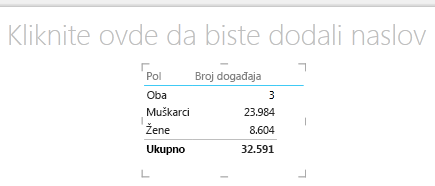
Proširite tabelu " Medals" u okviru "Power View polja " i izaberite polja "Pol", a zatim polja "Događaj". U oblasti POLJA kliknite na dugme sa strelicom pored stavke "Događaj", a zatim izaberite stavku "Prebroj (nije prazno)". Tabela koju Power View kreira izgleda kao na sledećem ekranu.
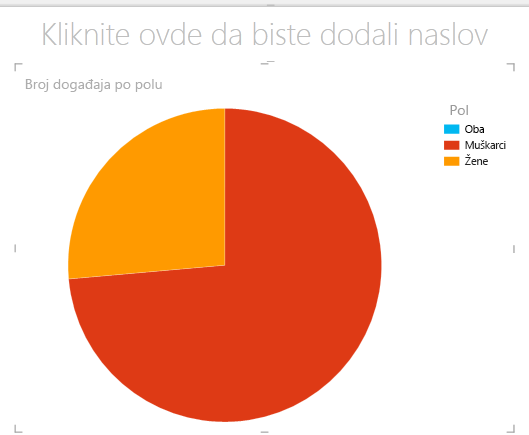
Na traci izaberite stavke DIZAJN > Prebacivanje vizuelizacije > Drugi grafikon > Kružni grafikon. Sada vaš izveštaj izgleda kao na sledećem ekranu.
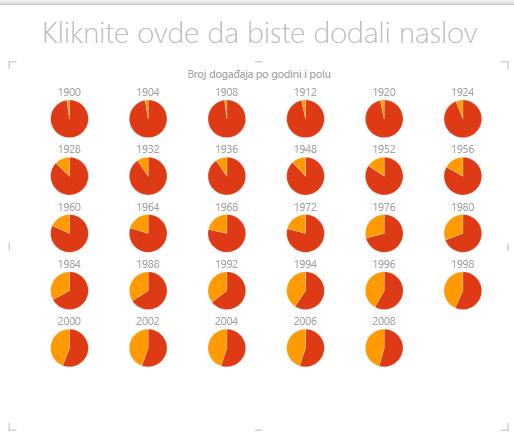
Odlučite da bi bilo zanimljivo videti broj događaja po polu tokom vremena. Jedan od načina za prikazivanje tih informacija jeste korišćenje višestrukih grafikona. Iz tabele " Medal " prevucite stavku "Year" u polje "VERTIKALNI VIŠESTRUKI GRAFIKONI". Da biste videli više grupa, uklonite legendu iz izveštaja tako što ćete izabrati stavku "Legenda > rasporeda>" "Nijedno" na traci.
Promenite raspored tako da koordinatna mreža višestrukih grafikona prikazuje šest grafikona širine i šest grafikona visine. Dok je grafikon izabran, izaberite stavku LAYOUT > Grid Height > 6 , a zatim LAYOUT > Grid Width > 6. Vaš ekran sada izgleda kao na sledećem ekranu.
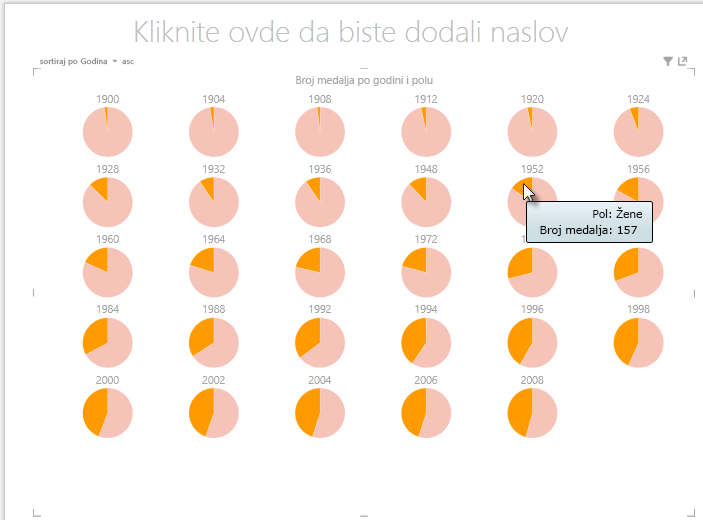
Tip višestrukog grafikona je takođe interaktivan. Zadržite pokazivač na nekom kružnom grafikonu i prikazaće se informacije o tom isečku. Kliknite na bilo koji isečak kružnog grafikona u koordinatnoj mreži i taj izbor će biti istaknut za svaki grafikon u grupi. Na ekranu ispod izabran je žuti isečak (žene) za 1952. godinu, a svi ostali žuti isečci su istaknuti. Kada je na ekranu dostupno više grafikona nego što Power View može da prikaže, vertikalna traka za pomeranje se prikazuje duž desne ivice vizuelizacije.
Kreiranje interaktivnih horizontalnih višestrukih grafikona
Horizontalni grafikoni se ponašaju slično vertikalnim višestrukim grafikonima.
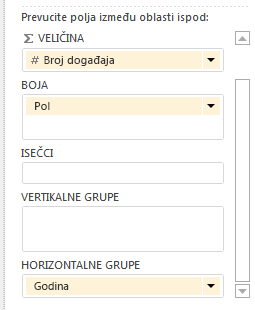
Želite da promenite vertikalne višestruke grafikone u horizontalne vertikalne. Da biste to uradili, prevucite polje "Godina" iz oblasti "VERTIKALNI VIŠESTRUKI grafikoni" u oblast "HORIZONTALNI VIŠESTRUKI grafikoni", kao što je to prikazano na sledećem ekranu.
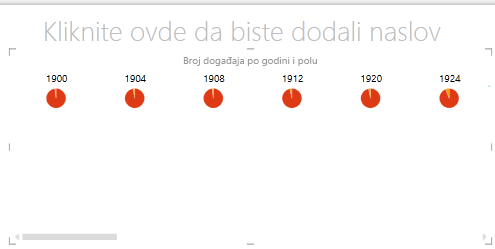
Vizuelizacija Power View izveštaja menja se u horizontalni višestruki grafikon. Obratite pažnju na traku za pomeranje duž dna vizuelizacije, prikazanu na sledećem ekranu.
Pravljenje višestrukih linijskih grafikona
Kreiranje linijskih grafikona kao višestrukih grafikona je takođe lako. Sledeći koraci vam pokazuju kako da kreirate više linijskih grafikona na osnovu broja medalja za svaku godinu.
Pravljenje novog lista prikaza Power View i njegovo preimenovanje u višestruki linijski grafikon. U okviru "Power View polja" izaberite stavke "Medal Count" i "Year" iz tabele " Medals ". Promenite vizuelizaciju u linijski grafikon tako što ćete izabrati stavku DIZAJN: > "Drugi linijski grafikon>". Sada prevucite funkciju "Year" u oblast OSA. Grafikon izgleda kao na sledećem ekranu.
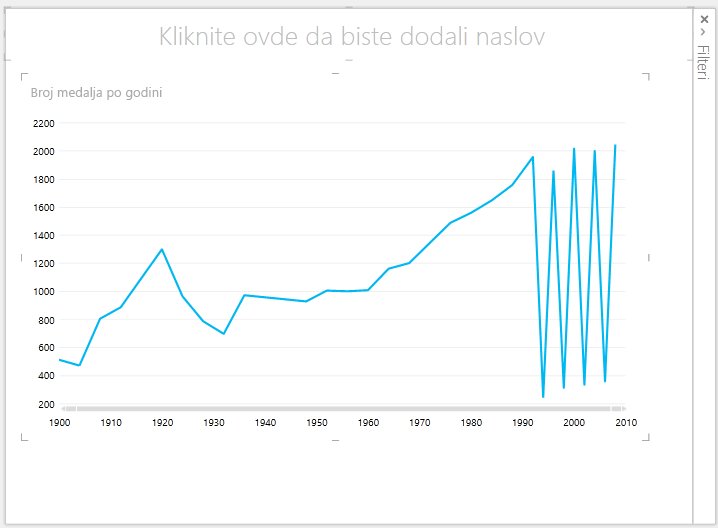
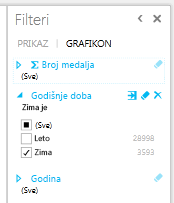
Hajde da se fokusiramo na zimske medalje. U oknu " Filteri " izaberite stavku "GRAFIKON", a zatim prevucite stavku "Season" iz tabele "Medals" u okno " Filteri ". Izaberite stavku "Winter", kao što je to prikazano na sledećem ekranu.
Da biste kreirali višestruke linijske grafikone, prevucite NOC_CountryRegion iz tabele " Medals " u oblast "VERTIKALNI VIŠESTRUKI GRAFIKONI". Vaš izveštaj sada izgleda kao na sledećem ekranu.
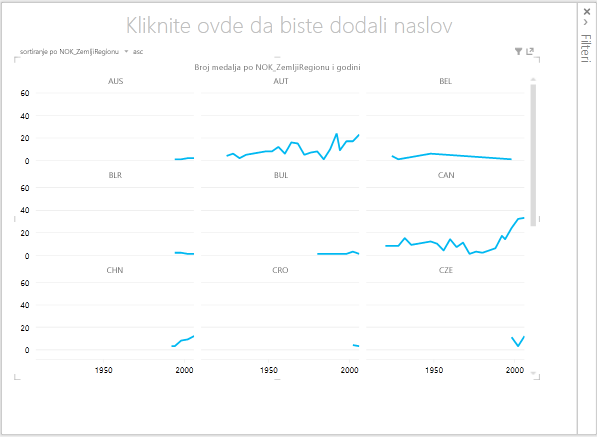
Možete da odaberete da rasporedite više grafikona na osnovu različitih polja i po rastućem ili opadajućem redosledu tako što ćete kliknuti na izbore u gornjem levom uglu vizuelizacije.
Pravljenje interaktivnih izveštaja pomoću kartica i pločica
Pločice i kartice konvertuju tabele u grupe snimaka koji vizuelizuju podatke, raspoređene u obliku kartice, slično kao indeksne kartice. U sledećim koracima koristite kartice da biste vizuelizovali broj medalja dodeljenih u raznim sportovima, a zatim suzite tu vizuelizaciju raspoređivanjem rezultata na osnovu izdanja.
Kreiranje vizuelizacija kartica
Kreirajte novi Power View izveštaj i preimenujte ga u kartice. U oblasti "Power View polja", u tabeli "Discipline" izaberite stavku "Discipline". Iz tabele "Medals " izaberite stavke "Distinct Count of Edition", "Medal Count" i "NOC_CountryRegion". U oblasti "POLJA" Power View polja kliknite na strelicu pored stavke NOC_CountryRegion i izaberite stavku "Prebrojavanje (posebno).
Na traci izaberite stavku DESIGN > Prebacivanje vizuelizacije Table >> Card. Tabela izgleda kao na sledećem ekranu.
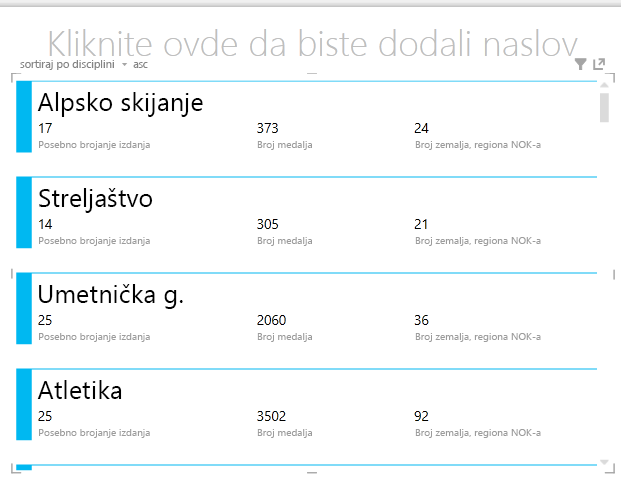
Uz izabranu vizuelizaciju kartice, izaberite DiscImage iz tabele DiscImage . Možda ćete dobiti bezbednosno upozorenje koje od vas traži da kliknete na dugme za omogućavanje sadržaja da biste prikazali slike, kao što je to prikazano na sledećem ekranu.

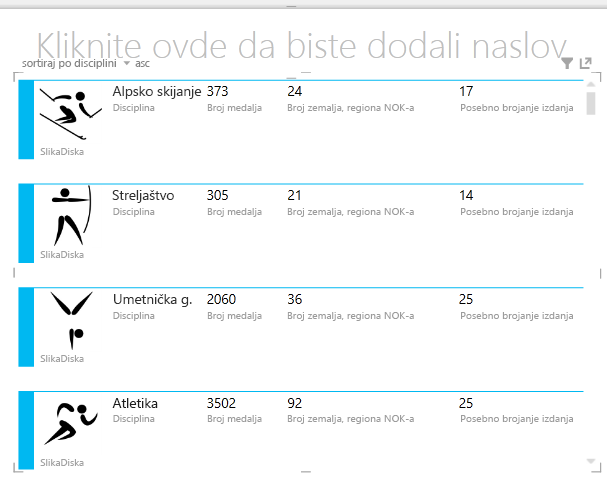
U oblasti POLJA rasporedite polja sledećim redosledom: "DiscImage", "Discipline", "Medal Count", "Count of NOC_CountryRegion" i poslednji, Distinct Count of Edition. Vaše kartice sada izgledaju slično sledećem ekranu.
Koristite pločice sa vizuelizacijama kartica
Lako je pregledati ove kartice na osnovu godine u kojoj su medalje dodeljene. U Power View poljima, iz tabele "Medals " prevucite polje "Godina" u oblast REDOSLED PO. Vizuelizacija sada izgleda kao na sledećem ekranu.
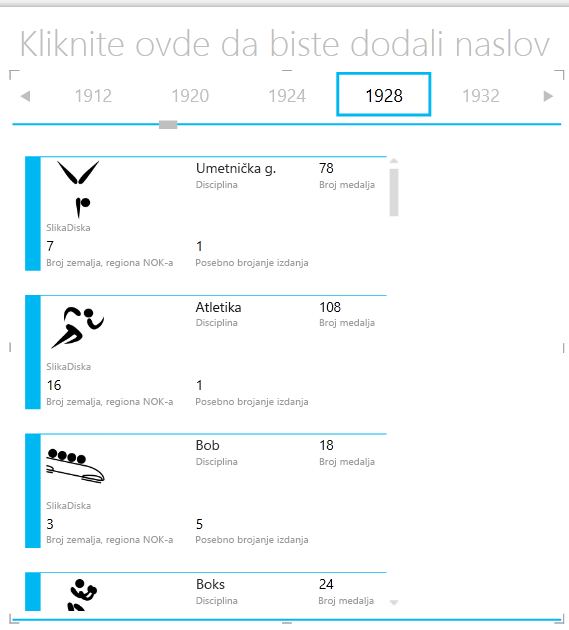
Sada su karte popločane po godini, ali se desilo i nešto drugo. Polje REDOSLED PLOČICA postalo je kontejner koji u ovom trenutku sadrži samo kartice koje ste kreirali u prethodnim koracima. Međutim, možemo dodati taj kontejner i videti kako korišćenje funkcije TILE BY može da kreira interaktivne izveštaje koji koordinišu prikaz podataka.
Kliknite u oblast pored vizuelizacije kartica, ali i dalje unutar kontejnera REDOSLED PLOČICA. Okno "Power View polja " menja se kako bi se prikazalo da se i dalje nalazite u kontejneru REDOSLED PLOČICA, ali ne i u vizuelizaciji kartica. Sledeći ekran prikazuje kako se ovo prikazuje u oknu "Power View polja".
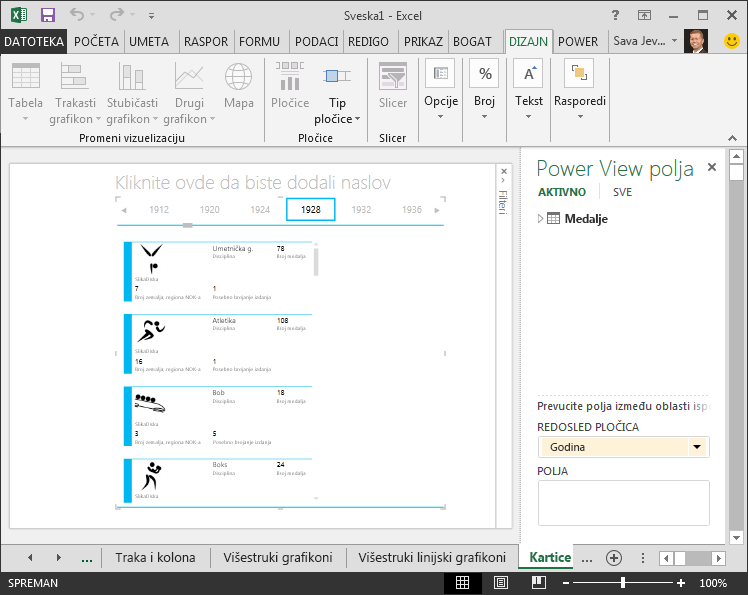
U oblasti "Power View polja" izaberite stavku "SVE" da biste prikazali sve dostupne tabele. U tabeli "Hosts " izaberite stavke "Grad", "Season", "NOC_CountryRegion" i "FlagURL". Zatim na traci izaberite stavku "DIZAJN > " Prebacivanje vizuelizacije >> Table Card. Želite da tabela koju ste upravo kreirali popuni veći deo dostupnog prostora za izveštaje, pa odlučujete da promenite tip vizuelizacije kartice. Select DESIGN > Options > Card style > callout. To je bolje. Vaš izveštaj sada izgleda kao na sledećem ekranu.
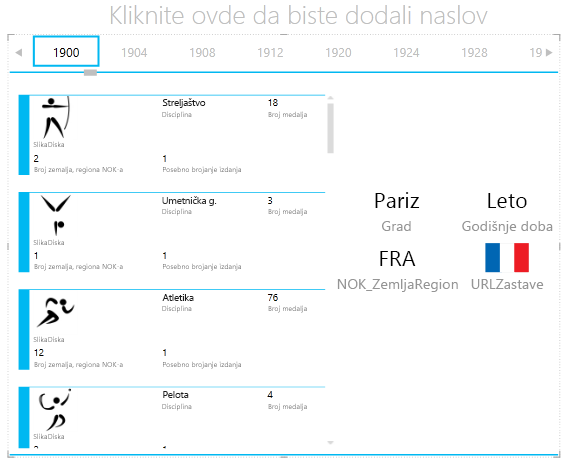
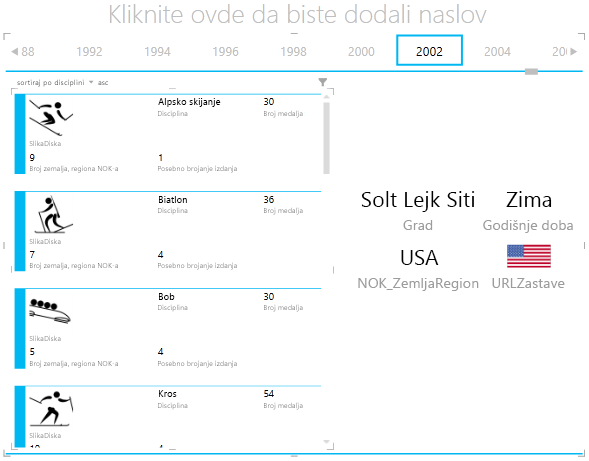
Primetićete da se, kada izaberete drugu godinu među pločicama duž vrha kontejnera REDOSLED PLOČICA, oblačić koji ste upravo kreirali takođe sinhronizuje sa izborom. To je zbog toga što se obe vizuelizacije kartica nalaze u kontejneru REDOSLED PLOČICA koji ste kreirali. Kada pomerite izbor REDOSLED PLOČICA i izaberete 2002, na primer, izveštaj izgleda kao na sledećem ekranu.
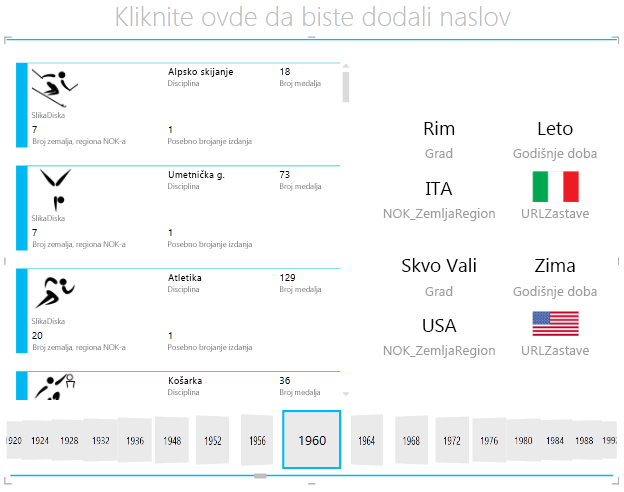
Možete da promenite i način na koji Power View ploči informacije. Na traci izaberite stavke DIZAJN > pločica > Tip > pločice Tok pločice. Vizuelizacije pločica se menjaju, a Power View ih pomera na dno kontejnera sa pločicama, kao što je to prikazano na sledećem ekranu.
Kao što je ranije pomenuto, kada objavite ove izveštaje i učinite ih dostupnim u sistemu SharePoint, ove vizuelizacije su podjednako interaktivne za svakoga ko ih prikazuje.
Kreirajte XY grafikone i grafikone sa mehurićima sa vizuelizacijama reprodukcije zasnovanim na vremenu
Možete da kreirate i interaktivne grafikone koji prikazuju promene tokom vremena. U ovom odeljku pravite XY grafikone i grafikone sa mehurićima i vizuelizujete podatke o Olimpijskim igrama na načine koji svakome ko prikazuje vaše Power View izveštaje omogućite da stupi u interakciju sa njima na zanimljive i neverovatne načine.
Kreiranje XY grafikona i grafikona sa mehurićima
Kreirajte novi Power View izveštaj izborom stavki POWER VIEW > Umetanje > programskog dodatka Power View sa trake. Preimenujte izveštaj u "Mehurići". Iz tabele "Medals " izaberite stavke "Medal Count" i "ZemljaRegion" NOC. U oblasti POLJA kliknite na strelicu pored NOC_CountryRegion i izaberite stavku "Brojanje (posebnog) da bi obezbedila broj pozivnih brojeva za zemlju ili region, a ne same šifre. Zatim u tabeli "Events " izaberite stavku "Sport".
Izaberite stavku "DIZAJN" > "Prebacivanje vizuelizacije>" "Drugi XY grafikon>" da biste promenili vizuelizaciju na XY grafikon. Vaš izveštaj izgleda kao na sledećem ekranu.
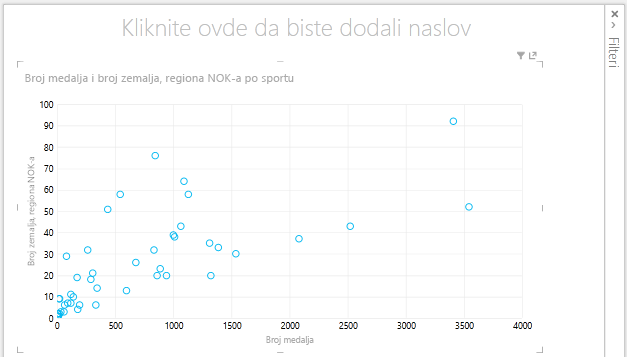
Zatim prevucite stavku "Događaj" iz tabele "Događaji " u oblast VELIČINA Power View polja. Vaš izveštaj postaje mnogo zanimljiviji i sada izgleda kao na sledećem ekranu.
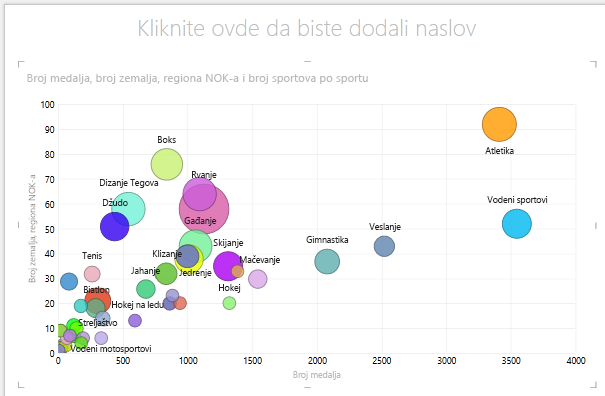
XY grafikon je sada grafikon sa mehurićima, a veličina mehurića se zasniva na broju medalja dodeljenih u svakom sportu.
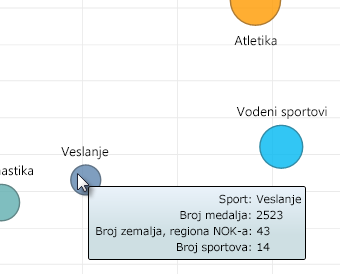
I grafikon sa mehurićima je interaktivan. Kada pokazivač zadržite na mehuriću za veslanje, Power View pruža dodatne podatke o tom sportu, kao što je prikazano na sledećoj slici.
Kreiranje Time-Based reprodukcije vizuelizacija
Mnoge vizuelizacije koje kreirate zasnovane su na događajima koji se dešavaju tokom vremena. U skupu podataka o Olimpijskim igrama, zanimljivo je videti kako su medalje dodeljene tokom godina. Sledeći koraci pokazuju kako da kreirate vizuelizacije koje se reprodukuju ili animiraju na osnovu podataka zasnovanih na vremenu.
Na XY grafikonu koji ste kreirali u prethodnim koracima, obratite pažnju na oblast OSA REPRODUKCIJE u Power View poljima, kao što je to prikazano na sledećem ekranu.
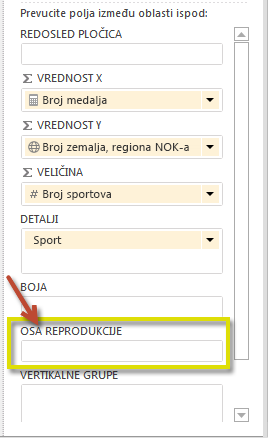
Iz tabele "Medals" prevucite stavku "Year" u oblast OSA REPRODUKCIJE. Ovde dolazi zabavni deo. Osa se kreira duž dna vizuelizacije XY grafikona, a pored nje se pojavljuje ikona "REPRODUKCIJA", kao što je to prikazano na sledećem ekranu. Pritisnite funkciju "Reprodukuj".
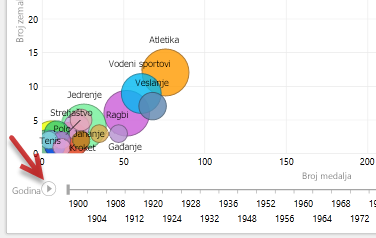
Gledajte kako se mehurići kreću, rastu i skupljaju kako se godine kreću duž ose igre. Takođe možete da istaknete određeni mehurić, što je u ovom slučaju određeni sport, i jasno vidite kako se menja kako osa igre napreduje. Linija prati njen tok, vizuelno markirajući i prateći tačke podataka dok se osa pomera napred.
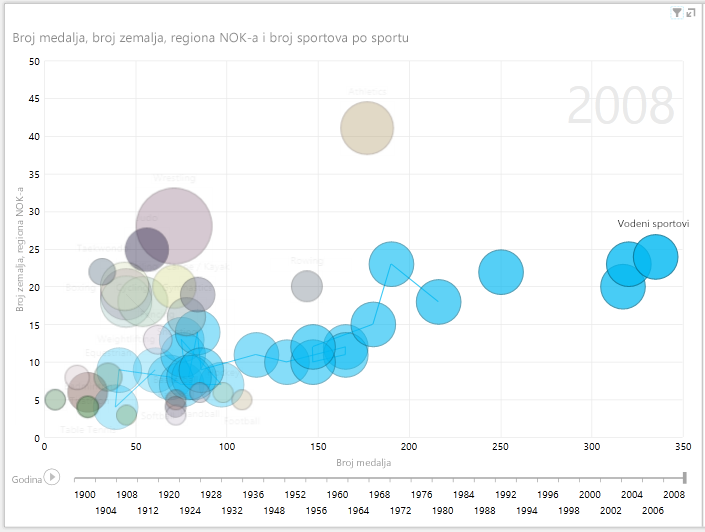
Izaberite akvarijumske sportove, a zatim kliknite na dugme "Reprodukuj". Vodeni sportovi su markirani, a vodeni žig u gornjem desnom uglu izveštaja prikazuje godinu (osu REPRODUKCIJA) dok se osa REPRODUKCIJA pomera unapred. Na kraju, putanja kojom je Aquatics krenula je istaknuta u vizuelizaciji, dok su drugi sportovi nedostupni. Sledeći ekran prikazuje izveštaj kada se osa reprodukcije dovrši.
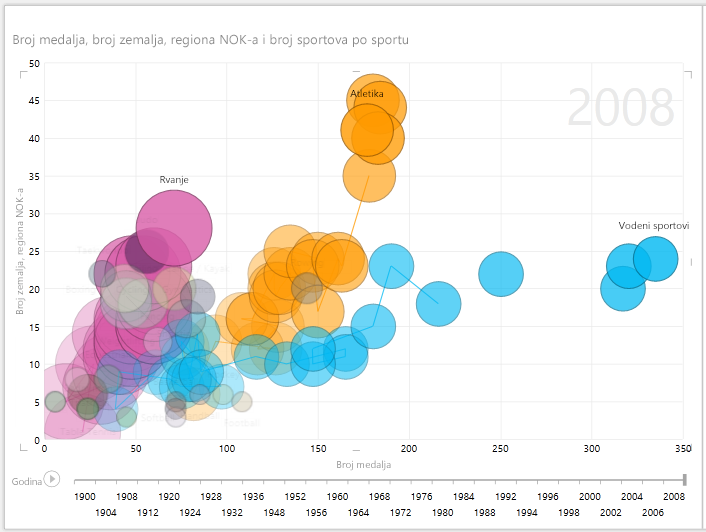
Možete da izaberete više sportova tako što ćete držati taster CTRL i napraviti više izbora. Probajte sami. Na sledećem ekranu izabrana su tri sporta: rvanje, atletika i vodeni sportovi.
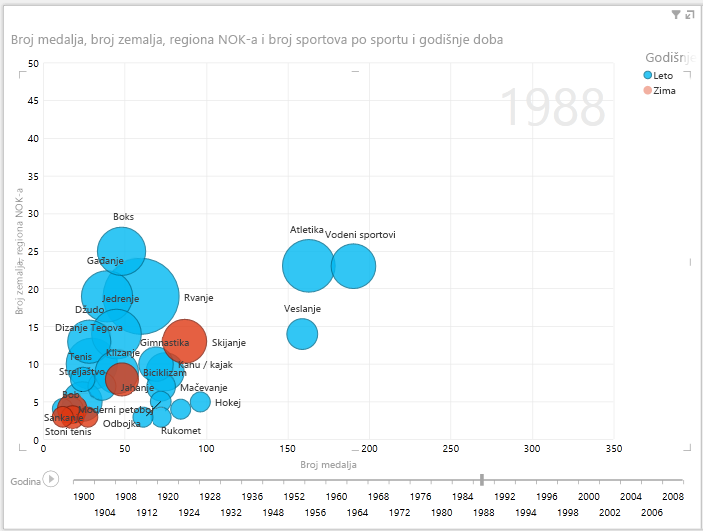
Napokon, XY grafikone možete da filtrirate kao i svaku drugu vizuelizaciju. Postoji mnogo boja, jer ima mnogo sportova u skupu podataka. Iz tabele "Medals " prevucite vrednost "Season" u oblast "BOJA" Power View polja. Sada se koriste samo dve boje, po jedna za svako godišnje doba (letnje ili zimsko). Sledeći ekran prikazuje ovo, ali da biste videli kako ovo izgleda super, pogledajte video na kraju ovog uputstva.
Postoje razne vrste neverovatnih i privlačnih izveštaja koje možete da kreirate pomoću programskog dodatka Power View. Svaka vizuelizacija donosi određen i različit prikaz podataka. Da biste obezbedili još privlačnije izveštaje, možete da kombinujete različite vizuelizacije na jednoj stranici izveštaja i oživite podatke.
Kontrolna tačka i test
Pregled onoga što ste naučili
U ovom uputstvu saznali ste kako da kreirate višestruke grafikone, linijske grafikone, grafikone sa mehurićima i XY grafikone. Saznali ste i kako da pločite izveštaj i kako da kreirate kontejner u koji se može uključiti mnogo izveštaja.
Ovo uputstvo zaokružuje niz o pravljenju Power View izveštaja.
Video zapisi iz skupa podataka o Olimpijskim igrama
Ponekad je lepo videti ove zadatke na delu. U ovom odeljku ćete pronaći veze ka video zapisima koji su kreirani pomoću skupa podataka o olimpijskim igrama. Ovi video zapisi su slični uputstvima, ali neke radne sveske, Power Pivot slike ili Power View listovi mogu se neznatno razlikovati.
Hvala! Nadam se da ste uživali u ovoj grupi uputstava i da vam je pomoglo da razumete kako da napravite sopstvene Power View izveštaje. Pomoću programskog dodatka Power View možete da pravite neverovatne, sveobuhvatne i interaktivne izveštaje i delite ih pomoću portala za poslovno obaveštavanje u sistemu SharePoint.
Uputstva iz ove grupe
Sledeća lista pruža veze ka svim uputstvima u ovoj grupi:
- Uvoz podataka u Excel 2013 i kreiranje modela podataka
- Proširivanje relacija modela podataka uz Excel 2013, Power Pivot i DAX
- Kreiranje Power View izveštaja zasnovanih na mapi
- Unos internet podataka i postavljanje podrazumevanih vrednosti Power View izveštaja
- Kreiranje neverovatnih Power View izveštaja
TEST
Želite da proverite koliko ste dobro zapamtili ono što ste pročitali? Ovo je prilika za to. Sledeći test ističe funkcije, mogućnosti ili zahteve koje ste proučavali u ovom uputstvu. Odgovore ćete pronaći na dnu stranice. Srećno!
Pitanje 1: Koje je drugo ime za tip grafikona "Višestruki"?
A: Pomeranje grafikona.
B: Grafikoni kombinacija.
C: Rešetkasti grafikoni.
D: Grafikoni stranica
Pitanje 2: Koja oblast u Power View poljima vam omogućava da kreirate kontejner u koji možete da stavite više vizuelizacija?
A: Oblast KOLONE.
B: oblast REZIMIRANJA.
C: Oblast REDOSLED PLOČICA.
D: Područje KONTEJNERA.
Pitanje 3: Koju oblast Power View polja treba da koristite da biste kreirali animiranu vizuelizaciju zasnovanu na polju, kao što je polje datuma?
O: Oblast PLAI OSA.
B: oblast HORIZONTALNI VIŠESTRUKI GRAFIKONI.
C: oblast ANIMACIJE.
D: Ne možete da kreirate vizuelizacije koje su toliko kul, zar ne?
Pitanje 4: Šta se dešava sa višestrukim grafikonima ako postoji više kružnih grafikona nego što može da stane na jedan ekran?
O: Power View automatski počinje da se pomera kroz kružne grafikone.
B: Power View obezbeđuje traku za pomeranje koja vam omogućava da se pomerate kroz druge kružne grafikone.
C: Power View kreira izveštaj za samo onoliko kružnih grafikona koliko je moguće videti na ekranu odjednom.
D: Power View automatski stavlja sve kružne grafikone na jedan ekran, bez obzira na to koliko je kružnih grafikona potrebno.
Rešenja testa
- Tačan odgovor: C
- Tačan odgovor: C
- Tačan odgovor: A
- Tačan odgovor: B
Napomena
Podaci i slike iz ove grupe uputstava zasnovani su na sledećim izvorima:
- Skup podataka o olimpijskim igrama preduzeća Guardian News & Media Ltd.
- Slike zastava iz izvora CIA Factbook (cia.gov)
- Podaci o populaciji od Svetske banke (worldbank.org)
- Piktogrami olimpijskih sportova autora Thadius856 i Parutakupiu