
Uslovno oblikovanje brzo ističe važne informacije u unakrsnoj tabeli. Ali ugrađena pravila oblikovanja ponekad jednostavno nisu dovoljna. Dodavanjem sopstvene formule u pravilo uslovnog oblikovanja daje mu mogućnost da vam pomogne u stvarima koje ugrađena pravila ne mogu da urade.
Na primer, recimo da pratite rođendane stomatoloških pacijenata da biste videli čiji dolazi i zatim označite da su od vas dobili rođendansku čestitku.
U ovom radnom listu možemo da vidimo željene informacije pomoću uslovnog oblikovanja koje pokreću dva pravila koja sadrže po formulu. Prvo pravilo, u koloni A, oblikuje buduće rođendane, a pravilo u koloni C oblikuje ćeliju čim se unese "Y" koje označava da je rođendanska čestitka poslata.
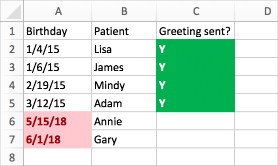
Da biste kreirali prvo pravilo:
- Izaberite ćelije od A2 do A7. Uradite to tako što ćete prevući od A2 do A7.
- Na kartici "Početak" kliknite na dugme "Uslovno> oblikovanje– novo pravilo".
- U polju "Stil " izaberite stavku "Klasično".
- U okviru " Klasično " kliknite da biste izabrali samo vrednosti sa vrha ili dna rang liste i promenite ih u Koristite formulu da biste utvrdili koje ćelije treba oblikovati.
- U sledećem polju otkucajte formulu: =A2>TODAY()
Formula koristi funkciju TODAY da bi proverila da li su datumi u koloni A veći od današnjeg datuma (u budućnosti). Ako je tako, ćelije se oblikuju. - U polju "Oblikuj koristeći " izaberite stavku "Prilagođeno oblikovanje".
- U dijalogu Oblikovanje ćelija izaberite karticu Font.
- U polju Boja izaberite stavku Crvena. In the Font style box, select Bold.
- Kliknite na dugme U redu dok se dijalozi ne zatvore.
Oblikovanje se primenjuje na kolonu A.
Da biste kreirali drugo pravilo:
- Izaberite ćelije od C2 do C7.
- Na kartici "Početak" kliknite na dugme "Uslovno> oblikovanje– novo pravilo".
- U polju "Stil " izaberite stavku "Klasično".
- U okviru " Klasično " kliknite da biste izabrali samo vrednosti sa vrha ili dna rang liste i promenite ih u: Koristite formulu da biste utvrdili koje ćelije treba oblikovati.
- U sledećem polju otkucajte formulu: =C2="Y"
Formula se testira da bi proverila da li ćelije u koloni C sadrže "Y" (navodnici oko stavke Y saopštavaju programu Excel da je u pitanju tekst). Ako je tako, ćelije se oblikuju. - U polju "Oblikuj koristeći " izaberite stavku "Prilagođeno oblikovanje".
- Na vrhu izaberite karticu "Font ".
- U polju Boja izaberite Bela. U polju Stil fonta izaberite stavku Podebljano.
- Na vrhu izaberite karticu "Popuna ", a zatim za stavku "Boja pozadine" izaberite stavku "Zelena".
- Kliknite na dugme U redu dok se dijalozi ne zatvore.
Oblikovanje se primenjuje na kolonu C.
Isprobajte
U gorenavedenim primerima koristili smo vrlo jednostavne formule za uslovno oblikovanje. Eksperimentišite sami i koristite druge formule koje su vam poznate.
Evo još jednog primera ako želite da ga pređete na sledeći nivo. Otkucajte sledeću tabelu podataka u radnoj svesci. Počnite u ćeliji A1. Zatim izaberite ćelije D2:D11 i kreirajte novo pravilo uslovnog oblikovanja koje koristi ovu formulu:
=COUNTIF($D$2:$D$11,D2)>1
Kada kreirate pravilo, uverite se da se ono odnosi na ćelije D2:D11. Postavite format boje koji će se primeniti na ćelije koje zadovoljavaju kriterijume (to jest, postoji više instanci grada u koloni D – Subotica i Sombor).
| Prvo | Poslednje | Telefon | Grad |
|---|---|---|---|
| Anica | Stanić | 555-1213 | Subotica |
| Jordan | Branković | 555-1214 | Smederevo |
| Kosta | Vidaković | 555-1215 | Sombor |
| Pera | Maletić | 555-1216 | Inđija |
| Jovan | Forcan | 555-1217 | Aranđelovac |
| Irina | Horvat | 555-1218 | Sombor |
| Janko | Filipović | 555-1219 | Čačak |
| Gordan | Kesić | 555-1220 | Mladenovac |
| Danijel | Nađ | 555-1221 | Subotica |
| Ana | Bukvić | 555-1222 | Smederevo |