
Uslovno oblikovanje može da pomogne da obrasci i trendovi u podacima budu očigledniji. Da biste ga koristili, možete da kreirate pravila koja određuju format ćelija na osnovu njihovih vrednosti, kao što su sledeći mesečni podaci o temperaturi sa bojama ćelija povezanim sa vrednostima ćelija.
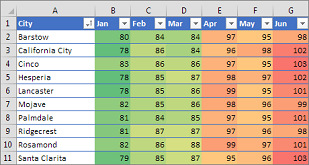
Uslovno oblikovanje možete primeniti na opseg ćelija (izbor ili imenovani opseg), Excel tabelu, a u programu Excel za Windows čak i na izveštaj izvedene tabele.
Primena uslovnog oblikovanja u izveštaju izvedene tabele
Uslovno oblikovanje obično funkcioniše na isti način u opsegu ćelija, Excel tabeli ili izveštaju izvedene tabele. Međutim, uslovno oblikovanje u izveštaju izvedene tabele ima neke dodatne aspekte:
Postoje neka uslovna oblikovanja koja ne rade sa poljima u oblasti vrednosti izveštaja izvedene tabele. Na primer, takva polja ne možete da oblikujete na osnovu toga da li sadrže jedinstvene ili duplirane vrednosti. Ova ograničenja su pomenuta u preostalim odeljcima ovog članka, gde su primenljiva.
Ako promenite raspored izveštaja izvedene tabele pomoću filtriranja, skrivanja nivoa, skupljanja i razvijanja nivoa ili premeštanja polja, uslovno oblikovanje ostaje primenjeno sve dok se polja ne uklone iz osnovnih podataka.
Opseg uslovnog oblikovanja za polja u oblasti „Vrednosti“ može biti zasnovan na hijerarhiji podataka i utvrđuje se pomoću svih vidljivih podređenih objekata (sledeći niži nivo u hijerarhiji) nadređenog objekta (sledeći viši nivo u hijerarhiji) u redovima nekih kolona ili kolonama nekih redova.
Napomena
U hijerarhiji podataka podređeni objekti ne nasleđuju uslovno oblikovanje od nadređenih niti nadređeni objekti nasleđuju uslovno oblikovanje od podređenih.
Postoje tri metoda određivanja opsega uslovnog oblikovanja polja u oblasti vrednosti: po izboru, po odgovarajućem polju i po polju za vrednost.
Podrazumevani metod određivanja opsega polja u oblasti vrednosti jeste po izboru. Metod određivanja opsega možete promeniti u metod po odgovarajućem polju ili polju za vrednosti pomoću dugmeta opcije Primeni pravilo oblikovanja na, dijaloga Novo pravilo za oblikovanje ili dijaloga Uređivanje pravila oblikovanja.
| Metod | Ovaj metod koristite ako želite da izaberete |
|---|---|
| Određivanje opsega po izboru |
|
| Određivanje opsega po polju za vrednost |
|
| Određivanje opsega po odgovarajućem polju |
|
Korišćenje brze analize za primenu uslovnog oblikovanja u programu Excel
Koristite dugme "Brza analiza"  " da biste primenili izabrano uslovno oblikovanje na izabrane podatke. Dugme "Brza analiza" se automatski pojavljuje kada izaberete podatke.
Izaberite podatke koje želite uslovno da oblikujete. U donjem desnom uglu izbora pojavljuje se dugme Brza analiza.
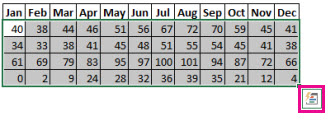
Kliknite na dugme " Brza analiza ",
" ili pritisnite kombinaciju tastera Ctrl+Q.U iskačućem prozoru koji se pojavi, na kartici Oblikovanje pređite mišem preko različitih opcija da biste videli pregled podataka uživo, a zatim kliknite na željenu opciju oblikovanja.

Napomena
- Opcije oblikovanja koje se pojavljuju na kartici Oblikovanje zavise od podataka koji ste izabrali. Ako izbor sadrži samo tekst, tada su dostupne opcije Tekst, Dupliranje, Jedinstveno, Jednako sa i Obriši. Kad izbor sadrži samo brojeve ili tekst i brojeve, tada su opcije Trake podataka, Boje, Skupovi ikona, Veće, Najboljih 10% i Obriši.
- Pregled uživo prikazuje se samo za one opcije oblikovanja koje se mogu koristiti sa podacima. Na primer, ako izabrane ćelije ne sadrže podatke koji se podudaraju sa podacima i ako izaberete Dupliranje, pregled uživo neće raditi.
Ako se pojavi dijalog Tekst koji sadrži unesite opciju oblikovanja koju želite da primenite i kliknite na dugme U redu.
Preuzimanje uzorka radne sveske
Možete da preuzmete uzorak radne sveske koja sadrži različite primere primene uslovnog oblikovanja, kako sa standardnim pravilima kao što su vrh i dno, duplikati, trake podataka, skupovi ikona i skale boja, tako i sa ručnim pravljenjem pravila.
Preuzimanje: Primeri uslovnog oblikovanja u programu Excel
Oblikovanje ćelija pomoću dvobojne skale
Skale boja su vizuelni vodiči koji vam pomažu u razumevanju distribucije i varijanti podataka. Dvobojna skala vam pomaže u poređenju opsega ćelija pomoću gradacije dve boje. Nijansa boje predstavlja veće ili manje vrednosti. Na primer, na skali zelene i žute boje, kao što je prikazano ispod, možete navesti da ćelije sa većim vrednostima budu više zelene, a one sa manjim vrednostima više žute boje.
Savet
Ćelije koje imaju ovaj format možete da sortirate po boji – samo koristite kontekstualni meni.

Savet
Ako neke ćelije u izboru sadrže formulu koja vraća grešku, uslovno oblikovanje se ne primenjuje na te ćelije. Da biste se uverili da se uslovno oblikovanje primenjuje na te ćelije, koristite funkcije IS ili IFERROR da biste dobili vrednost umesto vrednosti greške.
Brzo oblikovanje
- Izaberite neke ćelije u opsegu, tabeli ili izveštaju izvedene tabele.
- Na kartici Početak, u grupi Stil kliknite na strelicu na dugmetu Uslovno oblikovanje, a zatim izaberite stavku Skale boja.

- Izaberite dvobojnu skalu.
Zadržite pokazivač iznad ikona skale boja da biste videli koja od njih predstavlja dvobojnu skalu. Boja na vrhu predstavlja veće vrednosti, a boja na dnu manje vrednosti.
Metod određivanja opsega za polja u oblasti vrednosti ili izveštaju izvedene tabele možete promeniti pomoću dugmeta Opcije oblikovanja koje se pojavljuje pored polja izvedene tabele na koje je primenjeno uslovno oblikovanje.
Više opcija za oblikovanje
Izaberite neke ćelije u opsegu, tabeli ili izveštaju izvedene tabele.
Na kartici Početak, u grupi Stilovi kliknite na strelicu pored stavke Uslovno oblikovanje, a zatim izaberite stavku Upravljaj pravilima. Pojavljuje se dijalog Menadžer za pravila uslovnog oblikovanja.
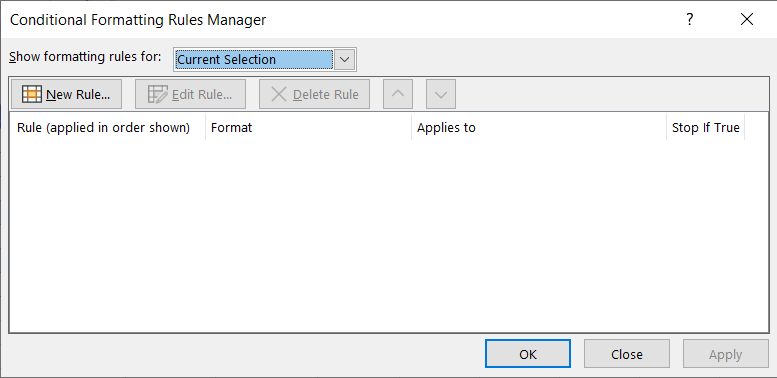
Uradite nešto od sledećeg:
Kliknite na dugme " Novo pravilo" da biste dodali potpuno novo uslovno oblikovanje. Pojavljuje se dijalog Novo pravilo za oblikovanje.
Da biste dodali novo uslovno oblikovanje na osnovu onog koje je već navedeno, izaberite pravilo, a zatim kliknite na dugme "Dupliraj pravilo". U dijalogu se pojavljuje pravilo "Duplirano". Izaberite duplikat, a zatim izaberite stavku "Uredi pravilo". Pojavljuje se dijalog Uređivanje pravila za oblikovanje.
Da biste promenili uslovno oblikovanje, uradite sledeće:
- Uverite se da je u okviru sa listom Prikaži pravila oblikovanja za izabran odgovarajući radni list, tabela ili izveštaj izvedene tabele.
- Opcionalno, opseg ćelija možete promeniti tako što ćete kliknuti naSkupi dijalogu delu Primenjuje se na da biste privremeno sakrili dijalog, tako što ćete izabrati novi opseg ćelija na radnom listu, a zatim kliknuti na dugme Razvij dijalog.
- Izaberite pravilo, a zatim kliknite na dugme Uredi pravilo. Pojavljuje se dijalog Uređivanje pravila za oblikovanje.
U okviru Primeni pravilo na, da biste opcionalno promenili opseg za polja u oblasti vrednosti izveštaja izvedene tabele po:
- Izboru: kliknite na dugme Izabrane ćelije.
- Svim ćelijama za oznaku vrednosti: kliknite na dugme Sve ćelije koje prikazuju <vrednosti oznake> vrednosti.
- Svim ćelijama za oznaku vrednosti, izuzev međuvrednosti i ukupnih zbirova: Kliknite na sve ćelije koje prikazuju <vrednosti oznake> vrednosti za <oznaku> reda.
U okviru Izaberite tip pravila izaberite stavku Oblikuj sve ćelije na osnovu njihove vrednosti (podrazumevano).
U okviru Uredite opis pravila, na listi Stil oblikovanja izaberite stavku Dvobojna skala.
Da biste u polju Tip izabrali tip za stavke Minimum i Maksimum, uradite nešto od sledećeg:
Oblikovanje najmanjih i najvećih vrednosti: Izaberite stavke Najmanja vrednost i Najveća vrednost.
U tom slučaju ne unosite Minimalnu i MaksimalnuVrednost.Oblikovanje vrednosti broja, datuma ili vremena: Izaberite stavku "Broj", a zatim unesite stavke "Minimalna" i "MaksimalnaVrednost".
Oblikovanje procenta:Unesite minimalnu i maksimalnuVrednost.
Važeće vrednosti su od 0 (nula) do 100. Nemojte da unosite znak za procenat.
Koristite procenat kada želite da sve vrednosti predstavite na proporcionalan način zbog toga što je raspodela vrednosti proporcionalna.Oblikovanje percentila:Izaberite stavku "Percentil", a zatim unesite stavke "Minimalna" i "MaksimalnaVrednost". Važeći percentili su od 0 (nula) to 100.
Koristite percentile kada želite da prikažete grupu visokih vrednosti (kao što je 20. percentil od vrha) pomoću jedne nijanse boje i grupu niskih vrednosti (kao što je 20. percentil od dna) u pomoću druge nijanse boje, jer su to ekstremne vrednosti koje mogu iskriviti prikaz vaših podataka.Oblikovanje rezultata formule: Izaberite stavku Formula i unesite vrednosti za stavke Minimum i Maksimum.
Rezultat formule mora vratiti vrednost broja, datuma ili vremena.
Formulu započnite znakom jednakosti (=).
Ako je formula nevažeća, ne primenjuje se nijedan tip oblikovanja.
Preporučuje se da testirate formulu kako biste se uverili da ona ne vraća vrednost greške.
Napomena
- Uverite se da je vrednost Minimum manja od vrednosti Maksimum.
- Za vrednosti stavki Minimum i Maksimum možete odabrati različite tipove. Na primer, za vrednost Minimum možete odabrati broj, a za vrednost Maksimum procenat.
Da biste odabrali skalu boja Minimum i Maksimum, izaberite stavku Boja za svaku, a zatim izaberite boje.
Ako želite da odaberete dodatne boje ili da kreirate prilagođenu boju, kliknite na dugme Još boja. Skala boje koju izaberete prikazuje se u polju Pregled.
Oblikovanje ćelija pomoću trobojne skale u programu Excel
Skale boja su vizuelni vodiči koji vam pomažu u razumevanju distribucije i varijanti podataka. Trobojna skala vam pomaže u poređenju opsega ćelija pomoću gradacije tri boje. Nijansa boje predstavlja veće, srednje ili manje vrednosti. Na primer, na skali zelene, žute i crvene boje možete navesti da ćelije sa većim vrednostima budu zelene, ćelije sa srednjim vrednostima žute, a one sa manjim vrednostima crvene.
Savet
Ćelije koje imaju ovaj format možete da sortirate po boji – samo koristite kontekstualni meni.
Brzo oblikovanje
- Izaberite neke ćelije u opsegu, tabeli ili izveštaju izvedene tabele.
- Na kartici Početak, u grupi Stil kliknite na strelicu na dugmetu Uslovno oblikovanje, a zatim izaberite stavku Skale boja.
- Izaberite trobojnu skalu. Boja na vrhu predstavlja veće vrednosti, boja u sredini srednje vrednosti, a boja u dnu manje vrednosti.
Zadržite pokazivač iznad ikona skale boja da biste videli koja od njih predstavlja trobojnu skalu.
Metod određivanja opsega za polja u oblasti vrednosti ili izveštaju izvedene tabele možete promeniti pomoću dugmeta Opcije oblikovanja koje se pojavljuje pored polja izvedene tabele na koje je primenjeno uslovno oblikovanje.
Više opcija za oblikovanje
Izaberite neke ćelije u opsegu, tabeli ili izveštaju izvedene tabele.
Na kartici Početak, u grupi Stilovi kliknite na strelicu pored stavke Uslovno oblikovanje, a zatim izaberite stavku Upravljaj pravilima. Pojavljuje se dijalog Menadžer za pravila uslovnog oblikovanja.
Uradite nešto od sledećeg:
Kliknite na dugme " Novo pravilo" da biste dodali novo uslovno oblikovanje. Pojavljuje se dijalog Novo pravilo za oblikovanje.
Da biste dodali novo uslovno oblikovanje na osnovu onog koje je već navedeno, izaberite pravilo, a zatim kliknite na dugme "Dupliraj pravilo". Duplirano pravilo je kopirano i pojavljuje se u dijalogu. Izaberite duplikat, a zatim izaberite stavku "Uredi pravilo". Pojavljuje se dijalog Uređivanje pravila za oblikovanje.
Da biste promenili uslovno oblikovanje, uradite sledeće:
- Uverite se da je u okviru sa listom Prikaži pravila oblikovanja za izabran odgovarajući radni list, tabela ili izveštaj izvedene tabele.
- Opcionalno, opseg ćelija možete promeniti tako što ćete kliknuti naSkupi dijalogu delu Primenjuje se na da biste privremeno sakrili dijalog, tako što ćete izabrati novi opseg ćelija na radnom listu, a zatim kliknuti na dugme Razvij dijalog.
- Izaberite pravilo, a zatim kliknite na dugme Uredi pravilo. Pojavljuje se dijalog Uređivanje pravila za oblikovanje.
U okviru Primeni pravilo na, da biste opcionalno promenili opseg za polja u oblasti vrednosti izveštaja izvedene tabele po:
- Izboru: Kliknite na dugme Samo ove ćelije.
- Odgovarajućem polju: Kliknite na dugme Sve <ćelije polja> vrednosti sa istim poljima.
- Polju za vrednost: Kliknite na dugme Sve <ćelije polja> vrednosti.
U okviru Izaberite tip pravila izaberite stavku Oblikuj sve ćelije na osnovu njihove vrednosti.
U okviru Uredite opis pravila, na listi Stil oblikovanja izaberite stavku Trobojna skala.
Izaberite tip za vrednosti stavki Minimum, Sredina skale i Maksimum. Uradite sledeće:
Oblikovanje najmanjih i najvećih vrednosti: Izaberite stavku Središnja tačka.
U tom slučaju ne unosite najnižu i najvišuVrednost.Oblikovanje vrednosti broja, datuma ili vremena: Izaberite stavku Broj, a zatim unesite vrednosti za stavke Minimum, Središnja tačka i Maksimum.
Oblikovanje procenta:Izaberite stavku "Procenat " i unesite vrednost za stavke "Minimum", "Sredina" i "Maksimum". Važeće vrednosti su od 0 (nula) do 100. Nemojte da unosite znak za procenat (%).
Koristite procenat kada želite da sve vrednosti predstavite na proporcionalan način zbog toga što korišćenje procenta osigurava proporcionalnu distribuciju vrednosti.Oblikovanje percentila: Izaberite stavku Percentil, a zatim unesite vrednosti za stavke Minimum, Sredina skale i Maksimum.
Važeći percentili su od 0 (nula) do 100.
Koristite percentile kada želite da prikažete grupu visokih vrednosti (kao što je 20. percentil od vrha) pomoću jedne nijanse boje i grupu niskih vrednosti (kao što je 20. percentil od dna) u pomoću druge nijanse boje, jer su to ekstremne vrednosti koje mogu iskriviti prikaz vaših podataka.Oblikovanje rezultata formule: Izaberite stavku Formula, a zatim unesite vrednosti za stavke Minimum, Središnja tačka i Maksimum.
Rezultat formule mora vratiti vrednost broja, datuma ili vremena. Formulu započnite znakom jednakosti (=). Ako je formula nevažeća, ne primenjuje se nijedan tip oblikovanja. Preporučuje se da testirate formulu kako biste se uverili da ona ne vraća vrednost greške.Napomena
- Za opseg ćelija možete postaviti minimalnu, središnju i maksimalnu vrednost. Uverite se da je vrednost u polju Minimum manja od vrednosti u polju Središnja tačka, koja je opet manja od vrednosti u polju Maksimum.
- Za vrednosti stavki Minimum, Sredina skale i Maksimum možete odabrati različite tipove. Na primer, za Minimum možete da izaberete broj, za stavku Sredina skale percentil, a za Maksimum procenat.
- Često je najbolje da podrazumevana postavka za vrednost Sredina skale bude 50 procenata, ali ovu postavku možete prilagođavati tako da odgovara vašim potrebama.
Da biste odabrali skalu boja za vrednosti Minimum, Sredina skale i Maksimum, izaberite za svaku od njih stavku Boja, a zatim izaberite boju.
- Da biste odabrali dodatne boje ili kreirali prilagođenu boju, kliknite na dugme Još boja.
- Skala boje koju izaberete prikazuje se u polju Pregled.
Oblikovanje ćelija pomoću traka podataka
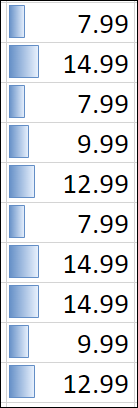
Traka podataka vam pomaže da vidite vrednost ćelije u odnosu na druge ćelije. Dužina trake podataka predstavlja vrednost u ćeliji. Duža traka predstavlja veću vrednost, a kraća manju. Trake podataka su korisne za uočavanje većih i manjih brojeva, naročito kada postoji velika količina podataka, na primer najbolje i najlošije prodavane igračke u izveštaju o prazničnoj prodaji.
U dolenavedenom primeru, trake podataka se koriste da istakne izrazite pozitivne i negativne vrednosti. Možete oblikovati trake podataka tako da traka podataka počinje u sredini ćelije i širi se ulevo da označi pravac negativnih vrednosti.

Savet
Ako neke ćelije u opsegu sadrže formulu koja vraća grešku, uslovno oblikovanje se ne primenjuje na te ćelije. Da biste se uverili da se uslovno oblikovanje primenjuje na te ćelije, koristite funkcije IS ili IFERROR da biste dobili vrednost koju navedete (na primer 0 ili „N/A“) umesto vrednosti greške.
Brzo oblikovanje
- Izaberite neke ćelije u opsegu, tabeli ili izveštaju izvedene tabele.
- Na kartici Početak, u grupi Stilkliknite na strelicu na dugmetu Uslovno oblikovanje, zatim izaberite stavku Trake podataka, a potom izaberite ikonu trake podataka.
Metod određivanja opsega za polja u oblasti vrednosti izveštaja izvedene tabele možete promeniti pomoću dugmeta opcije Primeni pravilo oblikovanja na.
Više opcija za oblikovanje
Izaberite neke ćelije u opsegu, tabeli ili izveštaju izvedene tabele.
Na kartici Početak, u grupi Stilovi kliknite na strelicu pored stavke Uslovno oblikovanje, a zatim izaberite stavku Upravljaj pravilima. Pojavljuje se dijalog Menadžer za pravila uslovnog oblikovanja.
Uradite nešto od sledećeg:
- Kliknite na dugme Novo pravilo da biste dodali uslovno oblikovanje. Pojavljuje se dijalog Novo pravilo za oblikovanje.
- Da biste dodali novo uslovno oblikovanje na osnovu onog koje je već navedeno, izaberite pravilo, a zatim kliknite na dugme "Dupliraj pravilo". Duplirano pravilo je kopirano i pojavljuje se u dijalogu. Izaberite duplikat, a zatim izaberite stavku "Uredi pravilo". Pojavljuje se dijalog Uređivanje pravila za oblikovanje.
- Da biste promenili uslovno oblikovanje, uradite sledeće:
-
- Uverite se da je u okviru sa listom Prikaži pravila oblikovanja za izabran odgovarajući radni list, tabela ili izveštaj izvedene tabele.
- Opcionalno, opseg ćelija možete promeniti tako što ćete kliknuti naSkupi dijalogu delu Primenjuje se na da biste privremeno sakrili dijalog, tako što ćete izabrati novi opseg ćelija na radnom listu, a zatim kliknuti na dugme Razvij dijalog.
- Izaberite pravilo, a zatim kliknite na dugme Uredi pravilo. Pojavljuje se dijalog Uređivanje pravila za oblikovanje.
U okviru Primeni pravilo na, da biste opcionalno promenili opseg za polja u oblasti vrednosti izveštaja izvedene tabele po:
- Izboru: Kliknite na dugme Samo ove ćelije.
- Odgovarajućem polju: Kliknite na dugme Sve <ćelije polja> vrednosti sa istim poljima.
- Polju za vrednost: Kliknite na dugme Sve <ćelije polja> vrednosti.
U okviru Izaberite tip pravila izaberite stavku Oblikuj sve ćelije na osnovu njihove vrednosti.
U okviru Uredite opis pravila, na listi Stil oblikovanja izaberite stavku Traka sa podacima.
Izaberite stavke "Minimum" i "MinimumTip". Uradite nešto od sledećeg:
Oblikovanje najmanjih i najvećih vrednosti: Izaberite stavke Najmanja vrednost i Najveća vrednost.
U tom slučaju ne unosite vrednosti za stavke Minimum i Maksimum.Oblikovanje vrednosti broja, datuma ili vremena: Izaberite stavku "Broj", a zatim unesite stavke "Minimalna" i "MaksimalnaVrednost".
Oblikovanje procenta: Izaberite stavku Procenat i unesite vrednost za stavke Minimum i Maksimum.
Važeće vrednosti su od 0 (nula) do 100. Nemojte da unosite znak za procenat (%).
Koristite procenat kada želite da sve vrednosti predstavite na proporcionalan način zbog toga što korišćenje procenta osigurava proporcionalnu distribuciju vrednosti.Oblikovanje percentila Izaberite stavku Percentil i unesite vrednost za stavke Minimum i Maksimum.
Važeći percentili su od 0 (nula) do 100.
Koristite percentile kada želite da prikažete grupu visokih vrednosti (kao što je 20. percentil od vrha) pomoću jedne trake podataka i niskih vrednosti (kao što je 20. percentil od dna) pomoću druge trake podataka zato što one predstavljaju ekstremne vrednosti koje mogu iskriviti prikaz vaših podataka.Oblikovanje rezultata formuleIzaberite formulu, a zatim unesite vrednost za stavke "Minimum " i "Maksimum".
- Rezultat formule mora vratiti vrednost broja, datuma ili vremena.
- Formulu započnite znakom jednakosti (=).
- Ako je formula nevažeća, ne primenjuje se nijedan tip oblikovanja.
- Preporučuje se da testirate formulu kako biste se uverili da ona ne vraća vrednost greške.
Napomena
- Uverite se da je vrednost Minimum manja od vrednosti Maksimum.
- Za vrednosti stavki Minimum i Maksimum možete odabrati različite tipove. Na primer, za vrednost Minimum možete odabrati broj, a za vrednost Maksimum procenat.
Da biste odabrali skale boja za stavke Minimum i Maksimum, kliknite na dugme Boja trake.
Ako želite da odaberete dodatne boje ili da kreirate prilagođenu boju, kliknite na dugme Još boja. Skala boje koju izaberete prikazuje se u polju Pregled.Potvrdite izbor Prikaži samo traku da biste u ćeliji prikazali samo traku podataka, a ne i vrednost.
Da biste primenili punu ivicu na trake podataka, u okviru sa listom Ivica izaberite stavku Puna ivica i odaberite boju za ivicu.
Da biste birali između pune trake i trake sa prelivom boja, u okviru sa listom Popuna odaberite stavku Puna popuna ili Popuna prelivom boja.
Da biste oblikovali negativne trake, kliknite na dugme Negativna vrednost i osa, a zatim u dijalogu Postavke negativne vrednosti i ose odaberite opcije popune i boja ivice negativne trake. Za osu možete odabrati postavke pozicije i boje. Kada završite sa izborom opcija, kliknite na dugme U redu.
Smer traka možete promeniti tako što ćete odabrati postavku u okviru sa listom Smer trake. Ova postavka je podrazumevano postavljena na opciju Kontekst ali, u zavisnosti od načina na koji želite da predstavite podatke, možete birati između smerova sleva nadesno i zdesna nalevo.
Oblikovanje ćelija pomoću skupa ikona
Koristite skup ikona da biste komentarisali i klasifikovali podatke u tri do pet kategorija razdvojenih nekom graničnom vrednošću. Svaka ikona predstavlja opseg vrednosti. Na primer, u skupu ikona 3 strelice, zelena strelica nagore predstavlja veće vrednosti, žuta strelica u stranu srednje vrednosti, a crvena nadole manje vrednosti.
Savet
Ćelije koje imaju ovaj format možete da sortirate po ikonama – jednostavno koristite kontekstualni meni.
Dolenavedeni primer služi za vežbanje primere uslovnog oblikovanja prikazanih u vidu skala boja, skupova ikona i traka podataka.
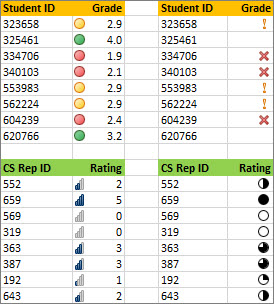
Možete odabrati da prikažete ikone samo za ćelije koje ispunjavaju uslove; na primer, prikazivanje ikone upozorenja za te ćelije koje spadaju ispod ključne vrednosti, a bez ikona za Da one koje je premašuju. Da biste to uradili, sakrićete ikone tako što ćete izabratiBez ikona ćelije sa padajuće liste ikona pored ikone kada postavljate uslove. Takođe možete da napravite i sopstvenu kombinaciju skupa ikona; na primer, zeleni znak potvrde „simbol“, žuti „semafor“ i crvenu „zastavicu“.
Savet
Ako neke ćelije u izboru sadrže formulu koja vraća grešku, uslovno oblikovanje se ne primenjuje na te ćelije. Da biste se uverili da se uslovno oblikovanje primenjuje na te ćelije, koristite funkcije IS ili IFERROR da biste dobili vrednost koju navedete (na primer 0 ili „N/A“) umesto vrednosti greške.
Brzo oblikovanje
- Izaberite ćelije koje želite uslovno da oblikujete.
- Na kartici Početak, u grupi Stil kliknite na strelicu na dugmetu Uslovno oblikovanje, zatim izaberite stavku Skup ikona, a zatim izaberite skup ikona.
Metod određivanja opsega za polja u oblasti vrednosti izveštaja izvedene tabele možete promeniti pomoću dugmeta opcije Primeni pravilo oblikovanja na.
Više opcija za oblikovanje
Izaberite ćelije koje želite uslovno da oblikujete.
Na kartici Početak, u grupi Stilovi kliknite na strelicu pored stavke Uslovno oblikovanje, a zatim izaberite stavku Upravljaj pravilima. Pojavljuje se dijalog Menadžer za pravila uslovnog oblikovanja.
Uradite nešto od sledećeg:
Kliknite na dugme Novo pravilo da biste dodali uslovno oblikovanje. Pojavljuje se dijalog Novo pravilo za oblikovanje.
Da biste dodali novo uslovno oblikovanje na osnovu onog koje je već navedeno, izaberite pravilo, a zatim kliknite na dugme "Dupliraj pravilo". Duplirano pravilo je kopirano i pojavljuje se u dijalogu. Izaberite duplikat, a zatim izaberite stavku "Uredi pravilo". Pojavljuje se dijalog Uređivanje pravila za oblikovanje.
Da biste promenili uslovno oblikovanje, uradite sledeće:
- Uverite se da je u okviru sa listom Prikaži pravila oblikovanja za izabran odgovarajući radni list, tabela ili izveštaj izvedene tabele.
- Opcionalno, opseg ćelija možete promeniti tako što ćete kliknuti naSkupi dijalogu delu Primenjuje se na da biste privremeno sakrili dijalog, tako što ćete izabrati novi opseg ćelija na radnom listu, a zatim kliknuti na dugme Razvij dijalog.
- Izaberite pravilo, a zatim kliknite na dugme Uredi pravilo. Pojavljuje se dijalog Uređivanje pravila za oblikovanje.
U okviru Primeni pravilo na, da biste opcionalno promenili opseg za polja u oblasti vrednosti izveštaja izvedene tabele po:
- Izboru: Kliknite na dugme Samo ove ćelije.
- Odgovarajućem polju: Kliknite na dugme Sve <ćelije polja> vrednosti sa istim poljima.
- Polju za vrednost: Kliknite na dugme Sve <ćelije polja> vrednosti.
U okviru Izbor tipa pravila izaberite stavku Oblikuj sve ćelije na osnovu njihove vrednosti.
U okviru Uredite opis pravila, na listi Stil oblikovanja izaberite stavku Skup ikona.
Izaberite skup ikona. Podrazumevana postavka je 3 semafora (bez rama). Broj ikona, podrazumevanih operatora poređenja i graničnih vrednosti za svaku ikonu može da bude različit za svaki skup ikona.
Operatore poređenja i granične vrednosti možete podesiti. Podrazumevani opseg vrednosti za svaku ikonu je jednake veličine, ali ih možete podesiti tako da se uklope sa vašim jedinstvenim prohtevima. Proverite da li su granične vrednosti postavljene po logičnom redosledu od najveće (na vrhu) ka najmanjoj (u dnu).
Uradite sledeće:
Oblikovanje vrednosti broja, datuma ili vremena: Izaberite stavku Broj.
Oblikovanje procenta: Izaberite stavku Procenat.
Važeće vrednosti su od 0 (nula) do 100. Nemojte da unosite znak za procenat (%).
Koristite procenat kada želite da sve vrednosti predstavite na proporcionalan način zbog toga što korišćenje procenta osigurava proporcionalnu distribuciju vrednosti.Oblikovanje percentila:Izaberite stavku "Percentil". Važeći percentili su od 0 (nula) to 100.
Koristite percentile kada želite da prikažete grupu visokih vrednosti (na primer 20. percentil od vrha) pomoću određene ikone i niskih vrednosti (na primer 20. percentil od dna) pomoću neke druge ikone zato što one predstavljaju ekstremne vrednosti koje mogu iskriviti prikaz vaših podataka.Oblikovanje rezultata formule: Izaberite stavku Formula, a zatim unesite formulu u svako polje za Vrednost.
- Rezultat formule mora vratiti vrednost broja, datuma ili vremena.
- Formulu započnite znakom jednakosti (=).
- Ako je formula nevažeća, ne primenjuje se nijedan tip oblikovanja.
- Preporučuje se da testirate formulu kako biste se uverili da ona ne vraća vrednost greške.
Da bi prva ikona predstavljala manje vrednosti, a poslednja veće, izaberite stavku Obrni redosled ikona.
Potvrdite izbor Prikaži samo ikonu da biste u ćeliji prikazali samo ikonu, a ne i vrednost.
Napomena
- Možda će biti potrebno da podesite širinu kolone da biste je prilagodili ikoni.
- Veličina prikazane ikone zavisi od veličine fonta koji je upotrebljen u toj ćeliji. Kako se veličina fonta povećava i veličina ikone se proporcionalno povećava.
Oblikovanje ćelija koje sadrže tekst, broj, datum ili vreme
Da biste lakše pronašli određene ćelije, možete ih oblikovati pomoću operatora poređenja. Na primer, na radnom listu sa zalihama koji je sortiran po kategorijama, proizvode kojih ima manje od 10 možete da markirate žutom bojom. Druga mogućnost je da na radnom listu sa rezimeom prodavnice identifikujete sve prodavnice sa profitom većim od 10%, obimom prodaje manjim od 100.000 din. i koje pripadaju regionu "jugoistok".
Dolenavedeni primeri služe za vežbanje primera ugrađenog kriterijuma uslovnog oblikovanja kao što su „Veće od“ i „Prvih %“. To oblikuje gradove sa brojem stanovnika većim od 2.000.000 zelenom bojom pozadine, a gradove u prvih 30% sa prosečnim visokim temperaturama u narandžastu boju.

Napomena
Polja u oblasti vrednosti izveštaja izvedene tabele nije moguće uslovno oblikovati po tekstu ili datumu, samo po broju.
Brzo oblikovanje
- Izaberite neke ćelije u opsegu, tabeli ili izveštaju izvedene tabele.
- Na kartici Početak, u grupi Stil kliknite na strelicu na dugmetu Uslovno oblikovanje, a zatim izaberite stavku Pravila za markiranje ćelija.
- Izaberite željenu komandu, na primer Između, Tekst koji sadrži ili Datum javljanja.
- Unesite vrednosti koje želite da koristite, a zatim izaberite oblikovanje.
Metod određivanja opsega za polja u oblasti vrednosti izveštaja izvedene tabele možete promeniti pomoću dugmeta opcije Primeni pravilo oblikovanja na.
Više opcija za oblikovanje
Izaberite neke ćelije u opsegu, tabeli ili izveštaju izvedene tabele.
Na kartici Početak, u grupi Stilovi kliknite na strelicu pored stavke Uslovno oblikovanje, a zatim izaberite stavku Upravljaj pravilima. Pojavljuje se dijalog Menadžer za pravila uslovnog oblikovanja.
Uradite nešto od sledećeg:
- Kliknite na dugme Novo pravilo da biste dodali uslovno oblikovanje. Pojavljuje se dijalog Novo pravilo za oblikovanje.
- Da biste dodali novo uslovno oblikovanje na osnovu onog koje je već navedeno, izaberite pravilo, a zatim kliknite na dugme "Dupliraj pravilo". Duplirano pravilo je kopirano i pojavljuje se u dijalogu. Izaberite duplikat, a zatim izaberite stavku "Uredi pravilo". Pojavljuje se dijalog Uređivanje pravila za oblikovanje.
- Da biste promenili uslovno oblikovanje, uradite sledeće:
-
- Uverite se da je u okviru sa listom Prikaži pravila oblikovanja za izabran odgovarajući radni list, tabela ili izveštaj izvedene tabele.
- Opcionalno, opseg ćelija možete promeniti tako što ćete kliknuti naSkupi dijalogu delu Primenjuje se na da biste privremeno sakrili dijalog, tako što ćete izabrati novi opseg ćelija na tom ili drugom radnom listu, a zatim kliknuti na dugme Razvij dijalog.
- Izaberite pravilo, a zatim kliknite na dugme Uredi pravilo. Pojavljuje se dijalog Uređivanje pravila za oblikovanje.
U okviru Primeni pravilo na, da biste opcionalno promenili opseg za polja u oblasti vrednosti izveštaja izvedene tabele po:
- Izboru: Kliknite na dugme Samo ove ćelije.
- Odgovarajućem polju: Kliknite na dugme Sve <ćelije polja> vrednosti sa istim poljima.
- Polju za vrednost: Kliknite na dugme Sve <ćelije polja> vrednosti.
U okviru Izaberite tip pravila, izaberite stavku Oblikuj samo ćelije gde je:.
U okviru Uredite opis pravila, u odeljku Oblikuj samo ćelije gde je uradite nešto od sledećeg:
Oblikovanje na osnovu broja, datuma ili vremena: Izaberite stavku Vrednost ćelije, izaberite operator poređenja, a zatim unesite broj, datum ili vreme.
Na primer, izaberite stavku Između i unesite brojeve 100 i 200 ili izaberite stavku Jednako je i unesite datum 1.1.2009.
Takođe možete uneti formulu koja vraća vrednost broja, datuma ili vremena.- Ako unosite formulu, započnite je znakom jednakosti (=).
- Ako je formula nevažeća, ne primenjuje se nijedan tip oblikovanja.
- Preporučuje se da testirate formulu kako biste se uverili da ona ne vraća vrednost greške.
Oblikovanje na osnovu teksta: Izaberite stavku Određeni tekst, odaberite operator za poređenje i unesite tekst.
Na primer, izaberite stavku Sadrži, a zatim unesite tekst Srebro ili izaberite stavku Počinje sa, a zatim unesite tekst Tro.
Navodnici su uključeni u nisku za pretraživanje i moguće je koristiti džoker znakove. Niska može da sadrži najviše 255 znakova.
Takođe možete uneti formulu koja vraća tekst.- Ako unosite formulu, započnite je znakom jednakosti (=).
- Ako je formula nevažeća, ne primenjuje se nijedan tip oblikovanja.
- Preporučuje se da testirate formulu kako biste se uverili da ona ne vraća vrednost greške.
Oblikovanje na osnovu datuma: Izaberite stavku Datum događanja, a zatim izaberite operator poređenja.
Na primer, izaberite stavku Juče ili Sledeća sedmica.Oblikovanje ćelija koje sadrže prazne vrednosti ili ćelija koje ne sadrže prazne vrednosti: Izaberite stavku Prazne ćelije ili Bez praznih ćelija.
Prazna vrednost je ćelija koja ne sadrži nikakve podatke i koja se razlikuje od ćelije koja sadrži neke razmake (razmaci se smatraju tekstom).Oblikovanje ćelija koje imaju ili nemaju vrednosti greške: Izaberite greške ili bez grešaka.
Vrednosti grešaka su: #####, #VALUE!, #DIV/0!, #NAME?, #N/A, #RE!, #NUM!, i #NULL!.
Da biste naveli oblikovanje, izaberite stavku Oblikovanje. Pojavljuje se dijalog Oblikovanje ćelija.
Izaberite oblikovanje broja, fonta, ivice ili popune koje želite da primenite kada vrednost ćelije ispuni zadati uslov, a zatim kliknite na dugme U redu.
Moguće je odabrati više različitih oblikovanja. Oblikovanja koja izaberete prikazuju se u polju Pregled.
Oblikovanje samo vrednosti sa vrha ili dna rang liste
Moguće je pronaći najveće i najmanje vrednosti u opsegu ćelija zasnovanih na graničnoj vrednosti koju navedete. Na primer, u regionalnom izveštaju možete pronaći 5 najprodavanijih proizvoda, 15% proizvoda koji su se prema anketi potrošača našli na dnu rang liste ili 25 najvećih plata u odseku.
Brzo oblikovanje
- Izaberite neke ćelije u opsegu, tabeli ili izveštaju izvedene tabele.
- Na kartici Početak, u grupi Stilovi kliknite na strelicu na dugmetu Uslovno oblikovanje, a zatim izaberite stavku Pravila za prve/poslednje.
- Izaberite željenu komandu, na primer Prvih 10 stavki ili Poslednjih 10 %.
- Unesite vrednosti koje želite da koristite, a zatim izaberite oblikovanje.
Metod određivanja opsega za polja u oblasti vrednosti izveštaja izvedene tabele možete promeniti pomoću dugmeta opcije Primeni pravilo oblikovanja na.
Više opcija za oblikovanje
Izaberite neke ćelije u opsegu, tabeli ili izveštaju izvedene tabele.
Na kartici Početak, u grupi Stilovi kliknite na strelicu pored stavke Uslovno oblikovanje, a zatim izaberite stavku Upravljaj pravilima. Pojavljuje se dijalog Menadžer za pravila uslovnog oblikovanja.
Uradite nešto od sledećeg:
- Kliknite na dugme Novo pravilo da biste dodali uslovno oblikovanje. Pojavljuje se dijalog Novo pravilo za oblikovanje.
- Da biste dodali novo uslovno oblikovanje na osnovu onog koje je već navedeno, izaberite pravilo, a zatim kliknite na dugme "Dupliraj pravilo". Duplirano pravilo je kopirano i pojavljuje se u dijalogu. Izaberite duplikat, a zatim izaberite stavku "Uredi pravilo". Pojavljuje se dijalog Uređivanje pravila za oblikovanje.
- Da biste promenili uslovno oblikovanje, uradite sledeće:
-
- Uverite se da je u okviru sa listom Prikaži pravila oblikovanja za izabran odgovarajući radni list, tabela ili izveštaj izvedene tabele.
- Opcionalno, opseg ćelija možete promeniti tako što ćete kliknuti naSkupi dijalogu delu Primenjuje se na da biste privremeno sakrili dijalog, tako što ćete izabrati novi opseg ćelija na radnom listu, a zatim kliknuti na dugme Razvij dijalog.
- Izaberite pravilo, a zatim kliknite na dugme Uredi pravilo. Pojavljuje se dijalog Uređivanje pravila za oblikovanje.
U okviru Primeni pravilo na, da biste opcionalno promenili opseg za polja u oblasti vrednosti izveštaja izvedene tabele po:
- Izboru: Kliknite na dugme Samo ove ćelije.
- Odgovarajućem polju: Kliknite na dugme Sve <ćelije polja> vrednosti sa istim poljima.
- Polju za vrednost: Kliknite na dugme Sve <ćelije polja> vrednosti.
U okviru Izaberite tip pravila, izaberite stavku Oblikuj samo vrednosti sa vrha ili dna rang liste.
U okviru Uredite opis pravila, u odeljku Oblikuj vrednosti koje su rangirane u izaberite stavku Vrh ili stavku Dno.
Uradite sledeće:
- Unesite broj, a zatim opozovite izbor u polju % izabranog opsega da biste naveli broj na vrhu ili dnu. Važeće vrednosti su od 1 do 1000.
- Unesite broj, a zatim potvrdite izbor u polju % izabranog opsega da biste naveli procenat na vrhu ili dnu. Važeće vrednosti su od 1 do 100.
Opcionalno, promenite način primene oblikovanja za polja u oblasti vrednosti izveštaja izvedene tabele kojima je opseg određen po odgovarajućem polju.
Uslovno oblikovanje je podrazumevano zasnovano na svim vidljivim vrednostima. Međutim, kada određujete opseg po odgovarajućem polju, umesto da koristite sve vidljive vrednosti, uslovno oblikovanje možete primeniti na svaku kombinaciju:- Polja kolone i njenog nadređenog reda izborom svake grupe kolona.
- Polja reda i njegove nadređene kolone izborom svake grupe redova.
Da biste naveli oblikovanje, izaberite stavku Oblikovanje. Pojavljuje se dijalog Oblikovanje ćelija.
Izaberite oblikovanje broja, fonta, ivice ili popune koje želite da primenite kada vrednost ćelije ispuni zadati uslov, a zatim kliknite na dugme U redu.
Moguće je odabrati više različitih oblikovanja. Oblikovanja koja izaberete prikazuju se u polju Pregled.
Oblikovanje samo vrednosti koje su iznad ili ispod proseka
U opsegu ćelija moguće je pronalaziti vrednosti su veće ili manje od prosečne vrednosti ili standardne devijacije. Na primer, u pregledu godišnjeg učinka možete pronaći natprosečne radnike ili možete pronaći proizvedene materijale čiji je kvalitet ispod dve standardne devijacije ocene kvaliteta.
Brzo oblikovanje
- Izaberite neke ćelije u opsegu, tabeli ili izveštaju izvedene tabele.
- Na kartici Početak, u grupi Stilovi kliknite na strelicu na dugmetu Uslovno oblikovanje, a zatim izaberite stavku Pravila za prve/poslednje.
- Izaberite željenu komandu, na primer Iznad proseka ili Ispod proseka.
- Unesite vrednosti koje želite da koristite, a zatim izaberite oblikovanje.
Metod određivanja opsega za polja u oblasti vrednosti izveštaja izvedene tabele možete promeniti pomoću dugmeta opcije Primeni pravilo oblikovanja na.
Više opcija za oblikovanje
Izaberite neke ćelije u opsegu, tabeli ili izveštaju izvedene tabele.
Na kartici Početak, u grupi Stilovi kliknite na strelicu pored stavke Uslovno oblikovanje, a zatim izaberite stavku Upravljaj pravilima. Pojavljuje se dijalog Menadžer za pravila uslovnog oblikovanja.
Uradite nešto od sledećeg:
- Kliknite na dugme Novo pravilo da biste dodali uslovno oblikovanje. Pojavljuje se dijalog Novo pravilo za oblikovanje.
- Da biste dodali novo uslovno oblikovanje na osnovu onog koje je već navedeno, izaberite pravilo, a zatim kliknite na dugme "Dupliraj pravilo". Duplirano pravilo je kopirano i pojavljuje se u dijalogu. Izaberite duplikat, a zatim izaberite stavku "Uredi pravilo". Pojavljuje se dijalog Uređivanje pravila za oblikovanje.
- Da biste promenili uslovno oblikovanje, uradite sledeće:
-
- Uverite se da je u okviru sa listom Prikaži pravila oblikovanja za izabran odgovarajući radni list, tabela ili izveštaj izvedene tabele.
- Opcionalno, opseg ćelija možete promeniti tako što ćete kliknuti naSkupi dijalogu delu Primenjuje se na da biste privremeno sakrili dijalog, tako što ćete izabrati novi opseg ćelija na radnom listu, a zatim kliknuti na dugme Razvij dijalog.
- Izaberite pravilo, a zatim kliknite na dugme Uredi pravilo. Pojavljuje se dijalog Uređivanje pravila za oblikovanje.
U okviru Primeni pravilo na, da biste opcionalno promenili opseg za polja u oblasti vrednosti izveštaja izvedene tabele po:
- Izboru: Kliknite na dugme Samo ove ćelije.
- Odgovarajućem polju: Kliknite na dugme Sve <ćelije polja> vrednosti sa istim poljima.
- Polju za vrednost: Kliknite na dugme Sve <ćelije polja> vrednosti.
U okviru Izaberite tip pravila, izaberite stavku Oblikuj samo vrednosti koje su iznad ili ispod proseka.
U okviru Uredite opis pravila, na listi Oblikuj vrednosti koje su uradite nešto sledeće:
- Da biste oblikovali ćelije koje se nalaze iznad ili ispod proseka svih ćelija u opsegu, izaberite stavke Iznad ili Ispod.
- Da biste oblikovali ćelije koje se nalaze iznad ili ispod jedne, dve ili tri standardne devijacije svih ćelija u opsegu, izaberite standardnu devijaciju.
Opcionalno, promenite način primene oblikovanja za polja u oblasti vrednosti izveštaja izvedene tabele kojima je opseg određen po odgovarajućem polju.
Uslovno oblikovanje je podrazumevano zasnovano na svim vidljivim vrednostima. Međutim, kada određujete opseg po odgovarajućem polju, umesto da koristite sve vidljive vrednosti, uslovno oblikovanje možete primeniti na svaku kombinaciju:- Polja kolone i njenog nadređenog reda izborom svake grupe kolona.
- Polja reda i njegove nadređene kolone izborom svake grupe redova.
Kliknite na dugme Oblikuj da bi se prikazao dijalog Oblikovanje ćelije.
Izaberite oblikovanje broja, fonta, ivice ili popune koje želite da primenite kada vrednost ćelije ispuni zadati uslov, a zatim kliknite na dugme U redu.
Moguće je odabrati više različitih oblikovanja. Oblikovanja koja izaberete prikazuju se u polju Pregled.
Oblikovanje samo jedinstvenih ili dupliranih vrednosti
Napomena
Polja u oblasti vrednosti izveštaja izvedene tabele se ne mogu uslovno oblikovati prema jedinstvenoj ili dupliranoj vrednosti.
Savet
Kada koristite pravilo oblikovanja "Duplirane vrednosti", ako je postavka "Office jezici za kreiranje i proveru" postavljena na jezik koji koristi kodiranje skupa dvobajtnih znakova (DBCS), na primer japanski, znakovi poluširine i pune širine se tretiraju na isti način. Ako treba da ih razlikujete, možete da koristite tip pravila "Koristite formulu da biste utvrdili gde je ova formula tačna" sa formulom COUNTIF. Na primer, da biste identifikovali duplirane vrednosti u opsegu A2:A400, primenite formulu "=COUNTIF($A$2:$A$400,A2)> 1" za uslovno oblikovanje.
Napomena
Pravila oblikovanja "Jedinstvene" ili "duplirane vrednosti" će smatrati "*" i "?" džoker znakovima čak i kada se koriste u formuli u ćeliji.
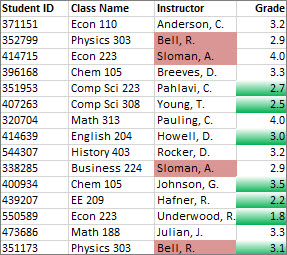
U ovom primeru, uslovno formatiranje je korišćeno u koloni za instruktore da bi se mogli pronaći instruktori koji su držali više od jednog časa (imena instruktora koja se pojavljuju duplo su osenčena bledocrvenom bojom). Vrednosti ocena koje se unesene samo jednom u koloni za ocene (jedinstvene vrednosti) su osenčene zelenom bojom.
Brzo oblikovanje
- Izaberite ćelije koje želite uslovno da oblikujete.
- Na kartici Početak, u grupi Stil kliknite na strelicu na dugmetu Uslovno oblikovanje, a zatim izaberite stavku Pravila za markiranje ćelija.
- Izaberite stavku Duplirane vrednosti.
- Unesite vrednosti koje želite da koristite, a zatim izaberite oblikovanje.
Više opcija za oblikovanje
Izaberite ćelije koje želite uslovno da oblikujete.
Na kartici Početak, u grupi Stilovi kliknite na strelicu pored stavke Uslovno oblikovanje, a zatim izaberite stavku Upravljaj pravilima. Pojavljuje se dijalog Menadžer za pravila uslovnog oblikovanja.
Uradite nešto od sledećeg:
- Kliknite na dugme Novo pravilo da biste dodali uslovno oblikovanje. Pojavljuje se dijalog Novo pravilo za oblikovanje.
- Da biste dodali novo uslovno oblikovanje na osnovu onog koje je već navedeno, izaberite pravilo, a zatim kliknite na dugme "Dupliraj pravilo". Duplirano pravilo je kopirano i pojavljuje se u dijalogu. Izaberite duplikat, a zatim izaberite stavku "Uredi pravilo". Pojavljuje se dijalog Uređivanje pravila za oblikovanje.
- Da biste promenili uslovno oblikovanje, uradite sledeće:
-
- Proverite da li je u okviru sa listom opcija Prikaži pravila oblikovanja za izabran odgovarajući radni list ili odgovarajuća tabela.
- Opcionalno, opseg ćelija možete promeniti tako što ćete kliknuti naSkupi dijalogu delu Primenjuje se na da biste privremeno sakrili dijalog, tako što ćete izabrati novi opseg ćelija na radnom listu, a zatim kliknuti na dugme Razvij dijalog.
- Izaberite pravilo, a zatim kliknite na dugme Uredi pravilo. Pojavljuje se dijalog Uređivanje pravila za oblikovanje.
U okviru Izaberite tip pravila, izaberite stavku Oblikuj samo jedinstvene ili duplirane vrednosti.
U okviru "Uređivanje opisa pravila", u okviru sa listom " Oblikuj sve " izaberite jedinstveno ili duplirate.
Kliknite na dugme Oblikuj da bi se prikazao dijalog Oblikovanje ćelije.
Izaberite oblikovanje broja, fonta, ivice ili popune koje želite da primenite kada vrednost ćelije ispuni zadati uslov, a zatim kliknite na dugme U redu.
Moguće je odabrati više različitih oblikovanja. Oblikovanja koja izaberete prikazuju se u polju Pregled.
Podešavanje sopstvenog pravila uslovnog oblikovanja
Ako vam nijedna od gorenavedenih opcija ne odgovara, možete da napravite vlastito pravilo za uslovno oblikovanje u nekoliko lakih koraka.
Napomena
Ako već postoji definisano pravilo za koje želite da samo želite da radite malo drugačije, duplirajte ga i uredite.
- Izaberite Home>Uslovno oblikovanje>Upravljaj pravilima, a zatim u dijalogu "Upravljač pravilima za uslovno oblikovanje " izaberite navedeno pravilo, a zatim izaberite stavku "Dupliraj pravilo". Duplirano pravilo se zatim pojavljuje na listi.
- Izaberite duplirano pravilo, a zatim izaberite stavku "Uredi pravilo".
- Izaberite ćelije koje želite da oblikujete.
- Na kartici "Početak" kliknite na dugme "Uslovno> oblikovanje– novo pravilo".

- Napravite pravilo i navedite opcije za oblikovanje, a zatim kliknite na dugme U redu.
Ako ne vidite željene opcije, možete da koristite formulu da biste odredili koje ćelije treba oblikovati – pogledajte sledeći odeljak za korake).
Korišćenje formule radi utvrđivanja ćelija koje treba oblikovati
Ako ne vidite tačne opcije koje su vam potrebne kada napravite sopstveno pravilo uslovnog oblikovanja, možete da koristite logičku formulu da biste naveli kriterijume oblikovanja. Na primer, možda ćete poželeti da uporedite vrednosti u izboru sa rezultatom funkcije ili da proverite podatke u ćelijama izvan izabranog opsega koji se može nalaziti na drugom radnom listu u istoj radnoj svesci. Rezultat formule mora biti vrednost "Tačno" ili "Netačno" (1 ili 0), ali možete da koristite uslovnu logiku da biste spojili skup odgovarajućih uslovnih oblikovanja, kao što su različite boje za svaki mali skup tekstualnih vrednosti (na primer, imena kategorije proizvoda).
Napomena
Možete da unesete reference ćelija u formulu direktnim izborom ćelija na radnom listu ili drugim radnim listovima. Izbor ćelija na radnom listu umeće apsolutne reference ćelija. Ako želite da Excel prilagodi reference za svaku ćeliju u izabranom opsegu, koristite relativne reference ćelija. Više informacija potražite u člancima Kreiranje ili promena reference ćelije i Prebacivanje između relativnih, apsolutnih i mešanih referenci.
Savet
Ako neke ćelije sadrže formulu koja vraća grešku, uslovno oblikovanje se ne primenjuje na te ćelije. Da biste rešili ovaj problem, koristite funkcije IS ili IFERROR u formuli da biste dobili vrednost koju ste naveli (na primer 0 ili "N/A") umesto vrednosti greške.
Na kartici Početak, u grupi Stilovi kliknite na strelicu pored stavke Uslovno oblikovanje, a zatim izaberite stavku Upravljaj pravilima.
Pojavljuje se dijalog Menadžer za pravila uslovnog oblikovanja.
Uradite nešto od sledećeg:
- Kliknite na dugme Novo pravilo da biste dodali uslovno oblikovanje. Pojavljuje se dijalog Novo pravilo za oblikovanje.
- Da biste dodali novo uslovno oblikovanje na osnovu onog koje je već navedeno, izaberite pravilo, a zatim kliknite na dugme "Dupliraj pravilo". Duplirano pravilo je kopirano i pojavljuje se u dijalogu. Izaberite duplikat, a zatim izaberite stavku "Uredi pravilo". Pojavljuje se dijalog Uređivanje pravila za oblikovanje.
- Da biste promenili uslovno oblikovanje, uradite sledeće:
-
- Uverite se da je u okviru sa listom Prikaži pravila oblikovanja za izabran odgovarajući radni list, tabela ili izveštaj izvedene tabele.
- Opcionalno, promenite opseg ćelija tako što ćete kliknuti na Skupi dijalog u polju Primenjuje se na da biste privremeno sakrili dijalog, tako što ćete izabrati novi opseg ćelija na radnom listu ili drugim radnim listovima, a zatim kliknuti na Proširi dijalog.
- Izaberite pravilo, a zatim kliknite na dugme Uredi pravilo. Pojavljuje se dijalog Uređivanje pravila za oblikovanje.
Da biste u okviru stavke "Primeni pravilo na" opcionalno promenili opseg za polja u oblasti vrednosti izveštaja izvedene tabele, uradite sledeće:
- Da biste obuhvatili opseg po izboru: Kliknite na dugme Izabrane ćelije.
- Da biste obuhvatili opseg po odgovarajućem polju: Kliknite na sve ćelije koje prikazuju <vrednosti polja> "Vrednosti".
- Da biste izvršili opseg po polju "Vrednost": Click All cells showing <Values field> for <Row>.
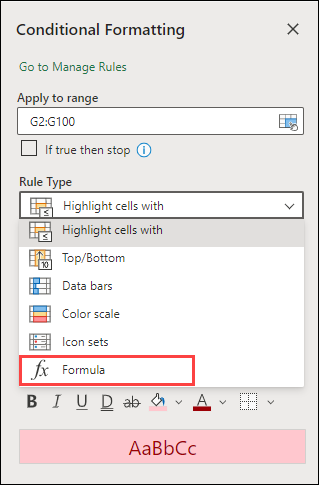
U okviru Izaberite tip pravila izaberite stavku Koristi formulu da bi utvrdio koje ćelije treba oblikovati.
U okviru stavke Uređivanje opisa pravila, u okviru sa listom Oblikuj vrednosti tamo gde je ova formula tačna unesite formulu.
Formulu morate započeti znakom jednakosti (=), a njen rezultat mora biti logička vrednost TAČNO (1) ili NETAČNO (0).
Kliknite na dugme Oblikuj da bi se prikazao dijalog Oblikovanje ćelije.
Izaberite oblikovanje broja, fonta, ivice ili popune koje želite da primenite kada vrednost ćelije ispuni zadati uslov, a zatim kliknite na dugme U redu.
Moguće je odabrati više različitih oblikovanja. Oblikovanja koja izaberete prikazuju se u polju Pregled.
Primer 1: korišćenje dva uslovna oblikovanja sa kriterijumima koji koriste testove I/ILI
Sledeći primer pokazuje korišćenje dva pravila uslovnog oblikovanja. Ako se prvo pravilo ne primenjuje, primenjuje se drugo.
Prvo pravilo: kupac kuće je budžetirao do 75.000 dolara kao učešće i 1.500 dolara mesečno kao ratu hipoteke. Ako i učešće i mesečne rate ispunjavaju ove uslove, pozadine ćelija B4 i B5 biće zelene.
Drugo pravilo: ako ili avans ili mesečna uplata ne ispunjavaju budžet kupca, B4 i B5 su crveni. Promena nekih vrednosti, kao što je APR, rok kredita, avans i iznos kupovine da biste videli šta se dešava sa uslovno oblikovanim ćelijama.Formula za prvo pravilo (primenjuje zelenu boju) =AND(IF($B$4<=75000,1),IF(ABS($B$5)<=1500,1)) Formula za drugo pravilo (primenjuje crvenu boju) =OR(IF($B$4>=75000,1),IF(ABS($B$5)>=1500,1)) 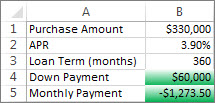
Primer 2: senčenje svakog drugog reda pomoću funkcija MOD i ROW
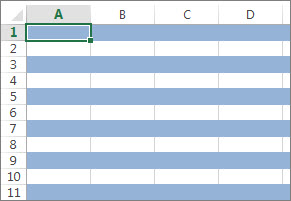
Uslovno oblikovanje primenjeno na svaku ćeliju na ovom radnomlistu senči plavom bojom svaki drugi red u opsegu ćelija. Možete izabrati sve ćelije na radnomlsitu klikom na kvadrat iznad reda 1 i levo od kolone A. Funkcija MOD vraća ostatak pri deljenju prvog argumenta drugim argumentom. Funkcija ROW vraća broj trenutnog reda. Kada broj trenutnog reda podelite sa 2, ostatak je uvek 0 za paran broj ili 1 za neparan broj. Budući da je 0 isto što i FALSE, a 1 isto što i TRUE, oblikuje se svaki neparni red. Pravilo koristi ovu formulu: =MOD(ROW(),2)=1.
Napomena
Možete da unesete reference ćelija u formulu direktnim izborom ćelija na radnom listu ili drugim radnim listovima. Izbor ćelija na radnom listu umeće apsolutne reference ćelija. Ako želite da Excel prilagodi reference za svaku ćeliju u izabranom opsegu, koristite relativne reference ćelija. Više informacija potražite u člancima Kreiranje ili promena reference ćelije i Prebacivanje između relativnih, apsolutnih i mešanih referenci.
Sledeći video vam pokazuje osnove korišćenja formula sa uslovnim oblikovanjem.
Kopiranje i uklanjanje uslovnog oblikovanja
Ako želite da primenite postojeći stil oblikovanja na nove ili neke druge podatke na radnom listu, možete koristiti četkicu za oblikovanje da biste kopirali uslovno oblikovanje na te podatke.
Kliknite na ćeliju koja sadrži uslovno oblikovanje koje želite da kopirate.
Izaberite stavku Početna>četkica za oblikovanje.
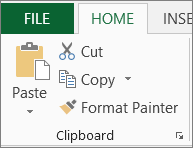
Pokazivač se menja u četkicu.Savet
Možete kliknuti dvaput na četkicu za oblikovanje ukoliko želite da nastavite da koristite četkicu za lepljenje uslovnog oblikovanja u druge ćelije.
Da biste nalepili uslovno oblikovanje, prevucite četkicu preko ćelija ili opsega ćelija koje želite da oblikujete.
Da biste prestali da koristite četkicu, pritisnite taster Esc.
Napomena
Ako ste u pravilu koristili formulu koja primenjuje uslovno oblikovanje, možda ćete morati da prilagodite sve reference ćelija u formuli nakon lepljenja uslovnog oblikovanja. Više informacija potražite u članku Prebacivanje između relativnih, apsolutnih i mešanih referenci.
Pronalaženje ćelija koje imaju uslovno oblikovanje
Ako radni list sadrži uslovno oblikovanje, možete brzo pronaći ćelije kako biste mogli da kopirate, promenite ili izbrišete uslovna oblikovanja. Koristite specijalnu komandu Idi na da biste pronašli samo ćelije sa određenim uslovnim oblikovanjem ili da biste pronašli sve ćelije koje imaju uslovna oblikovanja.
Pronalaženje svih ćelija koje imaju uslovno oblikovanje
- Kliknite na bilo koju ćeliju koja nema uslovno oblikovanje.
- Na kartici Početak, u grupi Uređivanje kliknite na strelicu pored stavke Pronađi i izaberi, a zatim izaberite stavku Uslovno oblikovanje.

Pronalaženje samo ćelija koje imaju isto uslovno oblikovanje
- Kliknite na bilo koju ćeliju koja ima uslovno oblikovanje koje želite da pronađete.
- Na kartici Početak, u grupi Uređivanje kliknite na strelicu pored stavke Pronađi i izaberi, a zatim izaberite stavku Specijalno „Idi na“.
- Izaberite stavku Uslovna oblikovanja.
- U okviru Validacija podataka izaberite stavku Iste.
Upravljanje pravilima uslovnog oblikovanja
Kada koristite uslovno oblikovanje, podešavate pravila koja Excel koristi da bi odredio kada treba primeniti uslovno oblikovanje. Da biste upravljali ovim pravilima, trebalo bi da razumete redosled proverenja, šta se događa ako su neka pravila neusaglašena, na koji način kopiranje i lepljenje može uticati na proveru pravila, kako se menja prvenstvo procene i kada treba zaustaviti procenu pravila.
Dodatne informacije o redosledu prioriteta za pravila uslovnog oblikovanja
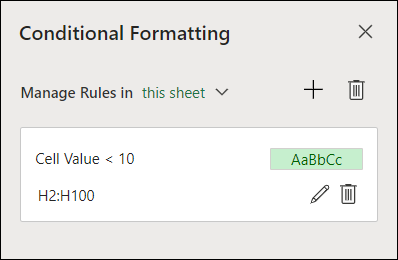
Pomoću dijaloga Menadžer za pravila uslovnog oblikovanja kreirate, uređujete, brišete i prikazujete sva pravila uslovnog oblikovanja u radnoj svesci. (Na kartici Početak kliknite na stavku Uslovno oblikovanje, a zatim izaberite stavku Upravljanje pravilima.)

Pojavljuje se dijalog Menadžer za pravila uslovnog oblikovanja.
Kada se primenjuju dva ili više pravila uslovnog oblikovanja, ta pravila se procenjuju po redosledu prvenstva (od vrha ka dnu) kojim su navedena u ovom dijalogu.
Sada sledi primer koji uzima rok trajanja kao ID oznaku. Žutom bojom obeležićemo pozadine ćelija koje sadrže oznake kojima ističe rok trajanja za 60 dana ali čiji rok trajnja još uvek nije istekao, a crvenom bojom ćemo obeležiti pozadine ćelija koje sadrže oznake čiji je rok trajanja istekao.
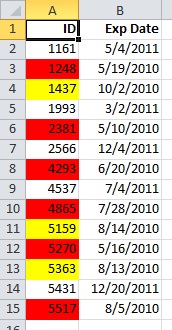
U ovom primeru ćelije sa ID brojevima zaposlenih koji imaju datume certifikacije sa istekom u roku od 60 dana oblikovane su žutom bojom, a ID brojevi zaposlenih sa isteklim datumom certifikacije oblikovani su crvenom bojom. Pravila su prikazana na sledećoj slici.
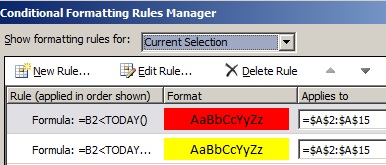
Prvo pravilo (koje, ako ima vrednost „tačno“, oblikuje pozadinu ćelije u crvenom bojom) testira vrednost datuma u koloni B u odnosu na trenutni datum (dobijen pomoću funkcije TODAY u formuli). Formula mora biti dodeljena prvoj vrednosti podataka u koloni B, a to je B2. Formula za ovo pravilo je =B2<TODAY(). Ova formula se koristi za testiranje ćelija u koloni B (ćelije B2:B15). Ako formula za bilo koju ćeliju u koloni B daje vrednost „tačno“, odgovarajuća ćelija u koloni A (na primer, A5 odgovara ćeliji B5, A11 odgovara ćeliji B11) oblikuje se crvenom bojom pozadine. Kada se sve ćelije navedene u okviru Primenjuje se na procene ovim prvim pravilom, testira se drugo pravilo. Ova formula proverava da li su vrednosti u B koloni manje od 60 dana od trenutnog datuma (na primer, recimo da je današnji datum 11.8.2010). Ćelija u B4, 4.10.2010, manje je od 60 dana od današnjeg dana pa daje vrednost „tačno“ i oblikuje se žutom bojom pozadine. Formula za ovo pravilo je =B2<TODAY()+60. Svaka ćelija koja je na osnovu najvišeg pravila prvo oblikovana crvenom bojom na listi ostavlja se takva kakva je.
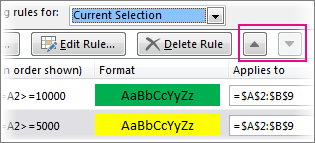
Pravilo višeg ranga ima veći prioritet od pravila nižeg ranga. Nova pravila se podrazumevano uvek dodaju na vrh liste i zbog toga imaju veći prioritet, ali redosled bi trebalo da pratite. Redosled prioriteta možete promeniti pomoću strelica " Premesti nagore" i " Premesti nadole " u dijalogu.
Šta se događa ako se posle provere ispostavi da je više pravila uslovnog oblikovanja tačno
Ponekad imate više pravila uslovnog oblikovanja koja se procenjuju kao tačna. Evo kako su pravila primenjena, prvo kao usaglašena a potom kao neusglašena:
Kada pravila nisu neusaglašena Na primer, ako jedno pravilo oblikuje ćeliju podebljanim fontom, a drugo oblikuje istu ćeliju crvenom bojom, ćelija je oblikovana i podebljanim fontom i crvenom bojom. Oba pravila se primenjuju zato što među oblikovanjima ne postoji neusaglašenost.
Kada su pravila neusaglašena Na primer, jedno pravilo podešava boju fonta u ćeliji na crvenu, a drugo na zelenu. Pošto su ova dva pravila neusaglašena, može da se primeni samo jedno od njih. Primenjuje se pravilo koje ima veći prioritet (koje je na višem mestu na listi u dijalogu).Način na koji lepljenje, popunjavanje i četkica za oblikovanje utiču na pravila uslovnog oblikovanja
Prilikom uređivanja radnog lista, možete kopirati i lepiti vrednosti ćelija sa uslovnim oblikovanjem, popuniti opseg ćelija uslovnim oblikovanjima ili koristiti četkicu za oblikovanje. Ove operacije mogu uticati na redosled prioriteta za pravila uslovnog oblikovanja na sledeći način: za odredišne ćelije kreira se novo pravilo uslovnog oblikovanja zasnovano na izvornim ćelijama.
Ako vrednosti ćelija sa uslovnim oblikovanjem kopirate i nalepite u radni list otvoren u drugoj instanci programa Excel (neki drugi Excel.exe proces je istovremeno pokrenut na računaru), u drugoj instanci se ne kreira pravilo uslovnog oblikovanja i oblikovanje se ne kopira u tu instancu.Šta se događa kada je uslovno oblikovanje neusaglašeno sa ručnim oblikovanjem
Ako pravilo uslovnog oblikovanja ima vrednost "tačno", ono za isti izbor ima prednost nad bilo kojim postojećim ručnim oblikovanjem. To znači da se uslovno oblikovanje primenjuje uslovno oblikovanje ukoliko su neusaglašeni, a ručno oblikovanje ne. Ako izbrišete pravilo uslovnog oblikovanja, ručno oblikovanje za taj opseg ćelija ostaje.
Ručno oblikovanje nije navedeno u dijalogu Menadžer za pravila uslovnog oblikovanja niti se koristi za utvrđivanje prioriteta.Kontrola zaustavljanja procene pravila pomoću polja za potvrdu „Zaustavi ako je tačno“
Za kompatibilnost sa prethodnim verzijama potvrdite izbor u polju za potvrdu "Zaustavi ako je tačno" u dijalogu "Upravljanje pravilima " da biste simulirali mogući izgled uslovnog oblikovanja u starijim verzijama programa Excel koje ne podržavaju više od tri pravila uslovnog oblikovanja ili više pravila primenjenih na isti opseg.
Na primer, ako je na neki opseg ćelija primenjeno više od tri pravila uslovnog oblikovanja i radite sa starijom verzijom programa Excel, ta verzija programa Excel:- Procenjuje samo prva tri pravila.
- Primenjuje prvo pravilo sa prvenstvom koje je tačno.
- Zanemaruje pravila sa manjim prvenstvom ako su tačna.
Sledeća tabela rezimira sve moguće uslove za prva tri pravila:
Ako pravilo Jeste I ako pravilo Jeste I ako pravilo Jeste Onda Jedan Tačno Dva Tačno/netačno Tri Tačno/netačno Pravilo jedan se primenjuje, a pravila dva i tri se zanemaruju. Jedan Netačno Dva Tačno Tri Tačno/netačno Pravilo dva se primenjuje, a pravilo tri se zanemaruje. Jedan Netačno Dva Netačno Tri Tačno Pravilo tri se primenjuje. Jedan Netačno Dva Netačno Tri Netačno Nijedno pravilo se ne primenjuje. Možete potvrditi ili opozvati izbor u polju za potvrdu Zaustavi ako je tačno da biste promenili podrazumevano ponašanje:
- Da biste procenili samo prvo pravilo, potvrdite izbor u polju za potvrdu Zaustavi ako je tačno za to pravilo.
- Da biste procenili samo prvo i drugo pravilo, potvrdite izbor u polju za potvrdu Zaustavi ako je tačno za drugo pravilo.
Nije moguće potvrditi ili opozvati izbor u polju za potvrdu Zaustavi ako je vrednost „Tačno“ ukoliko pravilo vrši oblikovanje pomoću trake podataka, skale boja ili skupa ikona.
Uređivanje redosleda procene pravila uslovnog oblikovanja
Redosled procene pravila uslovnog oblikovanja - njihov prioritet - takođe odražava njihovu relativnu važnost: što je pravilo više na listi pravila uslovnog oblikovanja, to je važnije. To znači da će se u slučajevima kada su dva pravila uslovnog oblikovanja međusobno neusaglašena, primeniti pravilo koje je više na listi, a pravilo koje je niže na listi se ne primenjuje.
Na kartici Početak, u grupi Stilovi kliknite na strelicu pored stavke Uslovno oblikovanje, a zatim izaberite stavku Upravljaj pravilima.
Pojavljuje se dijalog Menadžer za pravila uslovnog oblikovanja.
Prikazuju se pravila uslovnog oblikovanja za trenutni izbor, uključujući tip pravila, oblikovanje, opseg ćelija na koje se pravilo primenjuje i postavku Zaustavi ako je tačno.
Ako ne vidite željeno pravilo u okviru sa listom Prikaži pravila oblikovanja za, uverite se da je izabran odgovarajući opseg ćelija, radni list, tabela ili izveštaj izvedene tabele.Izaberite pravilo. Moguće je izabrati samo jedno pravilo odjednom.
Da biste izabrano pravilo premestili nagore u redosledu prioriteta, kliknite na strelicu Premesti nagore. Da biste izabrano pravilo premestili nadole u redosledu prioriteta, kliknite na strelicu Premesti nadole.
Opcionalno, da biste zaustavili procenu određenog pravila, potvrdite izbor u polju za potvrdu Zaustavi ako je tačno.
Brisanje uslovnog oblikovanja
Brisanje uslovnog oblikovanja na radnom listu
- Na kartici "Početak" izaberite stavku "Uslovno oblikovanje>"Obriši pravila>Obriši pravila sa celog lista.
Pratite ove korake ako imate uslovno oblikovanje na radnom listu, a treba da ga uklonite.
Za ceo radni list
- Na kartici "Početak" izaberite stavku "Uslovno oblikovanje>"Obriši pravila>Obriši pravila sa celog lista.
U opsegu ćelija
Izaberite ćelije koje sadrže uslovno oblikovanje.
Kliknite na dugme "Objektiv za brzu analizu", dugme
 koje se pojavljuje ispod i desno od izabranih podataka.
Napomena
Objektiv za brzu analizu neće biti vidljiv ako:
- Sve ćelije u izabranom opsegu su prazne ili
- postoji unos samo u ćeliji u gornjem levom uglu izabranog opsega, a sve ostale ćelije u opsegu su prazne.
Izaberite stavku Obriši oblikovanje.

Pronalaženje i uklanjanje istih uslovnih oblikovanja u celom radnom listu
- Kliknite na ćeliju koja sadrži uslovno oblikovanje koje želite da uklonite iz celog radnog lista.
- Na kartici Početak kliknite na strelicu pored stavke Pronađi i izaberi, a zatim izaberite stavku Specijalno „Idi na“.
- Izaberite stavku Uslovna oblikovanja.
- Izaberite stavku Isto u okviru Validacija podataka. da biste izabrali sve ćelije koje sadrže ista pravila uslovnog oblikovanja.
- Na kartici "Početak" izaberite stavku "Uslovno oblikovanje>"Brisanje pravila>iz izabranih ćelija.




Napomena
Uslovno oblikovanje nije moguće koristiti na spoljnim referencama za drugu radnu svesku.
Potrebna vam je dodatna pomoć?
Možete uvek da postavite pitanje stručnjaku u Excel Tech zajednici ili da potražite pomoć u zajednicama.