
Važno
Neki sadržaj iz ove teme možda nije moguće primeniti na neke jezike.
Trake podataka, skale boja i skupovi ikona su uslovna oblikovanja koja kreiraju vizuelne efekte u podacima. Ova uslovna oblikovanja olakšavaju istovremeno poređenje vrednosti opsega ćelija.
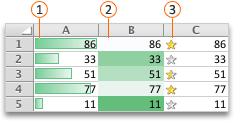
 Trake podataka
 Skale boja
 Skupovi ikona
Oblikovanje ćelija pomoću traka podataka
Trake podataka mogu da vam pomognu da uočite veće i manje brojeve, na primer najbolje i najlošije prodavane igračke u izveštaju o prazničnoj prodaji. Duža traka predstavlja veću vrednost, a kraća manju.
Izaberite opseg ćelija, tabelu ili ceo list na koji želite da primenite uslovno oblikovanje.
Na kartici " Početak " izaberite stavku "Uslovno oblikovanje".
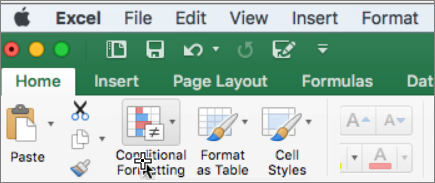
Postavite pokazivač na trake podataka, a zatim izaberite popunu prelivom boja ili punu popunu.
Savet
Kada proširite kolonu sa trakama podataka, razlike između vrednosti ćelija postaju lakše uočljive.
Oblikovanje ćelija pomoću skala boja
Skale boja mogu da vam pomognu da razumete distribuciju i varijacije podataka, kao što je povrat investicija tokom vremena. Ćelije su osenčene gradacijama dve ili tri boje koje odgovaraju minimalnim, središnjim i maksimalnim graničnim vrednostima.
Izaberite opseg ćelija, tabelu ili ceo list na koji želite da primenite uslovno oblikovanje.
Na kartici " Početak " izaberite stavku "Uslovno oblikovanje".
Postavite pokazivač na stavku Skale boja, a zatim izaberite željeni format skale boja.
Boja na vrhu predstavlja veće vrednosti, boja u sredini, ako postoji, srednje vrednosti, a boja u dnu manje vrednosti.
Oblikovanje ćelija pomoću skupova ikona
Koristite skup ikona da biste predstavili podatke u tri do pet kategorija koje se razlikuju po graničnoj vrednosti. Svaka ikona predstavlja opseg vrednosti i svaka ćelija je označena ikonom koja predstavlja taj opseg. Na primer, skup sa tri ikone koristi jednu ikonu za isticanje svih vrednosti koje su veće od 67 procenata ili jednake tom broju, drugu ikonu za vrednosti koje su manje od 67 procenata i veće od 33 procenata ili jednake tom broju i treću ikonu za vrednosti koje su manje od 33 procenata.
Izaberite opseg ćelija, tabelu ili ceo list na koji želite da primenite uslovno oblikovanje.
Na kartici " Početak " izaberite stavku "Uslovno oblikovanje".
Postavite pokazivač na stavku " Skup ikona", a zatim izaberite željeni skup ikona.
Savet
Skupovi ikona se mogu kombinovati sa drugim uslovnim oblikovanjima.