
Savet
Saznajte više Microsoft Forms ili počnite odmah i kreirajte anketu, test ili anketu. Želite naprednije brendiranje, tipove pitanja i analizu podataka? Probajte Dynamics 365 Customer Voice.
Ako kreirate dugotrajnu anketu ili upitnik, korisno je da organizujete pitanja na više stranica ili odeljaka, koje lako možete da prerasporedite i prerasporedite. Odeljci takođe pomažu da ispitanici obrasca koriste dugačku anketu koja je organizovana u manje delove.
Dodavanje odeljaka
U Microsoft Forms otvorite anketu, upitnik ili drugi tip obrasca za koji želite da dodate odeljke.
Izaberite stavku + Dodaj novo.
Pomerite se do dna ankete, upitnika ili obrasca i izaberite stavku Dodaj novo pitanje.
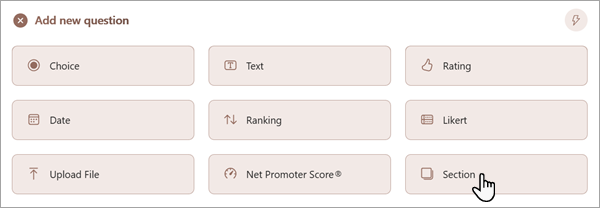
Izaberite stavku Odeljak.
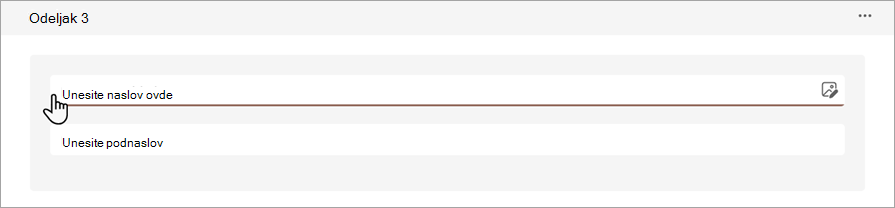
Dodajte naslov odeljka i podnaslov da biste obezbedili veći kontekst za pitanja u ovom odeljku.
Napomena
Funkcija pitanja slučajnog redosleda je onemogućena kada uključite odeljke u obrazac.
Organizovanje odeljaka
U odeljku koji želite da duplirate, uklonite ili premestite, izaberite stavku Još postavki za odeljak Dugme Još opcija u gornjem desnom uglu odeljka.

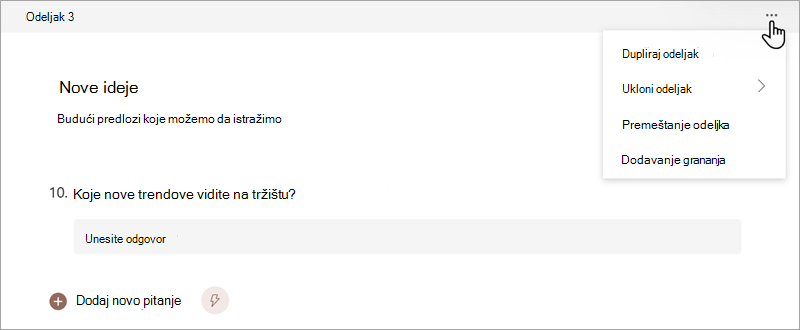
Izaberite neku od sledećih opcija:
- Duplirani odeljak – Napravite kopiju pitanja u okviru tog odeljka.
- Ukloni odeljak – Izaberite samo odeljak da biste uklonili samo zaglavlje odeljka ili izaberite odeljak i pitanja da biste uklonili odeljak i sva pitanja u njemu.
- Premeštanje odeljka – U dijalogu Premeštanje odeljka nagore koristite strelice Premesti nagore i Premesti nadole da biste prerasporedili redosled odeljaka.
- Dodavanje grananja – Granate odeljak tako da ispitanici vide samo pitanja koja su im važna. Ako se pitanja ne primene, ispitanik će biti preusmereni na drugi skup pitanja ili preskočiti komplet pitanja. Da biste saznali više o grananju, pogledajte članak Korišćenje logike grananja u programu Microsoft Forms.
Povratne informacije za Microsoft Forms
Želimo da čujemo vaše mišljenje! Da biste poslali povratne Microsoft Forms o programu, idite u gornji desni ugao obrasca i izaberite stavku Još postavki obrasca Još opcija >Povratne informacije.
Takođe pogledajte
Pravljenje obrasca pomoću usluge Microsoft Forms