
Pomoću Microsoft Power Automate možete da kreirate tok za Microsoft Forms koji izvršava jedan ili više zadataka automatski nakon što ga pokrene događaj.
U sledećem scenariju planirate događaj, ali treba da procenite ko planira da se pridruži na mreži i da lično prisustvuje. Možete da kreirate anketu, a zatim da koristite Power Automate da biste automatski slali pozive za sastanke na mreži osobama koje treba da se pridruže na daljinu nasmeravanje drugih detalja osobama koje lično prisustvuju.
Idite do stavke Microsoft Power Automate dugme
 >automatizovani tok.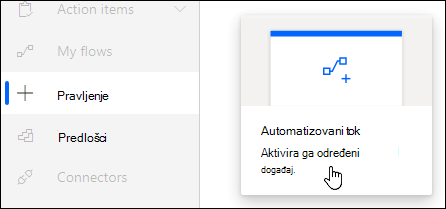
U okviru Ime toka dajte ime toku ili će se neko od njih generisati za vas.
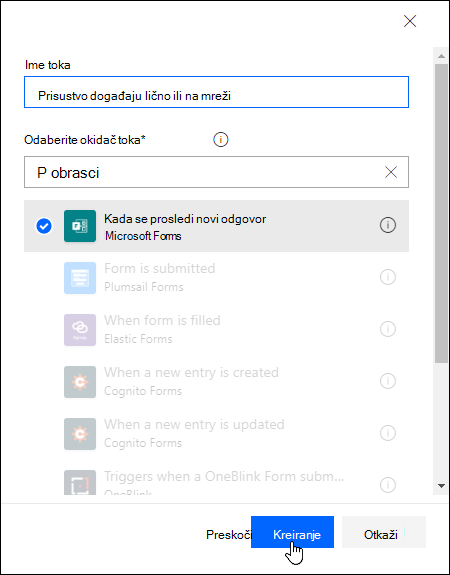
U polju za pretragu u okviru Odaberite okidač tokaotkucajte obrasce.
U rezultatima pretrage izaberite stavku Kada se prosledi novi odgovor, a zatim izaberite stavku Kreiraj.
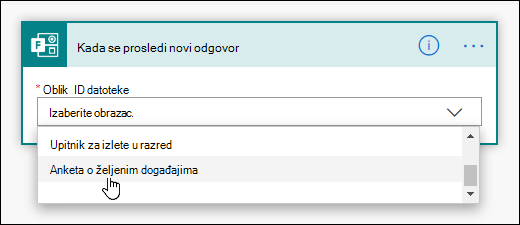
U okviru ID obrasca kliknite na polje za pretragu ili ga dodirnite da biste videli listu obrazaca koje ste kreirali. Izaberite ime obrasca koji želite da koristite.
Izaberite
Novi korak.U polju za pretragu u okviru Odaberite radnjuotkucajte obrasci.
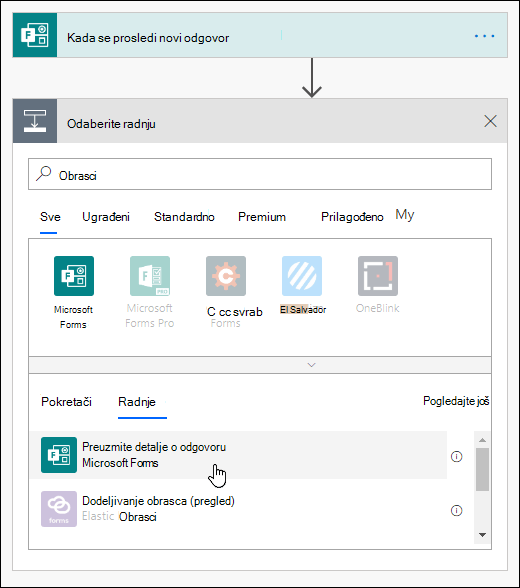
Na kartici Radnje izaberite stavku Preuzmi detalje odgovora.
U okviru ID obrasca kliknite na polje za pretragu ili ga dodirnite da biste videli listu obrazaca koje ste kreirali. Ponovo izaberite ime obrasca koji želite da koristite.
U okviru ID odgovora kliknite ili dodirnite u polju za pretragu, a zatim izaberite stavku ID odgovora.
Izaberite
Novi korak.Kliknite ili dodirnite u polju za pretragu Pretraži konektore i radnje u okviru Izbor radnje, a zatim izaberite stavku Uslov na kartici Radnje .
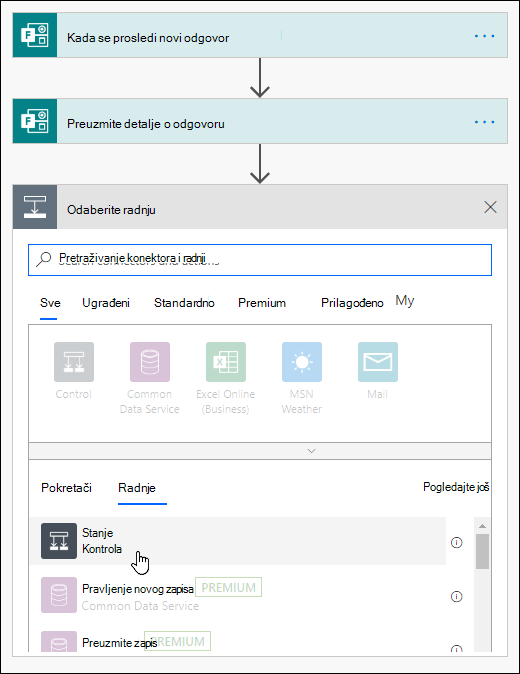
Kliknite ili dodirnite u polju za pretragu Odaberite vrednost, a zatim izaberite pitanje koje želite da koristite da biste odlučili koju vrstu e-pošte želite da pošaljete. U ovom konkretnom primeru izaberite opciju Želite li se lično pridružiti ovom događaju?
Na padajućoj listi pored stavke Da li ćete se pridružiti ovom događaju lično?, izaberite je jednako.
U polju za pretragu Izbor vrednosti pored stavke jednako je otkucajte Da.
U sledećem odeljku Ako da izaberite stavku Dodaj radnju.
Kliknite ili dodirnite u polju za pretragu Pretraži konektore i radnje u okviru Odaberite radnju, a zatim otkucajte e-poruku.
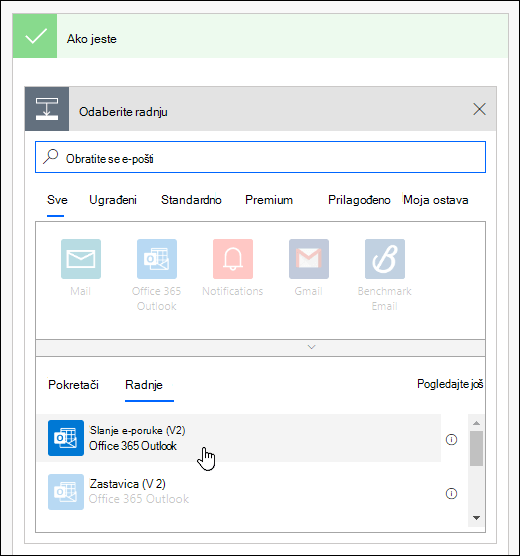
Izaberite stavku Pošalji e-poruku (V2).
Kliknite ili dodirnite u polju Za i izaberite stavku E-adresa ispitanika.
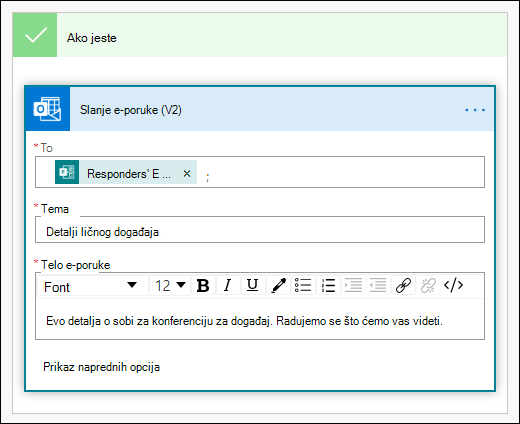
Dodajte red za temu i tekst za telo e-poruke.
U sledećem odeljku Ako nema , izaberite stavku Dodaj radnju. Pratite ista uputstva u koracima od 16. do 19.
Izaberite stavku Sačuvaj.
Ako želite da testirate automatizovani tok, izaberite stavku Testiraj u gornjem desnom uglu stranice.
Povratne informacije za Microsoft Forms
Želimo da čujemo vaše mišljenje! Da biste poslali povratne Microsoft Forms o programu, idite u gornji desni ugao obrasca i izaberite stavku Još postavki obrasca Još opcija  >Povratne informacije.
Takođe pogledajte
Kreiranje toka od predloška u programskom dodatku Power Automate