
Savet
Saznajte više Microsoft Forms ili počnite odmah i kreirajte anketu, test ili anketu. Želite naprednije brendiranje, tipove pitanja i analizu podataka? Probajte Dynamics 365 Customer Voice.
Kada koristite integraciju "Obrasci" u programu PowerPoint, mnogim funkcijama za prikupljanje podataka i analizu možete da pristupite direktno sa slajda prezentacije – PowerPoint na vebu ili u aplikaciji za računare.
Možete umetnuti obrazac za režim prezentacije i prikupiti odgovore prikazivača prezentacije ili ugraditi obrazac kako bi primaoci slajda mogli da odgovore van mreže.
U ovom članku ćete saznati kako da:
Kreiranje novog obrasca ili testa na slajdu u PowerPoint aplikaciji za računare
Kreiranje novog obrasca ili testa na slajdu u programu PowerPoint na vebu
Umetanje postojećeg obrasca ili testa u programu PowerPoint
Deljenje za prikupljanje odgovora obrasca ili testa u programu PowerPoint
Provera odgovora na obrazac ili test u programu PowerPoint
Možete da napravite novi obrazac ili test u programu Microsoft Forms i umetnete ga u PowerPoint prezentaciju.
Napomena
- Umetanje obrasca dostupno je samo Office 365 Education korisnicima Microsoft 365 aplikacije za posao verzije 1807 (izdanje 16.0.10711.20012) ili novijim PowerPoint za Microsoft 365 verzijama na računaru.
- People odgovor na obrazac ili test mogu da koriste PowerPoint na PC, macOS ili vebu.
Kreiranje novog obrasca ili testa na slajdu u PowerPoint aplikaciji za računare
Otvorite PowerPoint. Uverite se da ste prijavljeni u Microsoft 365 pomoću školskog ili poslovnog naloga da biste pristupili funkciji "Obrasci".
Otvorite PowerPoint prezentaciju i postavite kletvu na slajd na koji želite da umetnete obrazac ili test.
Na traci izaberite stavku Umetni>obrasce.
Tabla Obrasci će se otvoriti i usidreti sa desne strane PowerPoint prezentacije.
U okviru Moji obrasci izaberite
 Dodaj novi obrazac ili Dodaj novi test da biste počeli da pravite obrazac ili test.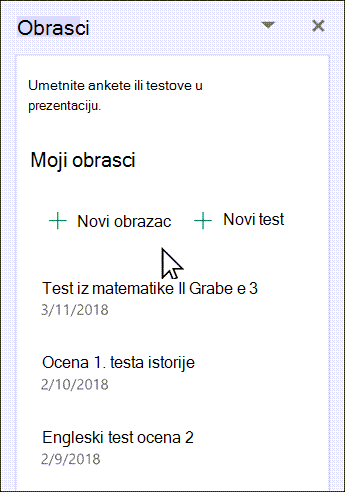
Otvara se novi prozor sa praznim obrascem i podrazumevanim naslovom („Obrazac bez naslova“). Saznajte više o tome kako da kreirate obrazacili napravite test.
Kada završite sa kreiranjem obrasca ili testa, on će biti ugrađen u PowerPoint slajd i pojaviće se na vrhu liste Moji obrasci ispod dugmadi Dodaj novi obrazac i Dodaj novi
test.
Napomena
- Ako ne vidite stavku Obrasci na kartici Umetanje , administrator je možda isključio ovu funkciju za organizaciju. Obratite se administratoru da biste uključili funkciju "Obrasci " u programu PowerPoint za organizaciju.
- Napomena za administratore: Ako niste primenili programske dodatke za Office za organizaciju, i dalje možete da omogućite korišćenje funkcije " Obrasci " u programu PowerPoint. Saznajte više.
Važno
Ako ne možete da umetnete obrazac, uverite se da veb programski dodaci nisu onemogućeni. U programu PowerPoint izaberite stavku Files pošte>>> centra za pouzdanost Centraza pouzdanost. U dijalogu Centar za pouzdanost odaberite stavku Pouzdani katalozi programskih dodataka. U okviru Korišćenje ovih postavki za upravljanje katalozima veb programskih dodataka opozovite izbor u oba, nemojte dozvoliti da se veb programski dodaci pokreću i Ne dozvoljavaj pokretanje veb programskih dodataka iz Office prodavnice.
Kreiranje novog obrasca ili testa na slajdu u programu PowerPoint na vebu
Prijavite se u Microsoft 365 pomoću školskih ili poslovnih akreditiva.
U oknu za navigaciju izaberite stavku Aplikacije>PowerPoint.
Otvorite PowerPoint prezentaciju i postavite kletvu na slajd na koji želite da umetnete obrazac ili test.
Na kartici Početak izaberite stavku Obrasci programskih>dodataka. Ako ne vidite stavku Obrasci, koristite traku za pretragu da biste je pronašli. Ako programski dodatak Obrasci još uvek nije instaliran, izaberite stavku Dodaj.
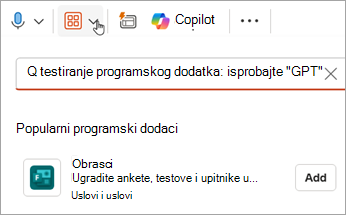
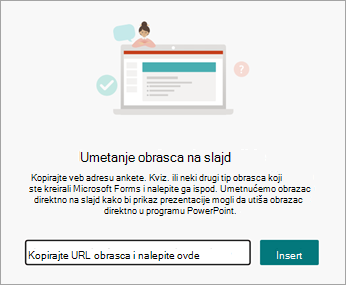
Modul Obrasci će se prikazati na slajdu. Odavde unesite URL obrasca ili testa koji želite da umetnete. Ako ne znate URL, koristite vezu u modulu Obrasci da biste ga potražili.
Izaberite prikaz koji želite da umetnete. Odaberite stavku Izlaženje za interaktivne sastanke ili Prikupljanje odgovora van mreže.
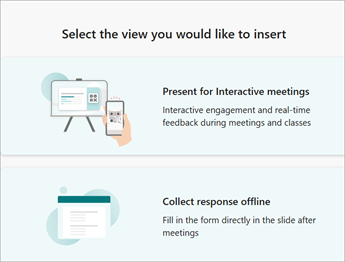
Predstavljanje za interaktivne sastanke omogućava vam da ostanete u toku prezentacije bez potrebe da otvarate drugi pregledač ili da se krećete kroz više ekrana.
Prikupljanje odgovora van mreže vam omogućava da delite datoteku sa ispitanicima, koji mogu da sačuvaju svoje odgovore za buduću referencu, bilo da je to obrazac ili test.
Napomena
- Ako ne vidite stavku Obrasci na kartici Umetanje , administrator je možda isključio ovu funkciju za organizaciju. Obratite se administratoru da biste uključili funkciju "Obrasci " u programu PowerPoint za organizaciju.
- Napomena za administratore: Ako niste primenili programske dodatke za Office za organizaciju, i dalje možete da omogućite korišćenje funkcije " Obrasci " u programu PowerPoint. Saznajte više.
Važno
Ako ne možete da umetnete obrazac, uverite se da veb programski dodaci nisu onemogućeni. U programu PowerPoint izaberite stavku Files pošte>>> centra za pouzdanost Centraza pouzdanost. U dijalogu Centar za pouzdanost odaberite stavku Pouzdani katalozi programskih dodataka. U okviru Korišćenje ovih postavki za upravljanje katalozima veb programskih dodataka opozovite izbor u oba, nemojte dozvoliti da se veb programski dodaci pokreću i Ne dozvoljavaj pokretanje veb programskih dodataka iz Office prodavnice.
Umetanje postojećeg obrasca ili testa u programu PowerPoint
- Pronađite obrazac ili test koji želite da umetnete na slajd u okviru Moji obrasci na tabli.
- Zadržite pokazivač iznad naslova obrasca ili testa i izaberite stavku Umetni.
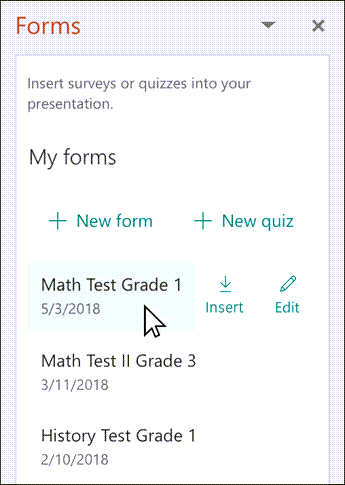
Takođe možete da izaberete stavku Uredi ako imate više promena koje treba da napravite ili želite da pregledate rezultate obrasca ili testa. - Obrazac ili test sada je ugrađen u PowerPoint slajd.
Napomena
Ako pokušate da umetnete obrazac na slajd, ali vidite poruku o grešci, Office 365 je konfigurisan da sprečava pojedinačno pribavljanje i izvršavanje programskih dodataka Iz Office prodavnice, obratite se administratoru da biste uključili funkciju. Administratori mogu da se prijave u https://admin.microsoft.com, > a zatim izaberite stavku PostavkePostavke>Aplikacije u vlasništvu korisnika i usluga. Za tu opciju Administrator može da proveri da li je administrator omogućio pristup programskom dodatku Forms koji će omogućiti osobama u organizaciji da umetnu obrazac u PowerPoint. Imajte na umu da može potrajati nekoliko sati dok promena ne prođi. Saznajte više.
Važno
U PowerPoint za veb obrasca sadržaj dodat na slajd ne može se uspešno odštampati odatle. Da biste odštampali takav sadržaj, morate da se prebacite na PowerPoint aplikaciju za računare u operativnom sistemu Windows ili macOS i odatle odštampate slajd.
Deljenje za prikupljanje odgovora obrasca ili testa u programu PowerPoint
Delite PowerPoint slajdove sa drugima putem e-pošte, programa OneNote, Teams i drugih Office aplikacija. Prijemnici slajdova zatim mogu da popune obrazac i proslede odgovore bez napuštanja programa PowerPoint.
Saznajte više o tome kako da delite PowerPoint prezentaciju sa drugima. Možete i da delite jedan PowerPoint slajd sa nekom drugom osobom.
Provera odgovora na obrazac ili test u programu PowerPoint
Da biste videli odgovore na obrazac ili test, prijavite se na Microsoft 365 nalog na forms.office.com. Otvorite odgovarajući obrazac sa stranice Obrasci , a zatim izaberite karticu Prikaz odgovora na vrhu stranice. Saznajte više u članku Provera i deljenje rezultata obrasca.
Povratne informacije za Microsoft Forms
Želimo da čujemo vaše mišljenje! Da biste poslali povratne Microsoft Forms o programu, idite u gornji desni ugao obrasca i izaberite stavku Još postavki obrasca Još opcija  >Povratne informacije.
Takođe pogledajte
Pravljenje obrasca pomoću usluge Microsoft Forms
Kreiranje testa pomoću usluge Microsoft Forms
Najčešća pitanja o usluzi Microsoft Forms
Korišćenje Microsoft Forms u omiljenim Microsoft 365 aplikacijama