
Savet
Saznajte više Microsoft Forms ili počnite odmah i kreirajte anketu, test ili anketu. Želite naprednije brendiranje, tipove pitanja i analizu podataka? Probajte Dynamics 365 Customer Voice.
Kada dodate modernu stranicu na lokaciju, vi dodajete i prilagođavate veb segmente, kao što su Microsoft Forms, koji su sastavni blokovi stranice. Pomoću veb Microsoft Forms, možete da dodate obrazac ili rezultate obrasca na SharePoint na Microsoft 365 stranici.
Napomena
Veb segment Microsoft Forms nije dostupan u SharePoint Server 2019, SharePoint aplikaciji za mobilne uređaje, GCC, GCC High ili DoD okruženjima.
- Ako već niste u režimu uređivanja, izaberite stavku Uredi u gornjem desnom uglu stranice. Izaberite ikonu
 sa desne strane.
 - Izaberite stavku Prikaži sve veb segmente, a zatim izaberite ili Microsoft Forms i otpustite sa liste veb segmenata.
Napomena
Više informacija o kreiranju i objavljivanju stranica potražite u članku Kreiranje i korišćenje modernih stranica na SharePoint sajtu.
Da li želite da dodate novi ili postojeći obrazac radi prikupljanja odgovora?
Dodavanje novog obrasca na SharePoint lokaciju
Izaberite stavku Dodaj novi obrazac.
Na tabli sa desne strane obezbedite ime za novi obrazac.
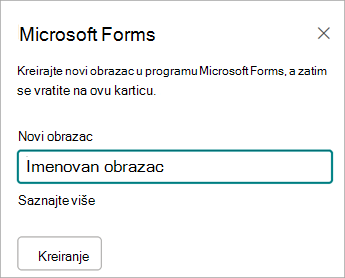
Kliknite na dugme Kreiraj.
Microsoft Forms će se otvoriti na novoj kartici. Saznajte više o kreiranju obrazaca u članku Kreiranje obrasca pomoću Microsoft Forms.
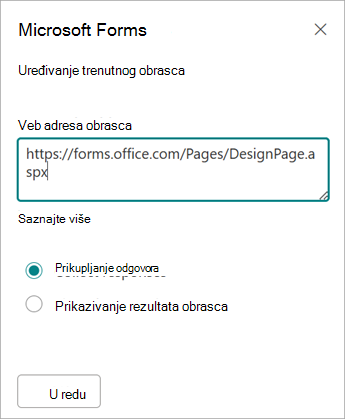
Kada završite sa kreiranjem obrasca, vratite se na SharePoint stranicu u usluzi Microsoft 365. Uverite se da je izabrana stavka Prikupljaj odgovore, a zatim kliknite na dugme U redu da biste osvežili stranicu da biste videli najnoviji sadržaj.
Napomena
Veb adresa obrasca koji ste upravo kreirali će već biti uneta u polju Veb adresa obrasca.
Dodavanje postojećeg obrasca na SharePoint lokaciju
Izaberite stavku Dodaj postojeći obrazac.
Ako želite da delite neki od svojih obrazaca, idite forms.office.com otvorite obrazac koji želite da delite na SharePoint stranici u usluzi Microsoft 365.
Kopirajte veb adresu sa trake adresa u pregledaču.
Napomena
U Microsoft Forms, izaberite stavku Prikupljaj odgovore da biste pronašli veb adresu obrasca. U okviru Slanje i prikupljanjeodgovora izaberite stavku Kopiraj vezu da biste kopirali veb adresu obrasca.
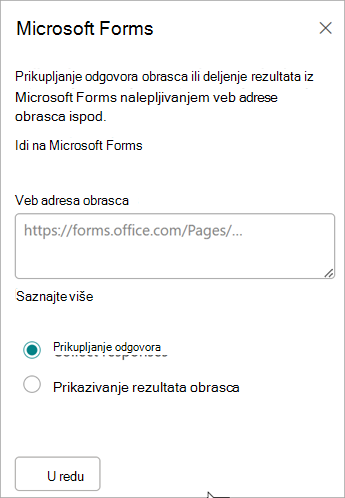
Vratite se na SharePoint na Microsoft 365 stranici. Nalepite veb adresu svog obrasca u polje Veb adresa obrasca.
Savet
Na tastaturi izaberite kombinaciju tastera CTRL+V da biste nalepili veb adresu.
Napomena
U polje Veb adresa obrasca možete i da nalepite veb adresu koju je neko podelio sa vama.
Uverite se da je izabrana opcija Prikupljaj odgovore, a zatim kliknite na dugme U redu da biste osvežili stranicu i videli obrazac.
Uređivanje obrasca putem SharePoint lokacije
Na SharePoint stranici u usluzi Microsoft 365 izaberite veb segment Obrasci, a zatim izaberite stavku Ikona svojstava za uređivanje svojstava veb segmenta i
 .
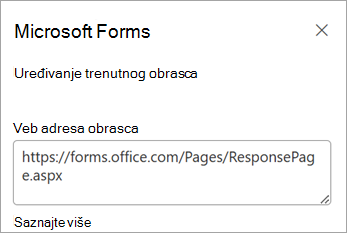
.Na tabli sa desne strane izaberite stavku Uredi trenutni obrazac da biste izvršili promene u obrascu.
Prikazivanje rezultata obrasca na SharePoint lokaciji
Kada prikupite odgovore, moći ćete da prikažete rezultate.
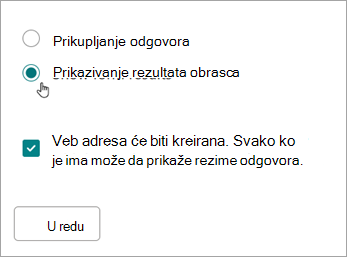
Na tabli sa desne strane, izaberite stavku Prikaži rezultate obrasca.
Napomena
U okviru Veb adresa obrasca, sledeća poruka je podrazumevano izabrana: Veb adresa će biti kreirana. Svako ko je ima može da prikaže rezime odgovora. Microsoft Forms će generisati veb adresu za deljenje rezultata ove ankete. Veb adresu možete da delite sa bilo kim da biste prikazali rezime odgovora ove ankete.
Napomena
Samo vlasnici i/ili suvlasnici obrasca mogu da generišu veb adresu za deljenje.
Izaberite dugme U redu. Sada možete da prikažete rezime odgovora direktno u sistemu SharePoint u usluzi Microsoft 365.
Povratne informacije za Microsoft Forms
Želimo da čujemo vaše mišljenje! Da biste poslali povratne Microsoft Forms o programu, idite u gornji desni ugao obrasca i izaberite stavku Još postavki obrasca Još opcija  >Povratne informacije.
Takođe pogledajte
Dodavanje stranice na SharePoint Online lokaciju