
Savet
Saznajte više o usluzi Microsoft Forms ili odmah počnite sa radom i kreirajteanketu, test ili upitnik. Želite naprednije brendiranje, tipove pitanja i analizu podataka? Isprobajte Dynamics 365 Customer Voice.
U usluzi Microsoft Teams lako postavite karticu "Obrasci ", kreirajte novi obrazac da biste prikupljali odgovore, dodajte postojeći obrazac za prikupljanje odgovora ili prikazivanje rezultata ankete, sarađujte sa timom na obrascu, kreirajte obaveštenja za obrazac ili sprovedite brzu anketu samo za svoj tim.
Rad sa članovima tima na kreiranju i uređivanju obrasca
U usluzi Microsoft Teams možete da dodate karticu "Obrasci" da biste mogli da kreirate novi obrazac ili da dodate postojeći koji može da uređuje ceo tim.
Dodajte aplikaciju Forms da biste kreirali novu karticu obrasca
Na levoj strani usluge Teams izaberite "Aplikacije". U polje "Pretraga, aplikacije i još toga " unesite "Forms ", a zatim pritisnite taster Enter na tastaturi.
Ako već imate Forms instalirane kao aplikacije u usluzi Teams, pređite na korak 3.
Pored stavke Obrasci, izaberite "Dodaj". Pojaviće se ekran sa potvrdom. Tu izaberite ime kanala kojem želite da dodate Forms ili, ako nije naveden, koristite polje "Pretraga kanala, ćaskanja ili sastanka " da biste uneli ime kanala.
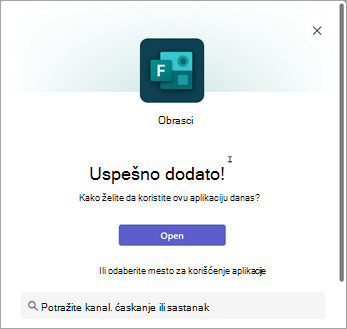
U usluzi Teams idite na željeni kanal i kliknite na Dodaj karticu
 ".
".U okviru "Kartice za tim" izaberite stavku "Obrasci".
Na stranici za konfiguraciju kartice "Obrasci " koja se otvara odaberite stavku " Kreiraj deljeni obrazac koji tim može da uređuje", a zatim navedite ime za novi obrazac.
Objava na kanalu o ovoj kartici je automatski potvrđena tako da možete odmah da delite novi obrazac sa timom. Ako ne želite odmah da je delite, opozovite izbor u ovom polju.
Izaberite stavku Sačuvaj.
Sada ste spremni da radite sa timom na kreiranju ovog obrasca.
Napomena
Postavka za obrasce "Dozvoli ispitanicima da uređuju odgovore" nije dostupna za obrasce napravljene putem usluge Teams. Ovu opciju možete da omogućite tako što ćete kreirati obrazac grupe.
Kliknite na vezu "Kliknite da biste pratili" za veb obrasce.
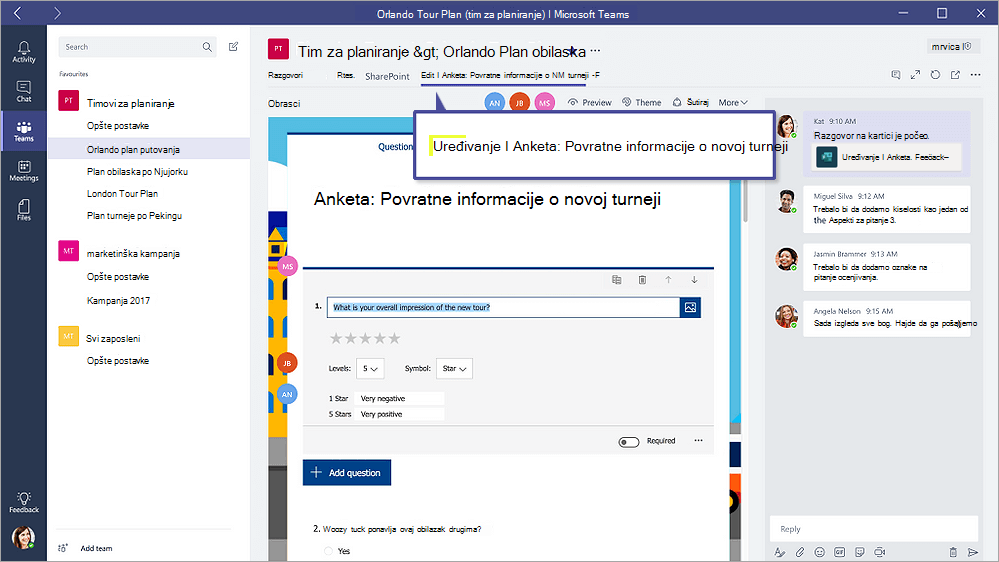
Svaka kartica obrasca ima status radnje ispred naslova obrasca. U sledećem primeru, ova anketa je u procesu kreiranja, tako da se uređivanje nalazi ispred naslova obrasca: Uređivanje | Anketa: Povratne informacije o novoj turneji.
Dodavanje postojećeg obrasca za prikupljanje odgovora, prikazivanje rezultata ankete ili saradnju sa timom
- U usluzi Teams idite na kanal koji želite i izaberite stavku "Dodaj karticu" ".
- U okviru "Kartice za tim" izaberite stavku "Obrasci".
- Na stranici za konfiguraciju kartice "Obrasci " koja se otvara odaberite stavku "Dodaj postojeći obrazac".
- U polju za pretragu otkucajte ime obrasca koji želite da dodate ili izaberite sa liste ispod polja.
- Na padajućoj listi ispod Dodavanje postojećeg obrasca odaberite da li želite da prikupljate odgovore, prikazujete rezultate ili sarađujete.
- Objava na kanalu o ovoj kartici je automatski potvrđena tako da možete odmah da delite novi obrazac sa timom. Ako ne želite odmah da je delite, opozovite izbor u ovom polju.
- Izaberite stavku Sačuvaj.
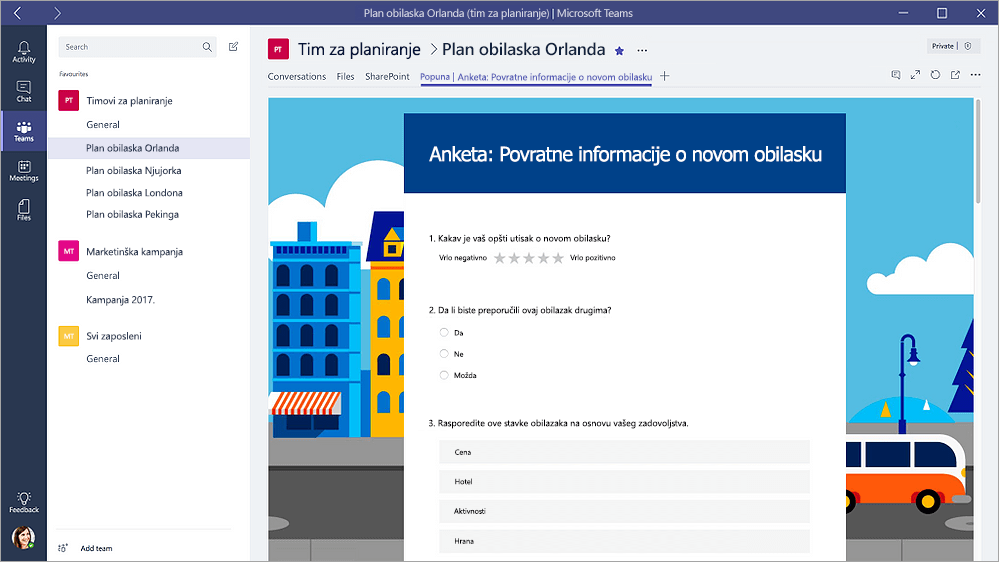
Ako izaberete stavku "Prikupljanje odgovora", obrazac će biti u režimu "Popunjavanje", tako da ćete videti stavku "Popuni " ispred naslova kako biste znali da prikupljate odgovore od tima. Primer: Popuna | Anketa: Povratne informacije o novoj turneji.
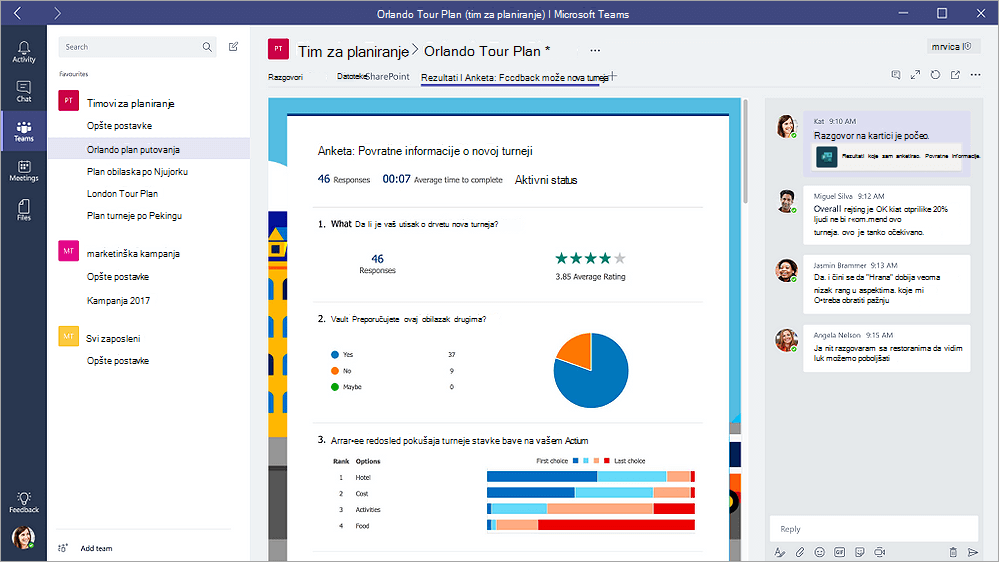
Ako izaberete opciju "Prikaži rezultate", delite rezultate obrasca sa timom, a obrazac će biti u režimu "Rezultati". Videćete rezultate ispred naslova kako biste znali da su odgovori prikupljeni i da sada delite te rezultate sa svojim timom. Primer: Rezultati | Anketa: Povratne informacije o novoj turneji.
Ako izaberete opciju "Saradbuj", vi i vaš tim možete da uređujete postojeći obrazac. Videćete tekst "Uredi" ispred naslova kako biste znali da je obrazac otvoren za uređivanje. Primer: Uređivanje | Anketa: Povratne informacije o novoj turneji.
Započnite razgovor sa timom o obrascu
Sada kada ste napravili novi obrazac ili dodali postojeći, bilo ko iz vašeg tima može da doprinese obrascu. Lako možete da pokrenete razgovor o tome tako što ćete kliknuti na ikonu razgovora u gornjem desnom uglu usluge Teams.

Prozor razgovora će se otvoriti sa desne strane kartice obrasca. Saznajte više o korišćenju kartice "Razgovor" u usluzi Microsoft Teams.
Podešavanje obaveštenja o obrascu
Microsoft Forms konektor može da vam pomogne da tim bude u toku sa odgovorima za obrasce. Samo recite konektoru na koje obrasce želite da se pretplatite i kanal će biti obavešten sa rezimeom odgovora svakog dana.
- Pored kanala za koji želite da postavite obaveštenje o obrascu izaberite stavku "Još opcija" Dugme >
 "Konektori.
 - Sa desne strane ikone "Obrasci " kliknite na dugme "Konfiguriši ".
- U okviru "Odaberite obrazac za koji želite da primate obaveštenja" kliknite na padajući meni i izaberite obrazac. Primaćete dnevno ažuriranje odgovora na izabrani obrazac.
Saznajte više o obaveštenjima u usluzi Microsoft Teams.
Sprovođenje ankete u okviru tima
Koristite aplikaciju Poll u usluzi Teams da biste prikupili konstruktivne povratne informacije o pitanjima tako što ćete kreirati anketu u realnom vremenu direktno iz ćaskanja ili kanala u usluzi Teams.
Saznajte više u odeljku "Kreirajte anketu" u usluzi Microsoft Teams.
Povratne informacije za Microsoft Forms
Želimo da čujemo vaše mišljenje! Da biste poslali povratne informacije o usluzi Microsoft Forms, idite u gornji desni ugao obrasca i izaberite stavku "Još postavki obrasca" >informacije.
Takođe pogledajte
Dodajte anketu na Teams kanal, ćaskanje ili sastanak