Svi Microsoft Office programi mogu da proveravaju pravopis, a većina može da proverava gramatiku.
Savet
Koristite Microsoft 365? Možda ćete želeti da isprobate moćnu novu funkciju uređivača u programu Word! Dodatne informacije potražite u članku Redaktor – pomoćnik za pisanje.
Pokretanje kontrolora pravopisa i gramatike
Da biste pokrenuli proveru pravopisa i gramatike u dokumentu, samo pritisnite taster F7.
Izaberite naslov u nastavku za više informacija
Automatski prikaz grešaka tokom rada
Većina Office programa automatski traži potencijalne pravopisne i gramatičke greške dok kucate, tako da ne morate ništa da uradite da bi se prikazale greške tokom rada.
Napomena
- Automatska provera pravopisa i gramatike nije dostupna u programima Access, Excel ili Project. Možete ručno da pokrenete proveru pravopisa tako što ćete pritisnuti taster F7.
- Automatska provera gramatike dostupna je samo u programima Outlook, Word i PowerPoint.
Office označava potencijalne pravopisne greške crvenom talasastom linijom, a potencijalne gramatičke greške plavom talasastom linijom.
Ako pravopisne ili gramatičke greške nisu označene, možda je automatska provera isključena. Možete da uključite automatsku proveru pravopisa i gramatike.
Kada ugledate pravopisnu ili gramatičku grešku za koju želite pomoć pri ispravljanju, kliknite desnim tasterom miša na podvučenu reč ili frazu i odaberite neku od opcija da biste ispravili grešku.
Ako Office označava reči kao pogrešno napisane, ali ste ih napisali onako kako ste želeli, izaberite stavku Dodaj u rečnik da biste naučili Office da ubuduće ne označava tu reč kao pogrešno napisanu. Više informacija potražite u članku: Dodavanje ili uređivanje reči u rečnik za proveru pravopisa.
Uključivanje ili isključivanje višebojnog podvlačenja
Ako ne želite da Office označava potencijalne greške talasastim linijama dok radite, možete da isključite automatsku proveru pravopisa i gramatike:
Otvorite opcije pravopisa i gramatike:
- U programu OneNote, PowerPoint, Publisher, Visio i Word: U meniju "Datoteka" izaberite stavku "Opcije" i odaberite stavku "Provera".
- U programu Outlook: U meniju " Datoteka " izaberite stavku "Opcije", odaberite stavku "Pošta", a zatim izaberite stavke "Kontrola pravopisa i automatsko ispravljanje".
Potvrdite ili opozovite izbor u polju za potvrdu Proveravaj pravopis tokom kucanja. U programima koji imaju automatsku proveru gramatike takođe možete da potvrdite ili opozovete izbor u polju za potvrdu Označavaj gramatičke greške tokom kucanja.
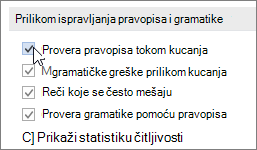
Napomena
U programu Word možete da uključite ili isključite proveru pravopisa samo za dokument na kojem trenutno radite ili za sve dokumente. Izaberite opciju na listi Izuzeci za, a zatim potvrdite ili opozovite izbor u poljima za potvrdu Sakrij pravopisne greške samo u ovom dokumentu i Sakrij gramatičke greške samo u ovom dokumentu.
Potpuno isključivanje provere gramatike
Ako uopšte ne želite da Office proverava gramatiku (bilo prilikom provere pravopisa ili automatski tokom kucanja), možete isključiti tu opciju na sledeće načine:
Otvorite opcije pravopisa i gramatike:
- U programu OneNote, PowerPoint, Publisher, Visio i Word: U meniju "Datoteka" izaberite stavku "Opcije" i odaberite stavku "Provera".
- U programu Outlook: U meniju " Datoteka " izaberite stavku "Opcije", odaberite stavku "Pošta", a zatim izaberite stavke "Kontrola pravopisa i automatsko ispravljanje".
Opozovite izbor u poljima Označavaj gramatičke greške tokom kucanja i Proveri gramatiku uz pravopis.
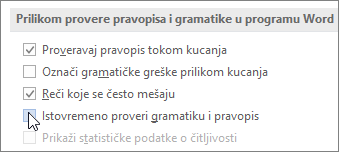
Napomena
Neki Office programi nemaju obe opcije.
Ponovna provera pravopisa i gramatike koju ste prethodno zanemarili
U programima Word, Outlook i PowerPoint možete ponovo da proverite reči i gramatiku koje ste prethodno preskočili ako uradite sledeće:
- Otvorite dokument ili stavku koju želite da proverite.
- U meniju " Datoteka " izaberite stavku "Opcije".
-
Izaberite stavku "Provera" i odaberite stavku "Ponovo proveri dokument". U programu Outlook ovo se nalazi u okviru "Pošta" i izaberite stavke "Pravopis" i automatsko ispravljanje
- Izaberite "Da " kada vidite poruku upozorenja o uspostavljanju početnih vrednosti kontrolora pravopisa i gramatike.
- Kliknite na dugme "U redu " u dijalogu da biste se vratili na dokument, a zatim ponovo pokrenite kontrolor pravopisa i gramatike .
Takođe pogledajte
Provera pravopisa i gramatike na drugom jeziku.
Testiranje čitljivosti dokumenta
Kontrolor pravopisa i gramatike ne funkcioniše na očekivani način
Dodavanje reči u rečnik za proveru pravopisa
Kontrolor pravopisa ili gramatike ne proverava ispravno reči na drugom jeziku
Izbor opcija automatskog ispravljanja za pisanje velikih početnih slova, pravopis i simbole
Provera pravopisa pre slanja poruke u programu Outlook
Saznajte kako da dobijete više od funkcije Uređivač sa sistemom Microsoft 365
Office za Mac aplikacije automatski proveravaju da li postoje potencijalne pravopisne i gramatičke greške dok kucate. Ako biste radije da sačekate sa proverom pravopisa i gramatike dok ne završite pisanje, možete da isključite automatsku proveru ili možete da proverite pravopis i gramatiku u isto vreme.
Word
Automatska provera pravopisa i gramatike dok kucate
Word označava potencijalne pravopisne greške crvenom talasastom linijom, a potencijalne gramatičke greške označavaju se zelenom talasastom linijom.
Savet
Ako pravopisne ili gramatičke greške nisu označene, možda će biti potrebno da uključite automatsku proveru pravopisa i gramatike, što je objašnjeno u sledećoj proceduri.
Kada ugledate pravopisnu ili gramatičku grešku, pritisnite taster Control i kliknite na reč ili frazu i odaberite neku od opcija.
Ako je Word pogrešno označio reč kao pogrešno napisanu, a vi želite da dodate tu reč u rečnik kako bi je Word ubuduće ispravno prepoznao, pogledajte članak "Dodavanje reči u rečnik za proveru pravopisa ili njihovo uređivanje"
Uključivanje ili isključivanje automatske provere pravopisa i gramatike
- U meniju Word izaberite stavku "Željene postavke" i odaberite stavke "Pravopis & gramatika".
- U dijalogu "Pravopis & gramatika ", u okviru "Pravopis" potvrdite ili opozovite izbor u polju za potvrdu pravopisa tokom kucanja.
- U okviru "Gramatika" potvrdite ili opozovite izbor u polju Proveravaj gramatiku tokom kucanja.
- Zatvorite dijalog da biste sačuvali promene.
Istovremena kompletna provera pravopisa i gramatike
Na kartici "Redigovanje " izaberite stavke "Pravopis & gramatika".
Ako Word pronađe potencijalnu grešku, uređivač se otvara i pravopisne greške se prikazuju kao crveni tekst, a gramatičke greške kao zelen tekst.
Da biste ispravili grešku:
- U okviru Predlozi odaberite reč koju želite da koristite, a zatim izaberite stavku "Promeni".
Da biste preskočili grešku, uradite nešto od sledećeg:
-
Izaberite stavku "Zanemari" jednom da biste preskočili samo tu instancu greške.
- Izaberite stavku "Zanemari sve" da biste preskočili sve instance greške.
- Za gramatičku grešku izaberite stavku "Sledeća rečenica " da biste preskočili tu instancu greške i prešli na sledeću grešku.
Da biste preskočili pogrešno napisanu reč u svim dokumentima, izaberite stavku "Dodaj u rečnik " da biste je dodali u rečnik. To funkcioniše samo za pogrešno napisane reči. Nije moguće dodati prilagođenu gramatiku u rečnik.
Kada ispravite, zanemarite ili preskočite grešku, Word prelazi na sledeću. Kada Word završi sa pregledanjem dokumenta, videćete poruku sa obaveštenjem da je provera pravopisa i gramatike dovršena.
Ponovna provera pravopisa i gramatike koje ste ranije proverili i odlučili da zanemarite
Listu zanemarenih reči i gramatike možete da obrišete ili poništite kako bi Word proveravao da li postoje pravopisne i gramatičke greške koje ste mu prethodno rekli da zanemari.
Napomena
Kada poništite listu zanemarenih reči i gramatike, ona se briše samo za trenutno otvoreni dokument. To neće uticati na pravopisne i gramatičke greške koje ste rekli programu Word da zanemari u drugim dokumentima.
- Otvorite dokument koji treba proveriti.
- U meniju "Alatke " postavite pokazivač na stavku "Pravopis i gramatika", a zatim izaberite stavku " Poništi zanemarene reči i gramatiku".
Word prikazuje upozorenje da uspostavljanje početnih vrednosti kontrolora pravopisa i gramatike dovodi do ponovne provere pravopisa i gramatike reči koje su prethodno bile zanemarene
- Izaberite opciju "Da " da biste nastavili.
- Izaberite karticu " Redigovanje ", a zatim odaberite stavke "Pravopis & gramatika " da biste proverili pravopis i gramatiku.
Outlook
Automatska provera pravopisa i gramatike dok kucate
Outlook podrazumevano proverava da li postoje pravopisne greške dok kucate. Outlook koristi isprekidano crveno podvlačenje da bi ukazao na moguće pravopisne greške, a isprekidanu zelenu liniju da bi naznačio moguće gramatičke greške.
Kada vidite reč podvučenu isprekidanom linijom, Control+kliknite na reč ili frazu i odaberite neku od opcija.
Ispravite grešku u poruci ili u priručnom meniju uradite nešto od sledećeg:
- Izaberite jedno od pogađanja na vrhu priručnog menija.
-
Izaberite stavku "Zanemari sve" da biste zanemarili sve instance reči.
-
Izaberite stavku "Dodaj u rečnik" da biste dodali reč u rečnik za proveru pravopisa.
Uključivanje ili isključivanje automatske provere pravopisa i gramatike
Nakon otvaranja e-poruke. u meniju Outlook izaberite stavku "Postavke", odaberite stavku "Pravopis i gramatika".
Uradite nešto od sledećeg
- Da biste automatski ispravili pravopisne greške, potvrdite ili opozovite izbor u polju za potvrdu "Proveravaj pravopis tokom kucanja".
- Da biste uključili ili isključili automatsku proveru gramatike, potvrdite ili opozovite izbor u polju za potvrdu "Proveravaj gramatiku tokom kucanja".
Istovremena kompletna provera pravopisa i gramatike
Sve pravopisne i gramatičke greške možete ispraviti istovremeno nakon sastavljanja poruke ili drugih stavki.
U meniju "Uređivanje " postavite pokazivač na stavku "Pravopis i gramatika", a zatim izaberite stavku "Pravopis i gramatika".
Ispravite grešku u poruci ili u Uređivaču, uradite nešto od sledećeg:
- Sa liste predloga odaberite reč koju želite da koristite.
-
Izaberite stavku "Zanemari jednom" da biste zanemarili tu reč i prešli na sledeću pogrešno napisanu reč.
- Izaberite stavku "Zanemari sve" da biste zanemarili sve instance reči.
- Izaberite stavku "Dodaj u rečnik " da biste dodali reč u rečnik za proveru pravopisa.
Savet
Tasterska prečica za prelazak na sledeću pravopisnu ili gramatičku grešku je ⌘+ ; (tačka i zarez).
PowerPoint
Možete da proverite pravopis u programu PowerPoint, ali ne možete da proverite gramatiku.
Automatska provera pravopisa tokom kucanja
PowerPoint automatski traži i označava potencijalne pravopisne greške talasastim crvenim podvlačenjem.
Savet
Ako pravopisne greške nisu označene, možda ćete morati da uključite automatsku proveru pravopisa, što je objašnjeno u sledećoj proceduri.
Kada vidite pravopisnu grešku, pritisnite kombinaciju tastera Control+kliknite na reč ili frazu i odaberite neku od predloženih opcija.
Uključivanje ili isključivanje automatske provere pravopisa
- U meniju PowerPoint izaberite stavku "Željene postavke " i odaberite stavku "Provera".
- U dijalogu " Provera " potvrdite ili opozovite izbor opcije "Proveravaj pravopis tokom kucanja".
Istovremena kompletna provera pravopisa
Na kartici "Redigovanje" izaberite stavku "Pravopis".
Ako PowerPoint pronađe potencijalnu grešku, otvara se okno "Pravopis " i prikazuju se pravopisne greške.
Da biste ispravili grešku, uradite nešto od sledećeg:
- Ispravite grešku na slajdu.
- Odaberite neku od predloženih reči u oknu " Pravopis ", a zatim izaberite stavku "Promeni".
Da biste preskočili grešku, uradite nešto od sledećeg:
-
Izaberite stavku "Zanemari" da biste preskočili samo tu instancu greške.
- Izaberite stavku "Zanemari sve" da biste preskočili sve instance greške.
- Izaberite stavku "Dodaj " da biste preskočili pogrešno napisanu reč u svim dokumentima i dodali je u rečnik.
Kada ispravite, zanemarite ili preskočite grešku, PowerPoint se premešta na sledeću. Kada PowerPoint završi sa pregledanjem prezentacije, videćete poruku sa obaveštenjem da je provera pravopisa dovršena.
Kliknite na dugme "U redu " da biste se vratili na prezentaciju.
Excel
U programu Excel možete da proverite pravopis, ali ne možete da proverite gramatiku.
Istovremena kompletna provera pravopisa
Na kartici "Redigovanje" izaberite stavku "Pravopis".
Napomena
Dijalog "Provera pravopisa" se neće otvoriti ako se ne otkriju pravopisne greške ili ako reč koju pokušavate da dodate već postoji u rečniku.
Uradite nešto od sledećeg.
|
Da biste |
Izvršite sledeću radnju |
| Promena reči |
U okviru "Predlozi" odaberite reč koju želite da koristite, a zatim izaberite stavku "Promeni". |
| Promeni svako pojavljivanje ove reči u ovom dokumentu |
U okviru "Predlozi" odaberite reč koju želite da koristite, a zatim izaberite stavku " Promeni sve". |
| Zanemaruje ovu reč i prelazi na sledeću pogrešno napisanu reč |
Izaberite stavku "Zanemari jednom". |
| Zanemarite svako pojavljivanje ove reči u ovom dokumentu i pređite na sledeću pogrešno napisanu reč |
Izaberite stavku "Zanemari sve". |
Takođe pogledajte
Provera pravopisa i gramatike na drugom jeziku
