
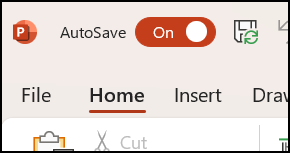
Automatsko čuvanje je nova funkcija dostupna u programima Excel, Word i PowerPoint za Microsoft 365 pretplatnike koja automatski čuva datoteku svakih nekoliko sekundi dok radite.
Automatsko čuvanje je omogućeno za Microsoft 365 kada je datoteka uskladištena u usluzi OneDrive, OneDrive for Business ili SharePoint Online.
Važno
Da li koristite " Sačuvaj kao>" kada unesete promene u originalnom dokumentu ili predlošku? Ako je tako, preporučujemo vam da koristitestavku ">Sačuvaj kopiju" pre nego što izvršite promene. Na taj način automatsko čuvanje neće uneti promene u originalnu datoteku. Ako je automatsko čuvanje unelo promene u datoteku, pogledajte dolenavedeni odeljak „Nisam želeo/la da se promene sačuvaju. Kako da to opozovem“?
U operativnom sistemu Windows, automatsko čuvanje je dostupno u programima Excel, Word i PowerPoint za Microsoft 365 pretplatnike. Evo nekih najčešće postavljenih pitanja o tome.
Nisam želeo/la da se sačuvaju promene. Kako da se vratim?
Možete da vratite prethodnu verziju datoteke preko Istorije verzija.

|
Na vrhu prozora kliknite na ime datoteke, a zatim izaberite stavku Istorija verzija. Pregledajte datume i vremena da biste pronašli verziju koju želite da vratite, a zatim izaberite stavku Otvori verziju. Drugi prozor će se otvoriti i prikazati tu verziju datoteke. Da biste se vratili na ovu verziju, kliknite na dugme Vrati u prethodno stanje. Za više informacija o istoriji verzija pogledajte članak Prikaz istorije verzija Office datoteka. |
|---|
Kad otvorite datoteku i unesete prve promene, automatsko čuvanje čuva te promene i nova verzija datoteke dodaje se u istoriju verzija. Nakon toga, čak i ako automatsko čuvanje redovno čuva promene u datoteci, nove verzije se samo povremeno dodaju u istoriju verzija (otprilike svakih 10 minuta) do kraja sesije uređivanja.
Kako mogu da podelim datoteku tako da je ljudi slučajno ne promene?
Ako ste vlasnik datoteke, možete da podesite da se uvek otvori datoteka samo za čitanje. Kada neko otvori datoteku preko ove postavke, neće moći da sačuva izmene u datoteku, osim ako nisu posebno omogućili uređivanje. Da biste uključili ovu postavku za datoteku, idite na"Informacije o>datoteci>"Zaštita dokumenta>koji se uvek otvara samo za čitanje. Da biste je isključili ponovo kasnije, samo ponovite taj proces.

Postoje drugi načini da zaštitite datoteku od uređivanja. Ako je datoteka u usluzi OneDrive, možete da promenite dozvole za datoteku. Ako je datoteka na SharePoint lokaciji, možete da podesite da biblioteka zahteva odjavljivanje.
Šta se dogodilo sa datotekom > "Sačuvaj kao"?

|
Komanda „Sačuvaj kao“ ne nalazi se u meniju „Datoteka“ kada otvorite dokument iz usluge OneDrive, OneDrive for Business ili SharePoint Online. U tim slučajevima umesto nje u meniju „Datoteka“ pojavljuje se komanda Sačuvaj kopiju. |
|---|
Da li često koristite komandu „Sačuvaj kao“? Mnogi ljudi su navikli da rade na datoteci, a zatim da koriste "Sačuvaj datoteku > kao" da bi zadržali promene u kopiji, a ne u originalu. Međutim, kada je uključeno automatsko čuvanje, promene se neprestano čuvaju u originalu. Zato preporučujemo da koristite čuvanje>datotekepre nego što napravite izmene ako želite da se izmene primenjuju na kopiju, a ne na original.
Ne vidim automatsko čuvanje. Kako da budem siguran/na da se datoteke čuvaju?
Automatsko čuvanje se pojavljuje u gornjem levom uglu, na naslovnoj traci, ako ste pretplatnik na Microsoft 365 i imate instalirane najnovije verzije programa Excel, Word i PowerPoint za Windows. Ako imate poslovni ili školski nalog, imajte u vidu da administrator može da kontroliše koju verziju sistema Office možete da instalirate, a to možda neće biti najnovija verzija. Pogledajte Kada dobijam najnovije funkcije u sistemu Microsoft 365?
Ako niste pretplatnik, ne brinite. I dalje imate automatsko spasavanje. Automatsko spasavanje doprinosi zaštiti datoteka u slučaju pada. Ako ponovo otvorite datoteku nakon pada, verzija datoteke sa najnovijim promenama pojavljuje se u oknu „Spasavanje dokumenta“. Dodatne informacije o tome kako da ga uključite potražite u članku Zaštita datoteka u slučaju pada sistema.
Naravno, uvek možete da sačuvate ručno kao što ste to oduvek i radili, tako što ćete pritisnuti kombinaciju tastera CTRL+S, kliknuti na dugme "Sačuvaj" ili izabrati stavku "Čuvanje datoteke>".
Ja sam pretplatnik sa najnovijom verzijom sistema Office. Zašto je automatsko čuvanje onemogućeno?
Automatsko čuvanje je omogućeno kada radite na datoteci koja je sačuvana u usluzi OneDrive, OneDrive for Business ili SharePoint Online. Ako je datoteka sačuvana na drugoj lokaciji (ili uopšte još uvek nije sačuvana), Automatsko čuvanje je onemogućeno. Do toga dolazi ako se datoteka nalazi na lokalnom SharePoint sajtu, serveru datoteka ili ako je sačuvana na lokalnoj putanji, na primer C:\.
Postoje i drugi razlozi zbog kojih automatsko čuvanje može da se onemogući. Evo spiska uobičajenih razloga zbog kojih se ono onemogućava:
- Datoteka je u starijem formatu, na primer .xls, .ppt, ili .doc.
- Datoteka je u lokalnoj OneDrive fascikli, a sinhronizacija za OneDrive je pauzirana.
- Datoteku sinhronizuje starija verzija aplikacije za OneDrive za sinhronizaciju. Dodatne informacije o ažuriranju usluge OneDrive potražite u članku "Sinhronizacija datoteka pomoću usluge OneDrive u operativnom sistemu Windows".
- Datoteka je ugrađena u drugu Office datoteku.
- Prezentacija je u režimu projekcije slajdova.
Ako koristite Excel, i pokušali ste navedeno, možda imate datoteku koja sadrži funkcije koje automatsko čuvanje ne podržava. Uradite nešto od sledećeg da biste omogućili:
Napomena: Kada je automatsko čuvanje isključeno, saradnja može da bude manje efikasna, što može duže da se uključe ispravke drugih korisnika i poveća se verovatnoća neusaglašenosti. Stoga, ako planirate da radite zajedno na datoteci, preporučuje se da pratite dolenavedena uputstva da biste ponovo omogućili automatsko čuvanje.
- Isključite funkciju Deljena radna sveska. Ova funkcija je stariji metod deljenja. Ima mnogo ograničenja i zamenjena je koautorstvom.
- Ako je moguće, šifrovanje lozinkom zamenite oznakama osetljivosti. Prvo uklonite lozinku: Idite na"Informacije o>datoteci>"Zaštiti radnu svesku. Zatim izbrišite lozinku i kliknite na dugme U redu. Nakon toga, primenite odgovarajuću oznaku na knjigu: Home > Osetljivost Odaberite > odgovarajuću oznaku
- Ako je moguće, zamenite ograničeni pristup oznakama osetljivosti. Prvo uklonite ograničeni pristup: idite na"Informacije o>datoteci>""Zaštita radne sveske>"Ograničite pristup i izaberite stavku "Neograničen pristup". Zatim primenite odgovarajuću oznaku na knjigu: Home > Osetljivost Odaberite > odgovarajuću oznaku
- Ako otvarate snimak radne sveske iz sistema SharePoint, odaberite da otvorite datoteku umesto snimka.
- Deaktivirajte programski dodatak koji izaziva onemogućavanje automatskog čuvanja. Izaberite stavku "Opcije>datoteke>", "Programski dodaci",>"Programski dodaci> za Excel", a zatim opozovite izbor u polju za potvrdu za programski dodatak.
- Uklanjanje provere kompatibilnosti: Provera kompatibilnosti informacija o datoteci >> Provera kompatibilnosti radne sveske>. Zatim opozovite izbor u polju za potvrdu "Proveri kompatibilnost" prilikom čuvanja radne sveske.
- Ako datoteka sadrži ugrađene objekte, razmotrite zamenu tih objekata vezama. Pogledajte više detalja ovde.
Šta ako želim da izvršim neke brze promene "šta ako" koje ne želim da drugi vide?
Drugi način je da isključite prekidač Automatsko čuvanje pre nego što izvršite promene. Ako promene treba da budu privremene, a ne da se sačuvaju, zatvorite datoteku. Zatim kliknite na dugme Ne kada se zatraži da ih sačuvate. Ako odlučite da želite da sačuvate promene, jednostavno ponovo uključite Automatsko čuvanje.
Šta se događa ako isključim Automatsko čuvanje za ovu datoteku?
Ako ne želite da se promene neprekidno čuvaju i ne želite da se pokazuju drugima, možete da isključite automatsko čuvanje. Zatim, kada budete spremni, kliknite na dugme " Sačuvaj " (ili pritisnite kombinaciju tastera CTRL+S) da biste sačuvali i prikažite promene drugim osobama koje rade na datoteci. (Odnosno možete i da ponovo uključite prekidač Automatsko čuvanje da biste sačuvali i delili promene.)
Automatsko čuvanje je podrazumevano uvek Uključeno za datoteke koje se nalaze u Microsoft oblaku. Međutim, ako Isključite Automatsko čuvanje za pojedinačnu datoteku, program to pamti i zadržava ga isključenog svaki put kada ponovo otvorite tu datoteku. Ako ga ponovo Uključite za datoteku, on pamti da ga zadrži uključenog za tu datoteku.
Kada je Automatsko čuvanje isključeno, automatsko spasavanje i dalje funkcioniše kada dođe do pada sistema dok je datoteka otvorena.
Kako da podrazumevano postavim da ne dolazi do Automatskog čuvanja?
Ako Isključite automatsko čuvanje za pojedinačnu datoteku, program to pamti i zadržava ga isključenog svaki put kada ponovo otvorite tu datoteku. Ako ga ponovo Uključite za tu datoteku, on pamti da ga zadrži uključenog za tu datoteku.
Ako želite podrazumevano da isključite automatsko čuvanje za sve datoteke, izaberite stavku"Opcijedatoteke>""Sačuvaj>" i opozovite izbor u polju za potvrdu pored stavke Podrazumevano automatsko čuvanje OneDrive i SharePoint Online datoteka u <aplikaciji>.
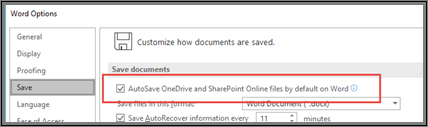
Ponovo pokrenite Word (ili aplikaciju u kojoj se nalazite) i promena će stupiti na snagu.
Napomena
- Ako želite da automatsko čuvanje bude podrazumevano isključeno za sve Office aplikacije, kao što su PowerPoint i Excel, trebalo bi da ponovite ove korake za svaki od tih programa.
- Ako želite da se pojedinačne datoteke i dalje automatski čuvaju, možete da otvorite te datoteke i ručno uključite automatsko čuvanje za te datoteke.
