
Oblike možete crtati u sistemu Office pomoću alatki za slobodni oblik i škrabanje.
Izgled standardnog oblika možete da prilagodite pomoću tačaka za uređivanje.
Napomena
Informacije o povezivanju oblika linijama potražite u članku "Crtanje ili brisanje linije ili konektora".
Crtanje slobodnog oblika
Na kartici Umetanje, u grupi Ilustracije kliknite na dugme Oblici.

U okviru "Redovi" uradite nešto od sledećeg:
- Da biste nacrtali oblik koji ima zakrivljene i prave segmente, kliknite na
 "Slobodni oblik".
 - Da biste nacrtali oblik koji izgleda kao da je nacrtan ručno olovkom ili da biste kreirali glatke krive, kliknite na dugme
 .
.
- Da biste nacrtali oblik koji ima zakrivljene i prave segmente, kliknite na
Kliknite bilo gde unutar dokumenta, a zatim prevucite da biste crtali.
Da biste nacrtali pravi segment pomoću alatke "Slobodni oblik", kliknite na jednu lokaciju, pomerite pokazivač na drugu lokaciju, a zatim kliknite ponovo; Da biste nacrtali zakrivljeni segment, držite pritisnut taster miša dok prevlačite da biste crtali.Da biste završili crtanje oblika, uradite nešto od sledećeg:
- Da biste ostavili oblik otvoren, kliknite dvaput u bilo kom trenutku.
- Da biste zatvorili oblik, kliknite blizu njegove početne tačke.
Tačke za uređivanje u obliku
Možete da uredite tačne većine oblika. Na primer, tačke uređujete kada treba da nagnete trougao udesno.
- Izaberite oblik koji želite da uredite.
- Na kartici "Oblikovanje oblika" (ili "Oblikovanje)" izaberite stavku "Uredi oblik"
 ", a zatim izaberite stavku "Uredi tačke".
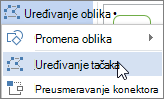
- Prevucite jedan od vrhova koji okružuju oblik. Tema je tačka označena crnom tačkom u kojoj se kriva linija završava ili tačka u kojoj se dva segmenta linije spajaju u slobodnom obliku.
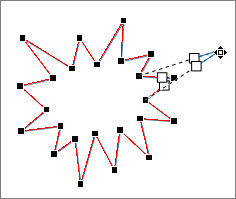
Rad sa tačkama za uređivanje
- Da biste dodali tačku, kliknite na obris oblika dok pritiskate taster Ctrl.
- Da biste izbrisali tačku, kliknite na nju dok pritiskate taster Ctrl.
- Da bi se tačka tretirala kao glatka tačka, pritisnite taster Shift dok prevlačite bilo koji od regulatora vezanih za tačku. Kada prestanete da prevlačite, tačka će se promeniti u tačku bez prevlačenja. Glatka tačka spaja dva segmenta linije jednake dužine.
- Da bi se tačka tretirala kao prava tačka, držite pritisnut taster Ctrl dok prevlačite bilo koji od regulatora vezanih za tačku. Kada prestanete sa prevlačenjem, tačka će se promeniti u pravu tačku. Prava tačka spaja dva segmenta linije različitih dužina.
- Da bi se tačka tretirala kao ugaona tačka, pritisnite taster Alt dok prevlačite neki od regulatora vezanih za tačku. Kada prestanete sa prevlačenjem, tačka će se promeniti u tačku ugla. Ugaona tačka spaja dva segmenta linije pri čemu jedan segment izlazi u drugom pravcu.
- Da biste otkazali promenu segmenata tačaka i linija, pritisnite taster Esc pre nego što otpustite taster miša.
- Da biste otvorili režim uređivanja tačaka pomoću tasterskih prečica, izaberite oblik, a zatim pritisnite kombinaciju tastera Alt + JD, E, E.
Brisanje oblika
- Izaberite oblik koji želite da izbrišete, a zatim pritisnite taster Delete.
Ako želite da izbrišete više oblika, izaberite prvi oblik, pritisnite i zadržite taster Ctrl dok birate druge oblike, a zatim pritisnite taster Delete.