
Za sliku u Office datoteci možete da uklonite pozadinu da biste naglasili temu ili uklonili detalje koji vam smetaju.
Kao što je opisano ispod, počinjete sa automatskim uklanjanjem pozadine. Zatim, ako je potrebno, možete da nacrtate linije da biste ukazali na oblasti koje treba zadržati i ukloniti.
Za datoteke vektorske grafike – kao što su Scalable Vector Graphics (SVG), Adobe Illustrator Graphics (AI), Windows Metafile Format (WMF) i Vector Drawing File (DRW) – uklanjanje pozadine nije moguće, pa je u tim slučajevima opcija "Ukloni pozadinu" zasivljena.
Savet: Video zapis nije na vašem jeziku? Pokušajte da izaberete "Skriveni titlovi" ".
".
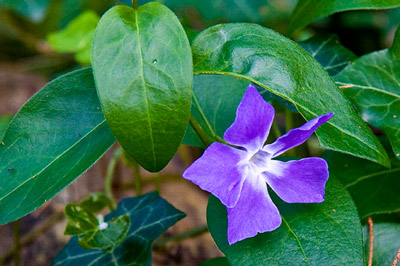 Originalna slika
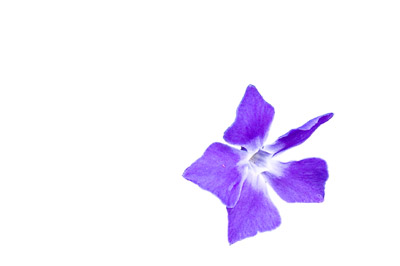 Ista slika sa uklonjenom pozadinom
Izaberite sliku sa koje želite da uklonite pozadinu.
Na traci sa alatkama izaberite stavku "Format> slike"Ukloni pozadinu ili "Format>ukloni pozadinu".
Ako ne vidite stavku " Ukloni pozadinu", uverite se da ste izabrali sliku. Možda ćete morati da kliknete dvaput na sliku da biste je izabrali i otvorili karticu " Format slike ".Podrazumevana oblast pozadine biće obojena magenta bojom radi označavanja za uklanjanje, dok će prednji plan zadržati svoju prirodnu boju.
Ako podrazumevana oblast nije ispravna, idite na " Uklanjanje pozadine " i uradite nešto od sledećeg:
Ako su delovi slike koje želite da zadržite magenta (označeni za uklanjanje), izaberite " Obeležavanje oblasti za čuvanje " i koristite olovku za crtanje slobodnog oblika
 da biste obeležili oblasti na slici koje želite da zadržite.
Da biste uklonili još delova slike, izaberite " Obeležavanje oblasti za uklanjanje i koristite olovku za crtanje
radi označavanja tih oblasti".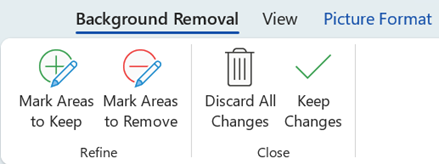
Kada završite, izaberite " Zadrži promene " ili "Odbaci sve promene".
Da biste sačuvali sliku u zasebnoj datoteci za kasniju upotrebu, kliknite desnim tasterom miša na sliku i izaberite stavku " Sačuvaj kao sliku".
Možete da primenite umetnički efekat ili dodate efekte slike na preostalu sliku nakon uklanjanja pozadine.
Druga opcija za uklanjanje pozadine
Ako slika nije uskladištena u Office datoteci, sličan proces možete da koristite sa Windows Bojanka 3D ili Microsoft Designer. Detalje potražite u članku Uklanjanje pozadine fotografije pomoću Bojanka 3D ili Uklanjanje pozadine slike.