
Microsoft 365 je prvo izdanje koje koristi hardversko ubrzavanje u raznovrsnim procesima rada korisnika kako bi se isporučile lepe, tečne animacije. Međutim, ako računar koristite bez prikaza ili jednostavno želite da uklonite nepotrebne animacije, imate mogućnost da ih isključite.
Da biste isključili Microsoft 365 animacije u operativnom sistemu Windows 7 ili 8
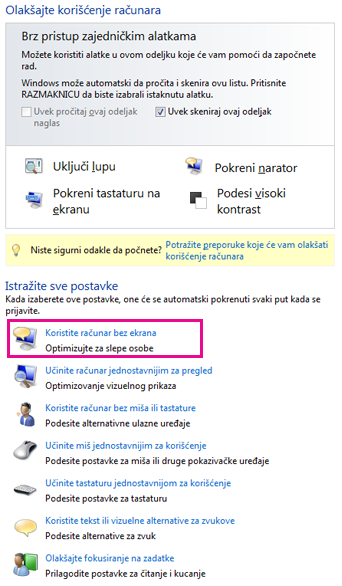
- Otvorite centar za lakše korišćenje računara tako što ćete pritisnuti taster sa Windows logotipom i taster U
- U okviru Istražite sve postavke izaberite stavku Koristi računar bez prikaza
- U okviru Podesite vremenska ograničenja i vizuelne elemente koji trepere izaberite stavku Isključi sve nepotrebne animacije (kada je to moguće)
- Kliknite na dugme U redu.
Isključivanje Microsoft 365 animacija u operativnom sistemu Windows 10
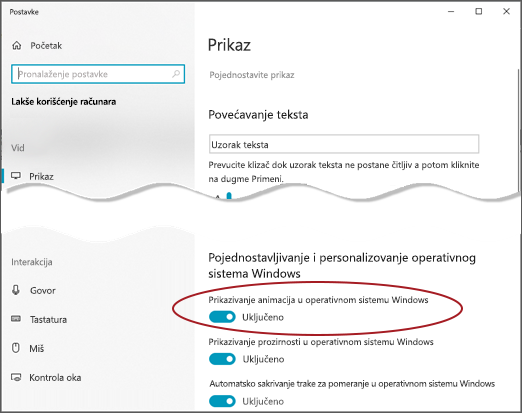
Otvorite Centar za lakše korišćenje računara tako što ćete pritisnuti taster sa Windows logotipom i taster U.
U okviru "Pojednostavljivanje i personalizacija operativnog sistema Windows" isključite opciju "Prikaži animacije u operativnom sistemu Windows".
Zatvorite prozor Postavke.
Napomena: Isključivanjem Windows animacija automatski ćete isključiti animacije za Office aplikacije.
Isključivanje Microsoft 365 animacija u programu Excel
- Otvaranje dijaloga "Opcijedatoteke>"
- Na kartici "Više opcija" (za Excel 2016 ili 2019) ili na kartici "Lakši pristup" (za Microsoft 365) opozovite izbor u polju za potvrdu "Pruži povratne informacije sa animacijom"