
Makroi mogu da dodaju mnogo funkcionalnosti sistemu Microsoft 365, ali ih često koriste ljudi sa lošim namerama za distribuciju malvera žrtvama koje ništa ne sumnjaju.
Makroi nisu potrebni za svakodnevnu upotrebu, kao što je čitanje ili uređivanje dokumenta u programu Word ili korišćenje Excel radnih svezaka. U većini slučajeva, možete da uradite sve što treba da uradite u usluzi Microsoft 365 bez omogućavanja pokretanja makroa.
Napomena
Ako ste IT stručnjak koji želi da konfiguriše ovu postavku ili samo želite naprednije tehničke detalje, pogledajte članak Makroi sa interneta će biti podrazumevano blokirani u sistemu Microsoft 365.
Šta sada da radim?
I dalje se pitate da li treba da nastavite?
- ❒ Da li ste očekivali da primite datoteku sa makroima? Nikada ne otvarajte prilog datoteke koji niste očekivali, čak i ako izgleda kao da dolazi od nekoga u koga imate poverenja. Phishing napadi često izgledaju kao da dolaze od osobe ili organizacije u koju imate poverenja u pokušaju da ih otvorite.
- ❒ Da li vas stranac ohrabruje da omogućite sadržaj? Uobičajena taktika napadača je stvaranje nekog pretvaranja, kao što je otkazivanje naloga ili čitanje pravnog dokumenta. Reći će vam da preuzmete dokument i pokušati da vas ubede da dozvolite pokretanje makroa. Nijedno legitimno preduzeće neće vas naterati da otvorite Excel datoteku da biste otkazali porudžbinu, a makroi vam nisu potrebni samo da biste čitali dokument u programu Word.
- ❒ Da li vas iskačuća poruka ohrabruje da omogućite sadržaj? Ako ste preuzeli datoteku sa veb sajta, možda ćete videti iskačuće prozore ili druge poruke koje vas podstiču da omogućite aktivan sadržaj. To su takođe uobičajene taktike napadača i trebalo bi da vas posumnjaju da datoteka zapravo nije bezbedna.
Ako datoteka preuzeta sa interneta ili datoteka otvorena sa deljenog mrežnog resursa želi da dozvolite makroe, a niste sigurni šta ti makroi rade, verovatno bi trebalo da izbrišete tu datoteku.
Određivanje ko je blokirao makroe
Microsoft ili IT administrator mogu da blokiraju pokretanje makroa u vašim datotekama.
Ako vaš IT administrator blokira makroe sa neodobrenih lokacija, možda ćete videti poruku "Makroi su blokirani sa ove lokacije" prilikom čuvanja datoteke. Ako je datoteka sačuvana na neodobrenoj lokaciji, možda ćete videti sledeće upozorenje o bezbednosnom riziku prilikom otvaranja datoteke: "Administrator je ograničio upotrebu makroa u organizaciji."

Da biste rešili ovaj problem, otpremite datoteku u OneDrive ili na drugu lokaciju koju je odobrio IT administrator, a zatim sačuvajte datoteku.
Ako je Microsoft blokirao makroe, možda ćete videti upozorenje o bezbednosnom riziku "Microsoft je blokirao pokretanje makroa zato što je izvor datoteke nepouzdan."

Nastavite da čitate da biste saznali korake za deblokiranje makroa koje je blokirao Microsoft.
Ako ste sigurni da je datoteka bezbedna i želite da deblokirate makroe
Postoji nekoliko različitih načina da se to uradi, u zavisnosti od situacije.
Deblokiranje jedne datoteke
U većini slučajeva makroe možete da deblokirate tako što ćete izmeniti svojstva datoteke na sledeći način:
- Otvorite Windows Istraživač datoteka i idite u fasciklu u kojoj ste sačuvali datoteku.
- Kliknite desnim tasterom miša na datoteku i odaberite stavku "Svojstva " iz kontekstualnog menija.
- Na dnu kartice "Opšte " potvrdite izbor u polju za potvrdu "Deblokiraj " i izaberite dugme "U redu".
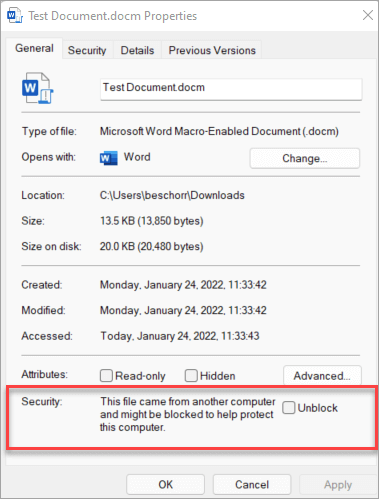
Ako ne vidite polje za potvrdu "Deblokiraj " u svojstvima, pokušajte sa nekom od opcija ispod.
Deblokiranje svih datoteka iz određenog deljenog mrežnog resursa ili veb lokacije
Ako često preuzimate datoteke ili direktno otvarate datoteke sa pouzdane lokacije u oblaku, kao što je veb lokacija vašeg preduzeća ili interni server datoteka, u operativnom sistemu Windows možete postaviti lokaciju kao pouzdanu lokaciju kako se makroi sa lokacije ne bi proveravali.
Važno
Ako odaberete da primenite ovu postavku, imaćete poverenja u sve makroe sa ove lokacije, tako da ovo radite samo ako znate da je svaka datoteka otvorena sa ove lokacije pouzdana.
Dodirnite dugme "Start" ili taster sa Windows logotipom i otkucajte Internet Options.
Izaberite internet opcije iz rezultata pretrage i pojaviće se dijalog Internet svojstva .
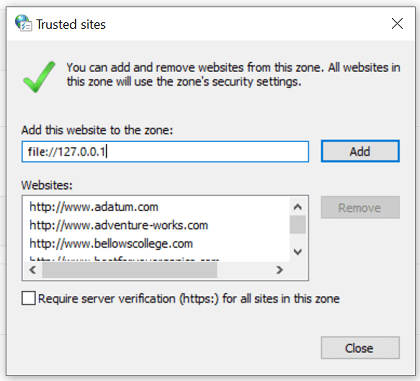
Na kartici " Bezbednost " izaberite stavku "Pouzdani sajtovi", a zatim izaberite stavku "Sajtovi".
Otkucajte URL sajta ili servera koji sadrži Microsoft 365 datoteke sa makroima koje želite da pokrenete, a zatim izaberite stavku "Dodaj".
Napomena
Ako želite da dodate URL adrese koje počinju deljenjem http:// ili deljenim mrežnim resursima, opozovite izbor u polju za potvrdu "Zahtevaj verifikaciju servera (https:) za sve sajtove u ovoj zoni.
Kliknite na dugme "Zatvori", a zatim na dugme "U redu".
Izaberite naslov u nastavku za više informacija
Deblokiranje jedne datoteke koju ste primili putem e-pošte
Ako vam je datoteka koju želite da potvrdite kao pouzdanu poslata e-poštom, možete da:
Sačuvajte je u usluzi OneDrive pre nego što je otvorite.
– ili –
Sačuvajte je na čvrstom disku računara, a zatim pratite gorenavedena uputstva za deblokiranje pojedinačne datoteke.
Deblokiranje svih datoteka iz pouzdane fascikle na čvrstom disku računara
Ako na računaru imate određenu fasciklu sa mnogo datoteka koje su blokirane, a želite da imate poverenja u svaku datoteku u toj fascikli, možete da je dodate kao pouzdanu lokaciju.
Upozorenje
Ovo bi trebalo da uradite samo ako znate da je svaka datoteka koja se ovde sačuva pouzdana.
U aplikaciji Microsoft 365:
- Izaberite stavku "Opcije datoteke>".
- Izaberite stavke "Centar za> pouzdanost", "Postavke centra za pouzdanost", "Pouzdane> lokacije".
- Izaberite stavku "Dodaj novu lokaciju".
- Izaberite dugme "Pregledaj " da biste pronašli fasciklu, izaberite fasciklu, a zatim kliknite na dugme "U redu".
Deblokiranje svih makroa od pouzdanog izdavača
Ako ste sigurni da je izvor makroa osoba ili preduzeće koje poznajete, možete da ih dodate kao pouzdanog izdavača da biste deblokirali ovaj makro i sve buduće makroe koje izdavač potpiše sa istim certifikatom.
Prvo ćete morati da deblokirate ovu određenu datoteku pomoću gorenavedenih koraka. Zatim možete dodati izdavača kao pouzdanog izdavača kako bi se budući makroi pokretali nesmetano.
Više informacija potražite u članku Dodavanje, uklanjanje ili prikazivanje pouzdanih izdavača.
I dalje ne možete da deblokirate makro?
Posetite Microsoft zajednicu za podršku da biste videli šta su drugi rekli ili da biste postavili svoja pitanja.
Možda će Ti se svideti i...
Microsoft Upravljač računara za zaštitu računara. Nije dostupno u svim lokalnim standardima.
Saznajte više
Makroi u Microsoft 365 datotekama