
Uz Microsoft 365 lako je raditi sa drugima, uključujući osobe koje nemaju Microsoft Office, jer možete da šaljete veze ka dokumentima umesto slanja priloga datoteka, koje oni mogu da pregledaju (i uređuju, ako im dozvolite) u usluzi Microsoft 365 za veb. To štedi prostor za skladištenje e-pošte i sprečava potrebu da usaglašavate više verzija istog dokumenta.
Da biste počeli sa radom, uskladištite dokument u usluzi OneDrive
Otpremite dokumente u OneDrive, a zatim ih delite.
Napomena
Ako koristite Office za veb za školu ili posao, evo informacija specifičnih za biblioteke timova i OneDrive for Business.
Da biste poslali vezu, kliknite na dugme " Deli " na vrhu prozora programa Microsoft 365:
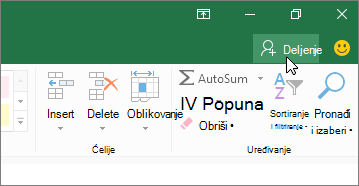
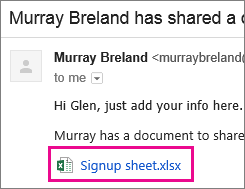
Kada vaši prijatelji kliknu na vezu koju šaljete, dokument se otvara u njihovom pregledaču.
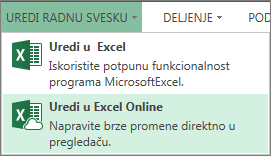
Da bi ga uredili, treba da kliknu na komandu za uređivanje u programu Office za veb.
Radite sa drugima u sistemu Microsoft 365
Kada uređujete datoteku u sistemu Office, možda ćete videti obaveštenje da drugi takođe rade u datoteci. Ne postoji poseban trik za započinjanje zajedničkog rada na dokumentu. Uređujete kao i obično, a ako drugi takođe uređuju dokument, Office će vas obavestiti o njihovom prisustvu i pokazaće vam gde u datoteci rade.
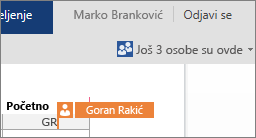
People mogu raditi u sistemu Office 2010, Office za Mac 2011 ili novijoj verziji.
Napomena
- Pošto Microsoft 365 automatski čuva sve promene, komande "Opozovi radnju" i "Ponovi radnju" možda neće raditi na očekivani način.
- Kada u programu Excel jedna osoba promeni redosled sortiranja ili filtrira podatke, prikaz se menja za sve one koji uređuju radnju svesku. Zato budite pažljivi prilikom sortiranja i filtriranja dok su druge osobe u radnoj svesci.
Rad sa drugima u programu OneNote
Ako beležnicu učinite dostupnom drugima za uređivanje, vaši prijatelji mogu da rade na njoj u isto vreme kad i vi. Ovo dobro funkcioniše za beležnice u kojima prikupljate informacije od grupe osoba, na primer sesiju za razmenu ideja ili grupni projekat. Beležnica funkcioniše kao Wiki stranica, gde svako može dati svoj doprinos. Možete videti ko je šta uradio i možete vratiti stranicu na prethodnu verziju ukoliko je neophodno.
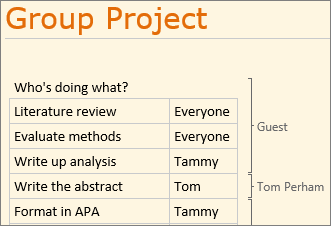
Ako vi ili druge osobe imate OneNote 2010 ili noviju verziju, možete da radite u OneNote aplikacijama za računare, na vebu i za mobilne telefone dok druge osobe rade na istoj beležnici. Beležnicu možete da delite u usluzi OneDrive, baš kao i Excel, Word i PowerPoint dokumente, ali možete je deliti i u programu OneNote 2010 ili novijoj verziji.
Izaberite karticu Datoteka, a zatim na kartici Informacije, ispod imena beležnice izaberite stavku Pozovi ljude u ovu beležnicu.
Takođe pogledajte
Prikaz prethodnih verzija Office datoteka
Zajednički rad na dokumentu u programu Word Online
Istovremena saradnja na Excel radnim sveskama pomoću koautorstva