
Predložak je unapred dizajniran raspored koji možete da primenite na novu stranicu da biste obezbedili nivo doslednosti i uštedeli vreme. OneNote sadrži nekoliko ugrađenih predložaka, uključujući dekorativne pozadine stranica i liste zaduženja. Možete da napravite sopstveni predložak ili da prilagodite postojeći.
Možete da koristite OneNote predloške kakve jesu, menjajte ih po želji ili kreirajte sopstvene.
Pravljenje novog predloška stranice
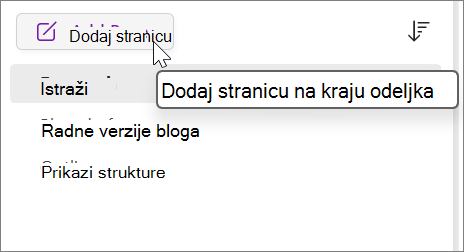
- Na listi stranica sa desne strane ekrana odaberite stavku Dodaj stranicu. Ili pritisnite kombinaciju tastera CTRL + N.
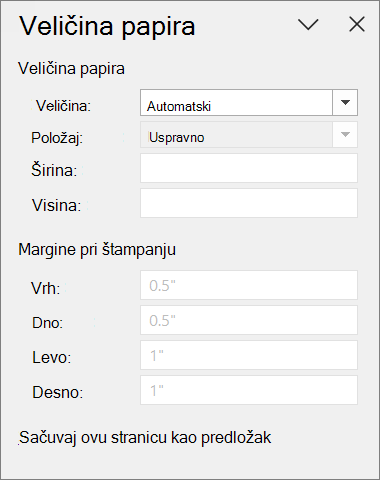
- U meniju trake idite na stavku "Prikaz " i izaberite stavku "Veličina papira".
- Veličinu papira i margine pri štampanju možete da podesite u oknu zadatka Veličina papira.
- Dodajte sadržaj koji želite da se pojavi u predlošku. Svaka nova stranica koju napravite pomoću ovog predloška imaće na sebi te informacije.
- Kada završite, odaberite stavku "Sačuvaj trenutnu stranicu kao predložak " na dnu okna zadataka " Veličina papira ".
- U dijalogu " Sačuvaj kao predložak " dajte ime predlošku i izaberite stavku " Sačuvaj".
Napomena
Kada primenite predložak na stranicu, moći ćete da odaberete predložak sa liste "Moji predlošci " u oknu zadataka " Predlošci ".
Prilagođavanje predloška stranice
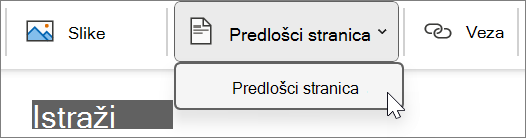
- Odaberite stavke "Umetanje>predložaka> stranice" "Predlošci stranica".
- U oknu zadataka "Predlošci " izaberite strelice pored imena kategorija da biste ih razvili.
- Odaberite ime predloška koji želite da prilagodite.
Predložak će se primeniti na novu, praznu stranicu. - Na traci odaberite stavku "Prikaži>veličinu papira".
- Veličinu papira i margine pri štampanju možete da podesite u oknu zadatka Veličina papira.
- Uredite ili izbrišite postojeći sadržaj stranice, a zatim odaberite stavku Sačuvaj trenutnu stranicu kao predložak na dnu okna zadataka Veličina papira.
- U dijalogu " Sačuvaj kao predložak " dajte ime predlošku i izaberite stavku " Sačuvaj".
Napomena
Kada primenite predložak na stranicu, moći ćete da odaberete prilagođeni predložak sa liste "Moji predlošci " u oknu zadataka " Predlošci ".
Najbolja praska za kreiranje predložaka stranica
- Uključite linije vodilje (Prikaži>linije vodilje) da biste olakšali poravnavanje okvira za tekst, slika i drugog sadržaja u predlošku. Ponovo isključite linije vodilje pre nego što sačuvate rad, osim ako želite da budu deo predloška.
- Koristite stilove pasusa (>Home Styles) da biste oblikovali tekst i naslove kako bi vam stilovi ostali dosledni.
- Nemojte koristiti sliku kao sliku pozadine, osim ako je to važno za dizajn predloška. Slike pozadine utiču na veličinu datoteke i mogu prouzrokovati da se tekst postavljen na sliku konvertuje u sliku ako pošaljete stranicu putem e-pošte. Razmotrite postavljanje slika iznad, ispod ili sa strane umesto iza teksta.
- Proverite da li je tekst čuvara mesta jasan i da li se lako identifikuje kako bi svako ko koristi predložak mogao da zna koje informacije treba da sadrži svaki čuvar mesta. Na primer, okvir za tekst koji treba da sadrži ime preduzeća može da se zove "[Ime preduzeća]".
- Proverite da li su tabele i slike jasno postavljenje i da li su njihovi naslovi odvojeni od teksta koji će se kasnije uneti. Okviri za tekst se razvijaju kada se ispune sadržajem i stranica može brzo postati pretrpana.
- Odaberite boju fonta koja će biti vidljiva bez boje pozadine u slučaju da se predložak odštampa.
- Postavite tekst i objekte unutar margina pri štampanju stranice.