
Važno
Podrška za Office 2016 i Office 2019 završila se 14. oktobra 2025. Izvršite nadogradnju na Microsoft 365 da biste radili bilo gde sa bilo kog uređaja i da biste nastavili da dobijate podršku.
Kada vam deljena OneNote 2016 beležnica nije više potrebna u usluzi OneDrive, morate doneti važnu odluku. Želite li trajno da izbrišete beležnicu? Ili želite da zadržite beležnicu, ali da je nemate više u usluzi OneDrive?
Brisanje beležnice iz usluge OneDrive
Ako ne želite da se beležnica pojavljuje u usluzi OneDrive i ne želite da sačuvate beleške, možete izbrisati beležnicu.
Oprez
Brisanje beležnice je trajno. Uverite se da zaista želite da je izbrišete i da ste kopirali sve informacije koje želite da zadržite.
Napomena
Ako je beležnica koju želite da izbrišete na računaru, ne u oblaku, pogledajte temu Brisanje beležnice sa računara.
- Otvorite OneDrive i pronađite beležnicu na listi dokumenata.
- Postavite pokazivač preko pločice i potvrdite izbor u polju za potvrdu koje se pojavljuje.
- Odaberite stavku "Upravljanje>brisanjem".
- Vratite se u OneNote i kliknite na ime beležnice koju ste upravo izbrisali iz usluge OneDrive.
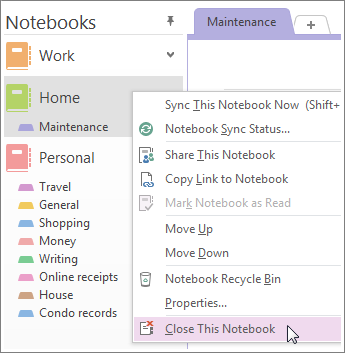
- Kliknite desnim tasterom miša na beležnicu i odaberite Zatvori ovu beležnicu.
Važno
Važno je zatvoriti izbrisanu beležnicu na listi beležnica, inače će OneNote pokušati da se sinhronizuje sa beležnicom koja više ne postoji i dobićete grešku prilikom sinhronizacije.
Premeštanje beležnice na računar
Ako želite da zadržite sadržaj iz beležnice, ali više ne želite da se ona pojavljuje u usluzi OneDrive, možete je premestiti na računar. Beležnica ne može u celosti da se premesti na novu lokaciju. Možete da premestite njen sadržaj, odeljak po odeljak, tako što ćete prvo kreirati novu beležnicu na računaru. Zatim možete premestiti sadržaj u novu beležnicu i izbrisati staru beležnicu iz usluge OneDrive.
Napomena
Premeštanje beležnice na računar ima mane. Nećete moći da dođete do beležaka sa drugih uređaja. Ako biste želeli da iskoriste sve pogodnosti programa OneNote, ali ne želite da neko drugi vidi vaše beleške, razmislite o čuvanju beležnice u usluzi OneDrive. Ne morate da je delite ni sa kim osim sa sobom, ali ćete moći da otvorite beležnicu na pametnom telefonu, tabletu ili na vebu. Ako druge osobe već imaju pristup beležnici, uvek možete da prestanete da je delite ili promenite ko može da je prikazuje ili uređuje.
- U programu OneNote odaberitestavku "Datoteka>"Novi> računar.
- Dajte novoj beležnici ime i odaberite stavku Kreiraj beležnicu.
- Kliknite na strelicu pored imena beležnice da biste mogli da vidite sve beležnice.

- Kliknite na ikonu „Pribadača“ da biste prikačili okvir beležnice.
- Sada kada su sve beležnice vidljive, prevucite svaki odeljak iz beležnice koju želite da izbrišete u beležnicu koju ste upravo kreirali.

- Otvorite OneDrive i pronađite beležnicu na listi dokumenata.
- Postavite pokazivač preko pločice i potvrdite izbor u polju za potvrdu koje se pojavljuje.
- Odaberite stavku "Upravljanje>brisanjem".
- Vratite se u OneNote i kliknite na ime beležnice koju ste upravo izbrisali iz usluge OneDrive.
- Kliknite desnim tasterom miša na beležnicu i odaberite Zatvori ovu beležnicu.