
Možete da dodate Gmail nalog u Microsoft Outlook kako biste prikazali e-poštu, kalendar i kontakte i upravljali njima, sve na jednom mestu.
Da biste dodali Gmail nalog:
U meniju Outlook izaberite stavku "Postavke".
Izaberite stavku "Nalozi", a zatim u desnom oknu izaberite stavku + Dodaj nalog.
Otkucajte adresu e-pošte, a zatim nastavite i pratite uputstva.
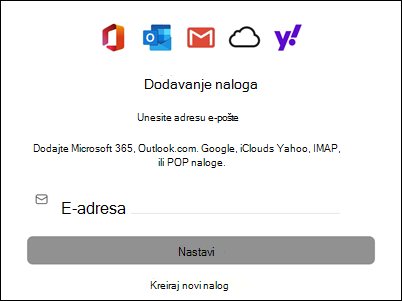
Pratite odzive da biste dovršili proces. U prozoru dozvola Google naloga izaberite stavku "Dozvoli".
Kada se Gmail nalog uspešno doda u Outlook, kliknite na dugme "Gotovo" ili dodajte drugi nalog e-pošte.
Da biste postavili Gmail nalog kao primarni:
- U meniju Outlook izaberite stavku "Postavke".
- Izaberite stavku "Nalozi " i u desnom oknu izaberite Gmail nalog koji želite da učinite primarnim nalogom.
- Uključite preklopnik podrazumevanog naloga .
Da biste uklonili Gmail nalog:
U meniju Outlook izaberite stavku "Postavke".
Izaberite stavku "Nalozi ", a zatim u desnom oknu izaberite Gmail nalog koji želite da uklonite.
Sa padajuće liste "Upravljanje " na dnu prozora izaberite stavku "Ukloni nalog".
Možda ćete dobiti poruku da je "Ovaj nalog je povezan i na drugim uređajima." i da se odjavite na ovom uređaju ili da se odjavite na svim uređajima:
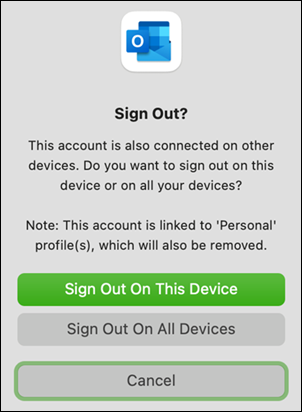
- Za Odjavljivanje na ovom uređaju – vaš Gmail nalog će biti uklonjen samo sa uređaja koji trenutno koristite.
- Za Odjavljivanje na svim uređajima – Gmail nalog će biti uklonjen sa svih vaših uređaja.