
Sliku vizitkarte nekog od kontakata možete da dodate u telo e-poruke.
Napomena
Ova funkcija je dostupna samo u klasičnom programu Outlook. Koju verziju programa Outlook imam?
Izaberite novu e-poruku.
Na kartici "Umetanje " izaberite stavku "Vizitkarta".
Uradite nešto od sledećeg:
Ako se vCard koji želite da dodate u poruku pojavljuje na kratkoj listi koja je prikazana, izaberite ga.
Ako želite da dodate jednu ili više vCard datoteka koje se ne pojavljuju na listi, izaberite stavku Druge vizitkarte. Pojavljuje se dijalog Umetanje vizitkarte i prikazuje sve vaše kontakte u fascikli Kontakti. Pomerajte se kroz spisak kontakata i, držeći taster Ctrl, izaberite kontakte koje želite da uključite, a zatim kliknite na dugme "U redu".
Takođe možete odabrati drugu fasciklu kontakata tako što ćete kliknuti na strelicu Pogledaj u i izabrati drugu fasciklu sa liste.Savet
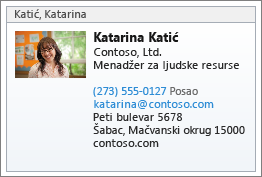
Outlook umeće sliku vCard datoteke u telo poruke. Sliku možete obrisati iz poruke, a da pri tom ne obrišete prilog.
vCard može izgledati kao sledeći primer:
Takođe pogledajte
Kreiranje i dodavanje potpisa u poruke
Dodavanje slika ili prilaganje datoteka u e-poruke u programu Outlook