
Ponekad treba da promenite postavke naloga e-pošte. Ako imate novu lozinku, dobavljač e-pošte je tražio da promenite postavke ili ako imate problema sa slanjem i primanjem e-pošte, možete da promenite postavke naloga e-pošte pomoću aplikacije "Pošta" na Windows Kontrolna tabla ili iz programa Outlook.
Koristite novi Outlook? Pogledajte kako da prilagodite utisak pri radu, uvezete postavke i dodate nalog.
Ažurirajte ili promenite postavke e-pošte iz odeljka Pošta na Kontrolna tabla
Trebalo bi da znate tip naloga, imena servera dolazne i odlazne pošte i postavke za SSL i port za nalog e-pošte. Možete da se obratite dobavljaču e-pošte ili, ako koristite popularnu uslugu e-pošte, možete da pronađete ove postavke u temi "POP i IMAP postavke e-pošte" za Outlook .
Niste sigurni ko je vaš dobavljač e-pošte? Pogledajte svoju adresu e-pošte. Reč odmah nakon simbola @ je obično dobavljač e-pošte.
Otvorite Kontrolna tabla:
- Windows 10 ili 11: U polju za pretragu na traci zadataka otkucajte "kontrolna tabla", a zatim izaberite stavku Kontrolna tabla.
- Windows 8.1: Otkucajte kontrolnu tablu u polju za pretragu, a zatim izaberite stavku Kontrolna tabla.
- Windows 7: Kliknite na dugme "Start", a zatim izaberite stavku Kontrolna tabla.
Na Kontrolna tabla potražite i otvorite ikonu "Pošta".
U prozoru Podešavanje pošte – Outlook izaberite stavku Nalozi e-pošte.
U prozoru "Postavke naloga " izaberite nalog sa kojim pokušavate da rešite problem i izaberite stavku "Promeni".
U prozoru za promenu naloga proverite postavke servera dolazne iodlazne pošte u odnosu na postavke svog dobavljača usluga e-pošte ili referentnog članka. Ako se razlikuje, ažurirajte postavke.
U okviru "Informacije za prijavljivanje" proverite da li koristite ispravno korisničko ime i lozinku povezanu sa nalogom e-pošte.
Napomena
Ako dobavljač e-pošte zahteva dvostruku potvrdu identiteta, unesite generisani kôd koji je pružio umesto obične lozinke.
Izaberite stavku Još postavki.
U prozoru za postavke internet e-pošte izaberite karticu Više opcija .
U okviru "Brojevi porta servera" uporedite brojeve servera dolazne pošte (IMAP) i servera odlazne pošte (SMTP) sa brojevima koje ste dobili od dobavljača e-pošte ili iz referentnog članka. Ako se ne podudaraju, ručno ih promenite.
Pored toga, uporedite tipove šifrovanja (pored stavke "Koristi sledeći tip šifrovane veze") i za servere dolazne pošte i ako se ne podudaraju, ručno ih promenite.
Kliknite na dugme "U redu", a zatim u prozoru za promenu naloga kliknite na dugme "Testiraj postavke naloga".
U prozoru " Postavke testnog naloga " proverite da li imate zelene ili crvene oznake potvrde:
- Crveni označivači ukazuju na to da su neke ili sve postavke neispravne. Proverite postavke i ponovo testirajte. Ako test ne uspe, obratite se dobavljaču e-pošte kako biste proverili informacije.
- Zeleni znakovi potvrde označavaju uspešan test. Kliknite na dugme "Zatvori", a zatim kliknite na dugme "Dalje" i završi u prozoru za promenu naloga. E-pošta bi trebalo da bude ispravno konfigurisana.
Ažuriranje ili promena postavki e-pošte u programu Outlook za Windows
Otvorite Outlook i izaberite stavku "Datoteka".
Koristite padajuću listu u okviru " Informacije o nalogu " da biste izabrali nalog koji želite da promenite.
Izaberite stavku Postavke naloga.
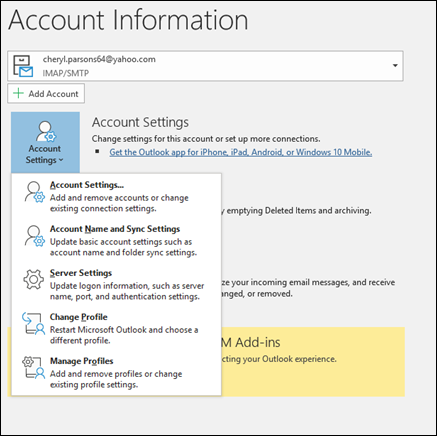
Izaberite tip informacija koji želite da promenite.
- Postavke naloga vam omogućavaju da dodate ili uklonite naloge, promenite postavke servera i još mnogo toga.
- Ime naloga i postavke sinhronizacije vam omogućavaju da ažurirate jednostavno ime za nalog i odlučite koliko dana e-pošte želite da sinhronizujete.
- Postavke servera vam omogućavaju da promenite informacije za prijavljivanje, uključujući lozinku, ime servera, port i postavke potvrde identiteta.
- Promena profila vam omogućava prebacivanje na novi profil.
- Upravljanje profilima vam omogućava da dodate ili uklonite profile ili da promenite postavke profila.
Najčešće postavke koje ćete promeniti jesu postavke servera.
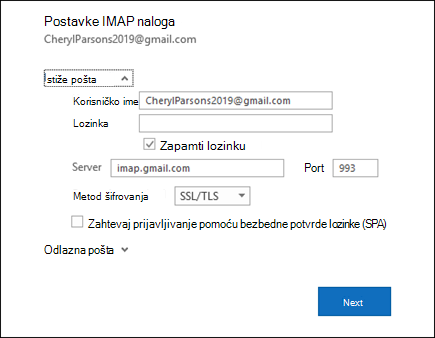
Izaberite stavku "Dolazna pošta " ili "Odlazna pošta " da biste promenili različite postavke servera. Ovde takođe možete da ažurirate lozinku e-pošte (nakon što promenite lozinku kod dobavljača e-pošte).
Kada završite sa ažuriranjem postavki, kliknite nadugme "Dalje> je gotovo".