
Važno
Podrška za zastareli Outlook za Mac završiće se u oktobru 2026. Nastavak podrške za zastareli Outlook za Mac zavisiće od Microsoft 365, Office ili Outlook licence. Za više informacija idite na odeljak Kraj podrške za zastareli Outlook za Mac.
Koristite stranicu People u programu Outlook za Mac da biste prikazali, kreirali i uređivali kontakte i spiskove kontakata. Kreirajte nove kontakte iz početka ili dodajte nekoga kao kontakt iz e-poruke.
Kreiranje kontakata
Novi kontakti se čuvaju u podrazumevanoj fascikli "Kontakti ", a takođe ćete ih videti u okviru "Svi kontakti". Ako želite da sačuvate kontakt u drugoj fascikli, izaberite fasciklu pre kreiranja kontakta.
Ručno dodavanje kontakta
- U oknu za navigaciju izaberite stavku People.
- Izaberite stavku "Novi kontakt".
- Unesite detalje za kontakt. Izaberite opciju "Ime", "Prezime" itd. da biste dodali još informacija, kao što su adresa kontakta ili dodatne informacije.
- Izaberite stavku "Sačuvaj " i kontakt će biti dodat na spisak kontakata .
Kreiranje kontakta iz e-poruke
- U oknu za navigaciju izaberite stavku "Pošta".
- Otvorite e-poruku, a zatim izaberite ime ili e-adresu kontakta.
- Na kartici profila koja se otvara izaberite "Dodaj u kontakte", unesite sve dodatne informacije i kliknite na dugme "Sačuvaj".
Pronalaženje kontakta
Da biste pronašli kontakt u programu Outlook:
- Koristite stavku Pretraga. Počnite da kucate u polju za pretragu da biste pronašli kontakt ili spisak kontakata.
- Idite na karticu People i pretražite listu sačuvanih kontakata.
Prikaz i uređivanje informacija o kontaktu
- Na kartici People izaberite kontakt da biste prikazali ili uredili informacije o njemu.
- Da biste uredili kontakt, izaberite stavku "Uredi".
- Kada završite sa uređivanjima, kliknite na dugme "Sačuvaj ".
Dodavanje fotografije kontaktima
- Na kartici People izaberite kontakt.
- Izaberite stavku "Uredi", a zatim izaberite krug sa inicijalima kontakta.
- Možete da odaberete neku od fotografija u opciji Podrazumevane vrednosti ili Nedavno ili da izaberete stavku "Ostalo" da biste otpremili fotografiju.
- Kada izaberete fotografiju, možete da izaberete "Uredi " da biste uvećali ili umanjili prikaz pomoću trake za pomeranje, pomerate sliku tako što ćete kliknuti na nju i prevući je ili dodajte filter pomoću dugmeta " Primeni efekat " bočno od trake za pomeranje.
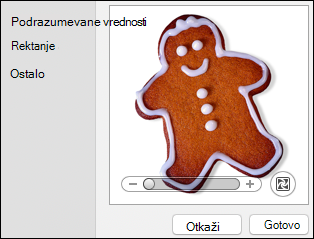
- Izaberite stavku "Gotovo", a zatim "Sačuvaj".