
Pojednostavljenu traku možete da prilagodite tako što ćete zakačiti i otkačiti komande koje najčešće koristite.
Kačenje dugmeta na pojednostavljenu traku
Pojednostavljena traka podrazumevano prikazuje uobičajenu dugmad za svaki zadatak koji izvršavate u programu Outlook. Dugmad koja nisu prikazana na pojednostavljenoj traci možete pronaći klikom na strelicu padajućeg menija pored drugog dugmeta ili klikom na tri  desne strane trake da biste prikazali preklopni meni.
Na pojednostavljenu traku možete da zakačite bilo koje dugme koje želite tako da uvek bude vidljivo.
Pronađite dugme koje želite da zakačite na pojednostavljenu traku. Na primer, da biste zakačili dugme " Odgovori sa sastankom ", kliknite na tri tačke.
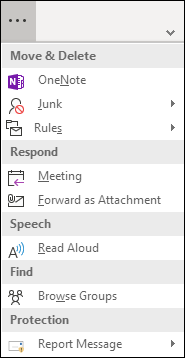
Kliknite desnim tasterom miša na opciju sastanka u grupi odgovora i izaberite stavku " Zakači na traku".
Dugme " Odgovori sa sastankom " pojaviće se na pojednostavljenoj traci i nestati iz stavki viška.
Uklanjanje dugmadi sa pojednostavljene trake
Postoje dva načina na koje možete da uklonite dugme sa pojednostavljene trake.
Ako ste zakačili dugme na traku, možete da kliknete desnim tasterom miša na to dugme i izaberete stavku "Zakači na traku " da biste opozvali izbor za tu opciju. Dugme će se vratiti u oblast prelivanja.
Ako želite da uklonite neko od podrazumevanih dugmadi sa pojednostavljene trake, kliknite desnim tasterom miša na dugme i izaberite stavku " Ukloni sa trake". Dugme će biti premešteno u oblast prelivanja.