
U programu Outlook za Mac možete da delite informacije iz kalendara sa drugim osobama ili čak da im date napredniju kontrolu nad vašom e-poštom i kalendarom pomoću delegiranja.
Slično pomoćniku koji vam pomaže da upravljate dolaznom papirnom poštom, druga osoba, koja se zove delegat, može u vaše ime da prima e-poruke, pozive za sastanak i odgovore, kao i da odgovara na njih. Delegatu možete da dodelite i dodatne dozvole za čitanje, kreiranje ili menjanje stavki u Microsoft Exchange Server poštanskom sandučetu.
Napomena
Potreban je Microsoft Exchange Server nalog.
Deljenje kalendara
- U prikazu Calendar pronađite kalendar koji želite da delite u oknu za navigaciju sa leve strane.
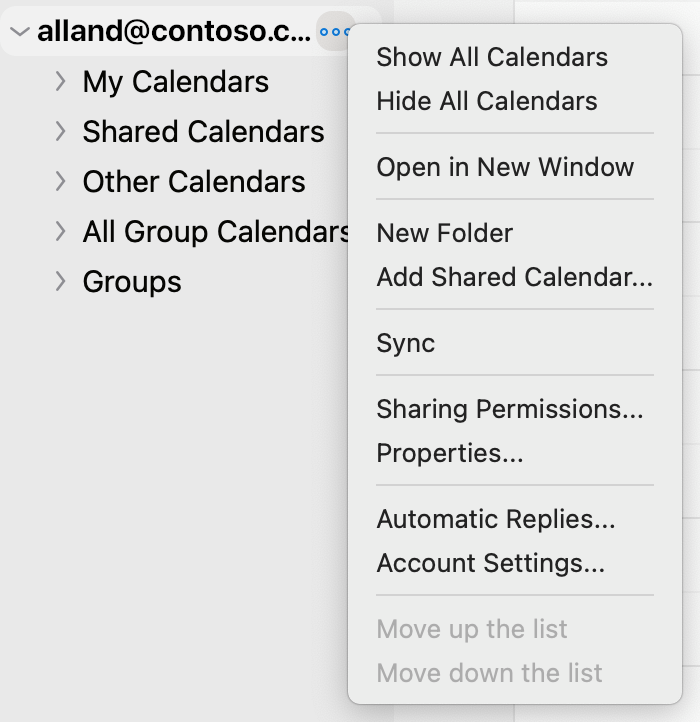
Zadržite kursor miša iznad imena naloga kalendara koji želite da delite, kliknite na dugme sa tri tačke (...) ili kliknite desnim tasterom miša na nalog, a zatim izaberite stavku Dozvole za deljenje....
- U prozoru Calendar Properties kliknite na dugme znaka plus (+) i počnite da kucate ime ili adresu e-pošte osobe sa kojom želite da delite kalendar.
Dok kucate, ispod će se pojaviti predlozi. - Kliknite na ime ili adresu sa kojom želite da delite. Zatim u padajućem meniju "Dozvole " izaberite nivo dozvola koje želite da date osobi.
To može da obuhvata: Može da prikaže kada sam zauzet, Može da vidi sve detalje, Može da uređuje itd.
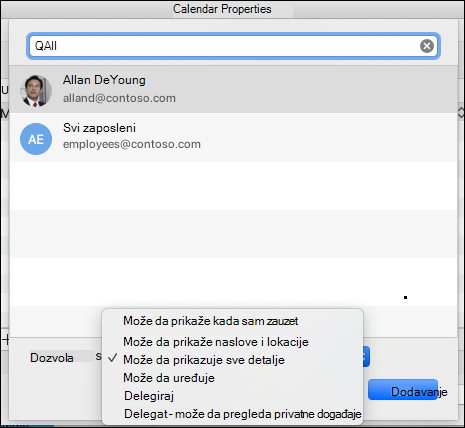
- Kliknite na dugme "Dodaj" i videćete da se to ime pojavljuje na listi dozvola svojstava Calendar-a, zajedno sa dozvolama koje ste im dali. Kliknite na dugme Gotovo.
Dodatne informacije koje treba pružiti primaocima
Da biste otvorili kalendar u Microsoft 365, Exchange Online okruženju, pogledajte Kako da omogućite i onemogućite ispravke za deljenje Outlook kalendara
U suprotnom, ako koristite lokalni Exchange ili druge naloge e-pošte kao što su Outlook.com, pogledajte sledeće članke koji su primenljivi:
- Outlook za Windows: otvaranje Exchange Calendar druge osobe
- Outlook na vebu: Upravljanje kalendarom druge osobe u Outlook na vebu
- Outlook za Mac: Otvaranje deljenog Exchange kalendara u programu Outlook za Mac
- Outlook za mobilne uređaje: Kako da otvorim deljeni kalendar?
- Outlook.com: Deljenje kalendara u Outlook.com
Delegiranje poštanskog sandučeta i kalendara
- Na ekranu e-pošte ili kalendara u programu Outlook (za koji god želite da kreirate delegata) zadržite kursor miša iznad imena naloga kalendara koji želite da delite, kliknite na dugme sa tri tačke (...) ili kliknite desnim tasterom miša na nalog, a zatim izaberite stavku Dozvole za deljenje....
- U prozoru Calendar Properties kliknite na dugme znaka plus (+) i počnite da kucate ime ili adresu e-pošte osobe sa kojom želite da delite kalendar.
Dok kucate, ispod će se pojaviti predlozi. - Kliknite na ime ili adresu sa kojom želite da delite. Zatim u padajućem meniju "Dozvole " izaberite nivo dozvola za delegate koje želite da date osobi.
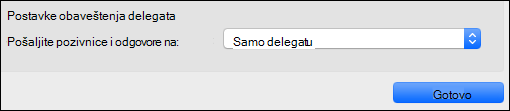
- Zatim možete da promenite postavke obaveštenja tako što ćete otići u padajući meni "Postavke obaveštenja delegata" i odabrati željenu opciju (na primer "Samo delegat","I moj delegat" i ja, itd.).
Prestanak deljenja ili uklanjanje delegata
U prozoru "Svojstva poštanskog sandučeta" ili "Svojstva Calendar (šta god želite da uklonite) izaberite korisnika sa kojim želite da prestanete da delite ili kojeg želite da uklonite kao delegata, kliknite na dugme znak minus (-) i prestaćete da delite naloge sa njim.