
Izvršavanje osnovne pretrage u programu Outlook
Polje za pretragu na traci sa alatkama možete da koristite da biste pretražili u trenutnoj fascikli ili prikazu.
Idite u fasciklu ili prikaz koji želite da pretražite, kao što su "Pošta", "Calendar ili People.
U gornjem desnom uglu prozora programa Outlook unesite reč ili reči
 pretragu.
Outlook prikazuje rezultate pretrage na kartici " Pretraga ".Napomena
Da biste izvršili sveobuhvatnu pretragu svih Outlook datoteka (bez obzira na fasciklu ili prikaz), odaberite stavku Sve stavke. Ova opcija je dostupna u svim prikazima. Imajte na umu da ćete svaki put kada promenite prikaz, morati ponovo da unesete reči za pretragu.
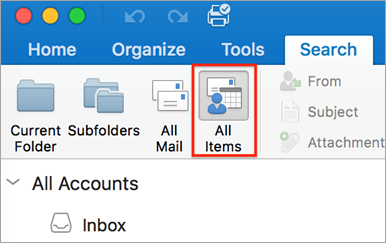
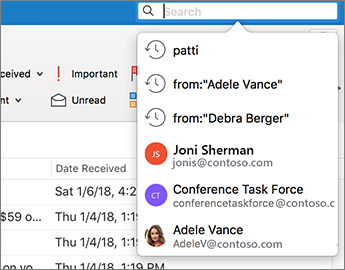
Ako ste Office insajder i koristite verziju broj 16.18.181008 i novije, vaše iskustvo pretrage je poboljšano i poboljšano. Kada potvrdite izbor u polju za pretragu, videćete brze predloge na osnovu istorije nedavnih pretraga. Izaberite bilo koji predlog da biste dobili brzi rezultat.
Odaberite gde želite da se funkcija search izvršava. Dostupne opcije zavise od toga u kojoj fascikli ili prikazu tražite.
-
U pošti: Možete da pretražujete u trenutnoj fascikli, potfasciklama, celokupnoj pošti ili svim stavkama.

- Trenutno poštansko sanduče: Možete da pretražujete u trenutno izabranom poštanskom sandučetu.
-
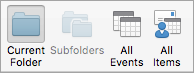
U Calendar: Možete da pretražujete u trenutnoj fascikli, "Svi događaji" ili "Sve stavke".
-
U fascikli "Kontakti": Možete da pretražujete u trenutnoj fascikli, svim kontaktima ili svim stavkama.

-
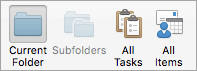
U fascikli "Zadaci": Možete da pretražujete u trenutnoj fascikli, svim zadacima ili svim stavkama.
-
U beleškama: Možete da pretražujete u trenutnoj fascikli, svim beleškama ili svim stavkama.

-
U pošti: Možete da pretražujete u trenutnoj fascikli, potfasciklama, celokupnoj pošti ili svim stavkama.
Kada završite sa pregledanjem rezultata pretrage, na kartici "Pretraga " kliknite na dugme "Zatvori pretragu".

Napomena
- Ako ne kliknete na dugme "Zatvori pretragu", kartica "Pretraga " ostaje aktivna. Lista stavki nastavlja da prikazuje rezultate pretrage čak i ako izaberete neku drugu karticu, kao što je kartica " Početak ".
- Outlook pretraga uključuje imena datoteka priloga, ali ne i tekst u prilozima.
- Da biste sačuvali pretragu kao pametnu fasciklu, na kartici "Pretraga " kliknite na dugme "Sačuvaj pretragu", a zatim unesite njeno ime u odeljku " Pametne fascikle".

Pretraga unutar stavke
Otvori stavku.
U meniju "Uređivanje " postavite pokazivač na stavku " Pronalaženje", a zatim izaberite stavku " Pronađi".
U polje " Pronađi " unesite reč ili reči za pretragu.
U stavci, Outlook markira prvo pojavljivanje fraze za pretragu.

Da biste pronašli sledeću ili prethodnu instancu fraze za pretragu, koristite strelice napred ili nazad .
.Napomena
Tasterska prečica za pretraživanje u okviru stavke jeste
 + F.
+ F.