
|
Vođena podrška u pregledaču može da pruži digitalna rešenja za probleme sa sistemom Office Isprobajte vođenu podršku |
|---|
Ovo su glavni problemi na koje klijenti nailaze kada uvoze kontakte u Outlook.
Kontaktima nedostaju informacije
Kada uvezete kontakte, ako otvorite Outlook i vidite da nisu uvezene sve informacije, koristite Excel da biste otvorili .csv datoteku da biste videli da li su tamo uopšte sve informacije.
- .csv datoteku možete da uredite pomoću programa Excel kako biste dodali imena i druge informacije koje nedostaju.
- Outlook zahteva da u prvom redu budu naslovi kolona, pa ih nemojte zameniti drugim sadržajem.
- Kada sačuvate .csv datoteku, Excel će vam nekoliko puta postaviti pitanje "Želite li zaista da je sačuvate u .csv formatu?" Uvek odaberite opciju "Da". Ako odaberete opciju "Ne", datoteka će se poremetiti i moraćete da počnete iz početka tako što ćete izvesti spisak kontakata iz izvornog sistema za e-poštu.
- Ponovite korake da biste uvezli .csv datoteku u Outlook. Kada budete upitani kako da se nosite sa duplikatima, obavezno odaberite opciju "Zameni duplikate" uvezenim stavkama.
U programu Outlook se ne pojavljuje nijedan kontakt
Ako ste dovršili proces uvoza, ali se nijedan kontakt ne pojavljuje u programu Outlook, uradite sledeće:
Pronađite csv datoteku koju ste izvezli iz izvornog sistema za e-poštu, na primer, iz usluge Google. Ako ste izvezli kontakte iz usluge Google, podrazumevano ime datoteke je contacts.csv.
Koristite Excel da biste otvorili CSV datoteku koju ste izvezli iz izvornog sistema za e-poštu
Proverite da li u CSV datoteci ima informacija. Ako u CSV datoteci nema informacija, izvoz iz izvornog sistema za e-poštu nije uspeo. U tom slučaju:
- Izbrišite datoteku contacts.csv.
- Ponovo izvezite kontakte iz izvornog sistema za e-poštu. Ako izvozite iz usluge Google, obavezno odaberite da izvezete sve kontakte ili odgovarajuću grupu kontakata.
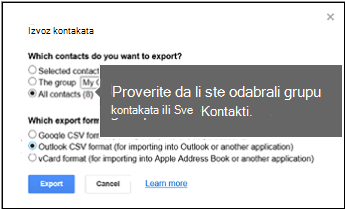
- Kad izvezete kontakte, koristite Excel da biste otvorili CSV datoteku i proverili da li ima podataka. Kad zatvorite datoteku, Excel će vam nekoliko puta postaviti pitanje: "Želite li zaista da je sačuvate u CSV formatu?" Uvek odaberite opciju "Da". Ako odaberete opciju "Ne", datoteka će se poremetiti i moraćete da počnete iz početka sa novom datotekom contacts.csv.
- Ponovite korake da biste uvezli datoteku contacts.csv u Outlook.
Neki kontakti su uvezeni u Outlook, ali ne svi
Recimo da imate 800 kontakata koje želite da uvezete, ali možete da uvezete samo 300 njih. Možda postoji problem sa formatom kontakta u redu 301. Pokušajte da uklonite taj red i ponovo uvezete .csv datoteku.
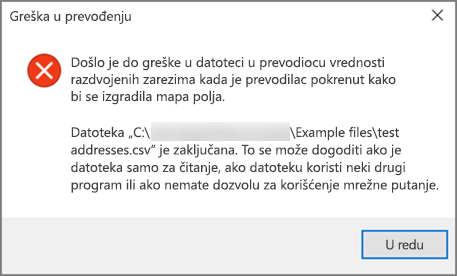
Došlo je do greške u datoteci u prevodiocu vrednosti razdvojenih zarezima.....
Prilikom testiranja različitih scenarija, dobio sam ovu poruku o grešci kada sam pokušao da uvezem .csv datoteku koja je imala loše oblikovane podatke. Ako dobijete ovu poruku o grešci, to bi mogao da bude problem. Pokušajte da izbrišete .csv datoteku, ponovo izvezete podatke, a zatim ih uvezete.
Nije moguće preuzeti podatke...
Prilikom testiranja različitih scenarija, dobio sam ovu poruku o grešci "Nije moguće preuzeti podatke..." prilikom pokušaja uvoza prazne .csv. Dakle, ako vidite ovu poruku o grešci, to može da bude problem.
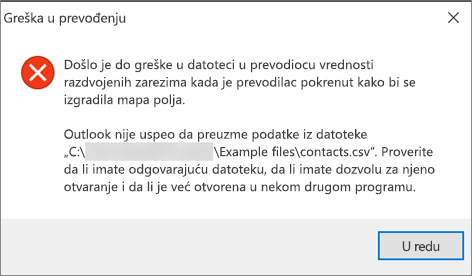
Koristite Excel da biste otvorili .csv datoteku i videli da li u njoj ima podataka. Ako ne postoji, pokušajte ponovo da izvezete kontakte iz izvornog sistema za e-poštu, a zatim proverite da li u njemu ima podataka pre nego što prođete kroz korake za uvoz datoteke u Outlook.
Nije moguće dovršiti operaciju jer je dobavljač usluga ne podržava
Postoji problem sa vašim nalogom e-pošte i morate da se obratite servisu e-pošte za pomoć. Na primer, recimo da imate Gmail nalog i koristite Outlook na računaru za uvoz kontakata. Poruka o grešci "Nije moguće dovršiti operaciju jer je dobavljač usluga ne podržava" znači da nešto nije u redu sa vašim Gmail nalogom i morate da se obratite Google podršci za pomoć.
Ako koristite Outlook.com ili Hotmail.com nalog sa programom Outlook i dobijete ovu poruku o grešci, onda problem može biti to što nalog treba da se podesi kao IMAP nalog da biste mogli da uvozite kontakte u njega. Šta su to IMAP i POP?
Evo kako da konfigurišete Outlook.com nalog e-pošte za korišćenje IMAP-a:
Prvo uklonite Outlook.com nalog e-pošte iz programa Outlook na računaru. Na primer, ako imate više naloga e-pošte u programu Outlook, možete da kliknete desnim tasterom miša na izabrani nalog e-pošte i odaberete stavku "Ukloni" da biste ga uklonili iz programa Outlook na računaru. Ako je to jedini nalog koji je trenutno u programu Outlook na računaru, odaberite stavke "Postavke >> naloga datoteke" Uklanjanje postavki > naloga.
Sada, vratite Outlook.com nalog e-pošte u Outlook na računaru, ali ovog puta ćete ga podesiti kao IMAP nalog:
U vrhu programa Outlook na računaru odaberite stavku "Datoteka".
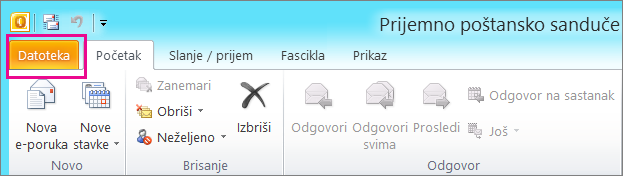
Odaberite stavku "Dodaj nalog".
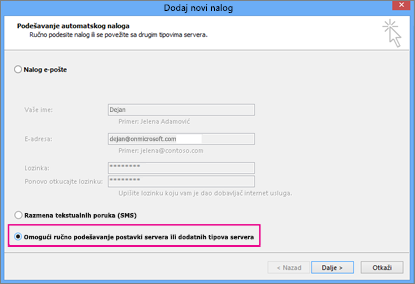
Otkucajte ime naloga e-pošte (primer: Jakob), e-adresu (primer: jakob77@outlook.com) i lozinku koje koristite za prijavljivanje u nalog e-pošte na Outlook.com ili Hotmail.com veb lokaciji. Odaberite "Ručno konfiguriši postavke servera" ili dodatne tipove usluga. Izaberite stavku Dalje.
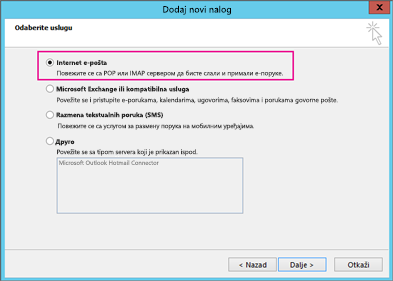
Odaberite stavku Internet e-pošta.
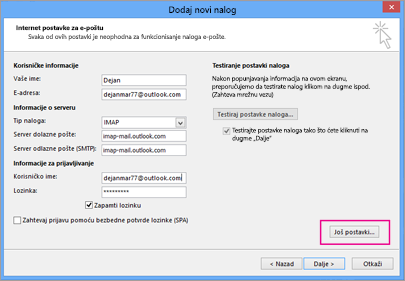
Unesite ove postavke:
- Tip naloga: IMAP
- Server dolazne pošte: imap-mail.outlook.com
- :Server odlazne pošte (SMTP) smtp-mail.outlook.com
- Korisničko ime: youralias@outlook.com (ili koja god da je vaša adresa e-pošte).
- Lozinka: Otkucajte lozinku koju koristite da se prijavite u e-poštu, na primer na Outlook.com veb sajtu. Ako imate omogućenu potvrdu identiteta Two-Step, nabavite lozinku za aplikaciju.
- Odaberite stavku "Još postavki".
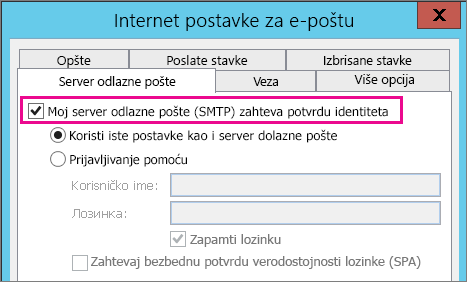
Izaberite karticu "Server odlazne pošte" i odaberite stavku "Za moj server odlazne pošte potrebna je potvrda identiteta".
Izaberite karticu "Napredno ", a zatim unesite ove postavke:
- Server dolazne pošte (IMAP): 993
- Koristi sledeći tip šifrovane veze: SSL
- Server odlazne pošte (SMTP): 587
- Koristi sledeći tip šifrovane veze: TLS
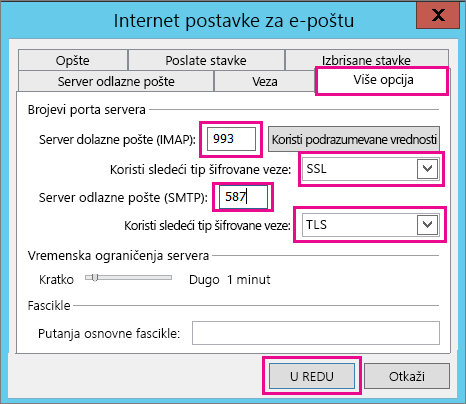
Odaberite stavku U redu.
Odaberite stavku "Dalje" da biste testirali postavke. Napomena: najčešći razlog zbog kojeg veza ne funkcioniše je greška u kucanju e-pošte ili lozinke. Nažalost, Outlook vam ne govori da je u tome problem, ali daje vam nerazumljivu poruku o grešci. Ako veza ne funkcioniše, još jednom proverite da li u svemu ima grešaka u kucanju i pokušajte ponovo.
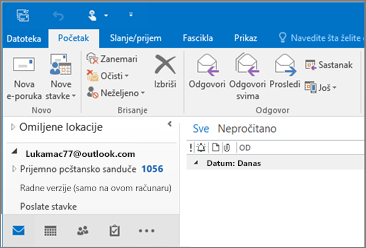
Evo kako Outlook.com nalog e-pošte izgleda u Outlook 2016.
Dobijam MAPI grešku
To obično znači da postoji problem u datoteci .csv koju pokušavate da uvezete. Koristite Excel da biste otvorili .csv datoteku. Da li oblikovanje kontakata izgleda ispravno? Da li možete uspešno da uvezete NEKI kontakt iz datoteke? Ako posle toga možete da uvezete 100 kontakata, ali ništa posle toga, problem je u 101. redu. Izbrišite taj red, sačuvajte datoteku kao tip .csv, a zatim ponovo pokušajte da uvezete csv datoteku.
Da li imate red zaglavlja? Ako to ne uradite, to je problem. Pogledajte ovu temu o kreiranju/uređivanju .csv datoteka. Sadrži vezu ka uzorku datoteke .csv sa dobrim redom zaglavlja.
Nakon što me je Microsoft premestio iz usluge Hotmail u Outlook.com, nedostaju neki od mojih kontakata
Žao mi je što se ovo dogodilo vašem nalogu! Čuli smo za druge slučajeve kada se u Outlook.com ne migriraju svi kontakti. Evo kako možete da pozovete Microsoft inženjera da istraži i premesti kontakte sa Hotmail naloga na novi Outlook.com nalog:
- Prijavite se na Outlook.com nalog.
- U gornjem desnom uglu odaberite stavku ? , a zatim odaberite stavku "Povratne informacije".
- Odaberite stavku "Pošaljite povratne informacije".
- Opišite problem, a zatim odaberite stavku "Dalje".
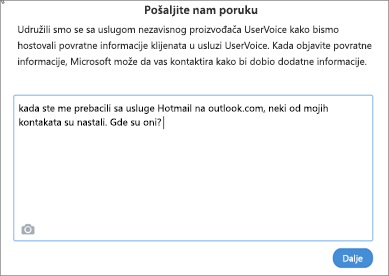
- Odaberite stavku "Preskoči i pošalji poruku".
Vaš problem će biti dodeljen inženjeru koji će vas istražiti i stupiti u kontakt sa vama.