Programski dodaci za Outlook za Mac su programi ili uslužni programi koji vam pomažu da automatizujete zadatke ili dodate nove funkcije kada prikazujete ili kreirate poruke. Microsoft je postao partner vodećim preduzećima u cilju stvaranja programskih dodataka koji vam pomažu da obavite stvari direktno iz prijemnog poštanskog sandučeta.
Preuzimanje programskih dodataka
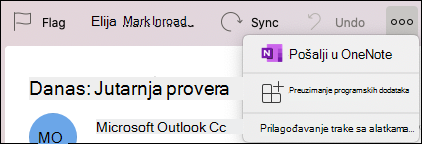
Na traci sa alatkama izaberite stavku "Pogledajte više stavki " (...) i izaberite stavku "Preuzmi programske dodatke".
Programske dodatke možete tražiti tako što ćete otkucati ključnu reč u polju za pretragu i pritisnuti taster or ReturnEnter .
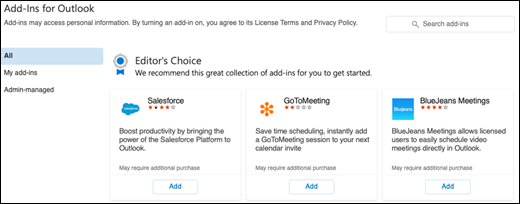
Kada pronađete željeni programski dodatak, kliknite na dugme "Dodaj ".
Napomena
Možda ćete dobiti meni u kojem piše "Ako kliknete na stavku "Nastavi", pristajete na uslove licenciranja i smernice privatnosti dobavljača...". Ako želite da nastavite sa instaliranjem programskog dodatka, izaberite stavku "Nastavi".
Programski dodatak može da vam pruži informacije o tome kako da ga koristite, ali obično možete da mu pristupite sa odgovarajuće trake sa alatkama (traka sa alatkama "Novi događaj" za programski dodatak fokusiran na sastanak ili "Nova poruka" iz programskog dodatka fokusiranog na e-poštu) tako što ćete kliknuti na dugme " Pogledajte još stavki " (...) i tamo pronaći programski dodatak.
Upravljanje programskim dodacima
- Na traci sa alatkama izaberite stavku "Pogledajte više stavki " (...) i izaberite stavku "Preuzmi programske dodatke".
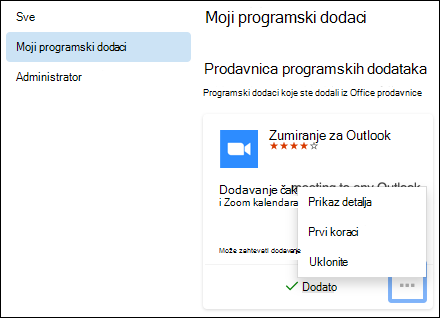
- Izaberite stavku "Moji programski dodaci" ili "Upravlja Administrator (ako aplikaciju pruža vaša organizacija).
- Kliknite na dugme " Prikaži više opcija " (...) na pločici programskog dodatka i možete da kliknete na dugme "Prikaz detalja " da biste saznali više o aplikaciji, "Prvi koraci " ako programski dodatak nudi tu opciju da biste saznali kako da ga koristite ili "Ukloni" da biste izbrisali programski dodatak.