
U programu Outlook možete da uvezete događaje iz .ics datoteke u postojeći kalendar ili da se pretplatite na iCal kalendar na mreži i primate automatske ispravke.
Savet
- Kalendare možete da uvozite sa veb sajtova ili iz programa za kalendare koji podržavaju .ics format datoteke, kao što su Apple iCal, Google kalendar i Mozilla Lightning.
- Možete da pretražujete liste iCal datoteka na internetu. Veb sajtovi za pozorišta, sportske timove i škole često imaju vezu „Dodaj u kalendar“ koju možete koristiti da biste preuzeli iCal. Bing takođe ima predloge za kalendare.
Pretplata na kalendar
Napomena
Kada se pretplatite na kalendar, kalendar će se automatski osvežiti ako ažurirate drugi kalendar. To ponekad može da potraje duže od 24 časa.
Prijavite se u Outlook.com.
Izaberite
 iz okna za navigaciju i kliknite
  Dodavanje kalendara.
Izaberite stavku "Pretplati se sa veba".
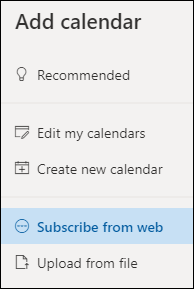
Unesite URL za kalendar.
Izaberite stavku Uvezi.
Napomena
Ako ne možete da se pretplatite, probajte da uvezete kalendar tako što ćete pratiti dolenavedene korake za otpremanje.
Otpremanje kalendara iz datoteke
Napomena
Kada uvezete .ics datoteku, kalendar ne osvežava uvezene događaje – čak i ako vlasnik kalendara unese ispravku.
Pronađite kalendar koji želite da dodate i sačuvajte ga na računaru kao .ics datoteku.
Prijavite se u Outlook.com
Izaberite
iz okna za navigaciju i kliknite Dodavanje kalendara.Izaberite stavku "Otpremi iz datoteke".
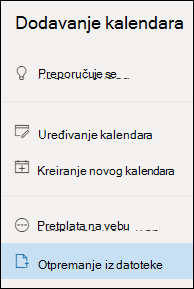
Izaberite stavku "Potraži", odaberite .ics datoteku koju želite da otpremite, a zatim izaberite stavku "Otvori".
Izaberite kalendar u koji želite da uvezete datoteku, a zatim izaberite stavku "Uvezi".
Šta da radite ako ne vidite opciju "Dodaj kalendar"
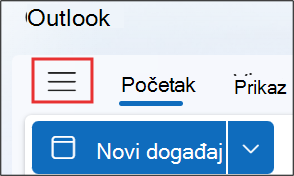
Ako ste skupili okno za navigaciju pored kalendara, moraćete da ga razvijete da biste došli do funkcije Dodaj kalendar .
Da biste razvili okno za navigaciju, izaberite ikonu  na vrhu kalendara.
Razlika između uvoza kalendara i pretplate na njega
Kada uvozite .ics datoteku, dobijate snimak događaja u kalendaru u trenutku uvoza. Kalendar ne osvežava uvezene događaje automatski – čak i ako vlasnik kalendara unese ispravku. To je dobar način da u postojeći kalendar dodate događaje koji se neće menjati, kao što su tabele plima ili mesečeve mene.
Pretplaćivanje na kalendar na mreži povezuje ga sa vašim kalendarom. Svaki put kada vlasnik kalendara na koji ste se pretplatili unese promene u događaje, Outlook.com ažurira kalendar. To je dobar način za praćenje događaja koji se često menjaju, kao što su rasporedi filmova ili kalendar za školu.
Napomena
Ovo ažuriranje može potrajati duže od 24 časa, ali ažuriranja se dešavaju približno na svaka 3 časa.
Takođe pogledajte
Dodavanje kalendara praznika ili rođendana u programu Outlook.com
Pravljenje, izmena ili brisanje poziva za sastanak ili obaveze u usluzi Outlook.com
Pretraga aplikacije „Kalendar“ u usluzi Outlook.com
Deljenje kalendara u usluzi Outlook.com
Štampanje priloga primljenih u e-porukama
Dodavanje kalendara u Outlook.com ili Outlook na vebu
Potrebna vam je dodatna pomoć?

|
Da biste dobili podršku u Outlook.com, dodirnite ili kliknite ovde ili izaberite stavku "Pomoć" na traci sa menijima i unesite upit. Ako putem samopomoći ne rešite problem, pomerite se nadole do stavke I dalje vam je potrebna pomoć? i izaberite opciju Da. Ako gorenavedeni koraci ne rade ili ako ne možete da se prijavite, dodirnite ili kliknite ovde. |
|---|---|

|
Za drugu pomoć u vezi sa Microsoft nalogom i pretplatama posetite Nalog & pomoć za naplatu. |

|
Da biste pronašli pomoć i rešili probleme sa drugim Microsoft proizvodima i uslugama, unesite problem ovde. |

|
Postavljajte pitanja, pratite diskusije i delite svoje znanje u zajednici Outlook.com. |