Open a Shared Calendar
U meniju " Datoteka " postavite pokazivač na stavku "Otvori" i izaberite fasciklu drugog korisnika...
Sa liste "Tip fascikle" odaberite stavku "Prijemno poštansko sanduče", "Calendar" ili "Adresar".
Napomena
U programu Outlook za Mac možete da odaberete samo kalendar.
U polju za pretragu otkucajte ime osobe koja vam je odobrila pristup, izaberite ime osobe u rezultatima pretrage i odaberite stavku Otvori.
Deljena fascikla pošte se pojavljuje u okviru "Fascikle".
Deljeni Calendar se pojavljuje u oknu sa fasciklama ispod naslova "Deljeni kalendari".
Deljeni adresar se pojavljuje u oknu sa fasciklama ispod naslova "Deljeni kontakti".
Napomena
- Ako primite poruku "Outlook je preusmeren na server autodiscover-s.outlook.com da biste nabavili nove postavke za nalog." odaberite " Uvek koristi moj odgovor za ovaj server " i izaberite stavku "Dozvoli".
- Outlook za Mac trenutno podržava samo dozvole "Potpuni pristup" za deljene poštanske sandučiće. Iako ćete možda moći da dodate deljeno poštansko sanduče sa različitim dozvolama u određenim scenarijima, ova konfiguracija možda neće biti potpuno podržana.
- Ako ste izabrali deljenu fasciklu u oknu sa fasciklama, nove stavke koje kreirate čuvaju se u toj deljenoj fascikli.
- Da biste uklonili deljenu fasciklu drugog korisnika iz okna sa fasciklama, držite pritisnut taster Control, izaberite fasciklu, a zatim odaberite stavku "Ukloni deljeni nalog".
Otvaranje deljenog ili delegiranog poštanskog sandučeta
Koristite ovaj metod ako ste delegat za poštansko sanduče drugog korisnika ili kada imate dozvole za nekoliko fascikli u deljenom poštanskom sandučetu. Ovaj metod možete da koristite kada imate dozvole za puni pristup poštanskom sandučetu.
Da biste otvorili deljeno poštansko sanduče:
U meniju "Alatke " odaberite stavku "Nalozi" i izaberite nalog koji ima pristup poštanskom sandučetu.
Izaberite delegiranje i deljenje
Odaberite karticu "Deljeno sa mnom"
Odaberite + da biste dodali deljeno ili delegirano poštansko sanduče
Napomena
Ako imate dozvole za prilagođene fascikle u poštanskom sandučetu, ali ne i za fasciklu poštanskog sandučeta najvišeg nivoa, prilagođene fascikle se neće pojaviti na listi fascikli. Samo podrazumevane fascikle za koje imate dozvole, kao što su Prijemno poštansko sanduče, Poslate stavke, Izbrisane stavke i Calendar, će se pojaviti na listi fascikli bez dozvola za fasciklu najvišeg nivoa.
Druga mogućnost je da odete i na "Deljeno poštansko sandučeotvaranja>datoteke>" da biste otvorili deljeno ili delegirano poštansko sanduče.
Dostupnost programskih dodataka u deljenim poštanskim sandučićima
U programu Outlook na Mac računaru, podrška za programske dodatke u deljenim poštanskim sandučićima razlikuje se u zavisnosti od konkretnog scenarija. Da biste saznali više o ovim scenarijima, pogledajte članak "Korišćenje programskih dodataka u programu Outlook za Mac".
Odaberite odgovarajuću opciju u zavisnosti od toga da li se poštansko sanduče deli sa vama ili ste vi delegat za poštansko sanduče drugog korisnika.
Napomena
- Kada koristite neki od ovih metoda, nalog deljenog poštanskog sandučeta se dodaje kao opcija u polju " Od " kada sastavljate e-poruke. To vam omogućava da izaberete nalog u polju "Od " bez obzira na to da li imate dozvole za slanje sa tog naloga. Ako nemate dozvole "Pošalji kao" ili "Pošalji u ime" za nalog, e-pošta sa tog naloga neće biti poslata.
- Outlook za Mac ne podržava automatsko mapiranje deljenih poštanskih sandučića.
Fascikla se deli sa vama
Ako drugi korisnik deli prijemno poštansko sanduče, primarnu fasciklu kalendara ili primarnu fasciklu sa kontaktima sa vama, koristite ovaj metod da biste otvorili fasciklu korisnika.
Da biste otvorili deljenu fasciklu:
- U meniju " Datoteka " postavite pokazivač na stavku " Otvori", a zatim izaberite stavku "Fascikla drugog korisnika".
- Kliknite na dugme "Pronađi korisnika".
- Otkucajte ime osobe koja vam je odobrila pristup, kliknite na dugme "Pronađi", kliknite na ime osobe, a zatim kliknite na dugme "U redu".
- Ako imate više Microsoft Exchange naloga, u iskačućem meniju " Nalog " kliknite na nalog koji želite da koristite za otvaranje fascikle drugog korisnika.
- U iskačućem meniju "Tip" izaberite stavku Calendar, "Addressbook" ili "Prijemno sanduče", a zatim kliknite na dugme "Uredu".
- Deljena fascikla se pojavljuje u oknu za navigaciju ispod naslova "Deljeno ".
Vi ste delegat za poštansko sanduče drugog korisnika
Koristite ovaj metod ako ste delegat za poštansko sanduče drugog korisnika ili kada imate dozvole za nekoliko fascikli u deljenom poštanskom sandučetu. Ovaj metod možete da koristite kada imate dozvole za puni pristup poštanskom sandučetu.
Da biste otvorili deljeno poštansko sanduče:
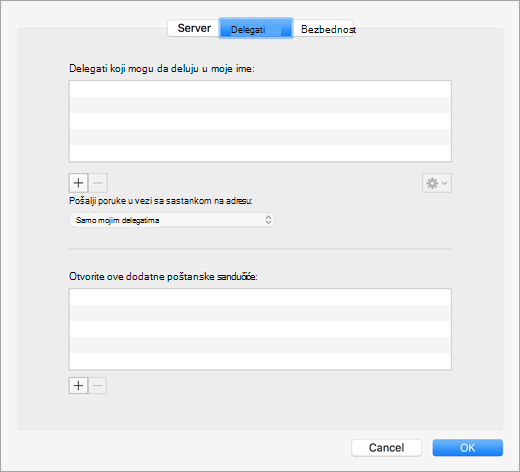
- On the Tools menu, click Accounts>>Advanced Delegates.
- Dodajte poštansko sanduče u okviru " Otvori ove dodatne poštanske sandučiće"
Napomena
Ako imate dozvole za prilagođene fascikle u poštanskom sandučetu, ali ne i za fasciklu poštanskog sandučeta najvišeg nivoa, prilagođene fascikle se neće pojaviti na listi fascikli. Samo podrazumevane fascikle za koje imate dozvole, kao što su Prijemno poštansko sanduče, Poslate stavke, Izbrisane stavke i Calendar, će se pojaviti na listi fascikli bez dozvola za fasciklu najvišeg nivoa.
Imate dozvole za puni pristup deljenom poštanskom sandučetu
Kada imate dozvolu za puni pristup deljenom poštanskom sandučetu – to jest, dozvolu "Potpuni pristup" poštanskom sandučetu podešenu preko Exchange Administrator Center (EAC) – možete da dodate deljeno poštansko sanduče sa sopstvenim akreditivima.
Da biste otvorili deljeno poštansko sanduče:
- U meniju Uređivanje izaberite stavku Nalozi.
- Kliknite na znak plus da biste dodali još jedan Exchange nalog.
- U polju za adresu e-pošte unesite adresu e-pošte deljenog poštanskog sandučeta.
- U okviru "Potvrda identiteta" unesite sopstvene akreditive.
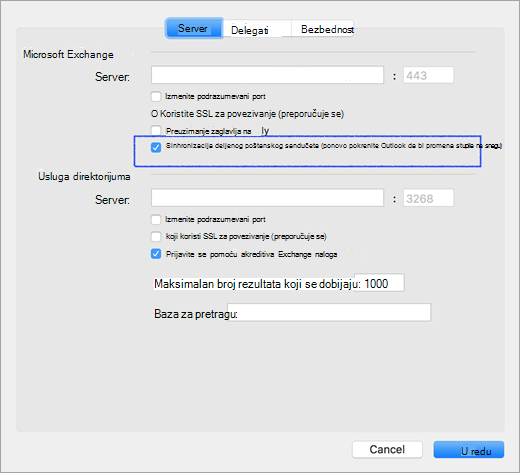
Provera postavke "Sinhronizuj deljeno poštansko sanduče " omogućiće programu Outlook da sinhronizuje deljeno poštansko sanduče bez potrebe da korisnik klikne na "Slanje/primanje". Ova postavka je dodata u verziji 16.13.411. Omogućavanje ove postavke posebno se preporučuje korisnicima koji koriste sopstvene akreditive za pristup deljenom poštanskom sandučetu.
Dozvole za deljene fascikle i poštanske sandučiće
Sledeća tabela rezimira opcije dozvola koje mogu biti dostupne za deljenu fasciklu ili poštansko sanduče, kao i najbolji metod za otvaranje deljene fascikle ili poštanskog sandučeta na osnovu odgovarajuće dozvole.
| Nivo dozvole za deljenu fasciklu ili deljeno poštansko sanduče |
Metod za otvaranje deljene fascikle ili poštanskog sandučeta |
| Dozvola na nivou fascikle za primarnu fasciklu "Prijemno poštansko sanduče", "Calendar ili "Address Book" |
Otvaranje fascikle drugog korisnika |
| Delegiranje dozvole poštanskom sandučetu |
Dodajte poštansko sanduče u okviru "Otvori ove dodatne poštanske sandučiće" u okviru naprednih postavki naloga |
| Dozvola na nivou fascikle za primarne fascikle "Zadatak" i "Beleška" |
Dodajte poštansko sanduče u okviru "Otvori ove dodatne poštanske sandučiće" u okviru naprednih postavki naloga |
| Dozvola na nivou poštanskog sandučeta najvišeg nivoa za pristup fascikli najvišeg nivoa i drugim prilagođenim fasciklama |
Dodajte poštansko sanduče u okviru "Otvori ove dodatne poštanske sandučiće" u okviru naprednih postavki naloga |
| Dozvola "Potpuni pristup" za poštansko sanduče u sistemu Exchange |
Koristite sopstvene akreditive za dodavanje dodatnog Exchange naloga |
Otvaranje dodatnih poštanskih sandučića
Alternativno za ove metode možete dodati još jedan Exchange nalog pomoću dodatnih akreditiva za poštanske sandučiće. Ovaj metod se ne prepoznaje kao dodavanje deljenog poštanskog sandučeta jer dodajete dodatni nalog pomoću njegovih sopstvenih akreditiva. Da biste otvorili dodatni Exchange nalog, sledite ove korake:
- U meniju Uređivanje izaberite stavku Nalozi.
- Kliknite na znak plus, a zatim kliknite na dugme "Novi nalog " da biste dodali još jedan Exchange nalog.
- U polju za adresu e-pošte unesite adresu e-pošte deljenog poštanskog sandučeta.
- U okviru "Potvrda identiteta" unesite akreditive za deljeno poštansko sanduče.
