
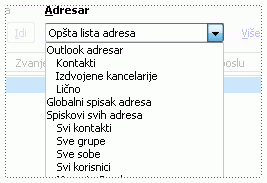
Outlook adresar – kolekciju adresara ili spiskova adresa napravljenih iz fascikli sa kontaktima – možete da koristite za traženje i izbor imena, e-adresa i lista distribucije kada adresirate e-poruke.
Ako koristite Outlook sa Exchange server nalogom, spisak adresara će uključivati globalni spisak adresa (GAL). GAL sadrži imena i adrese e-pošte svih osoba koje imaju nalog na tom sistemu Exchange server i koje je Exchange automatski konfigurisao.
Izaberite opciju kartice ispod za verziju programa Outlook koju koristite. Koju verziju programa Outlook imam?
U novom programu Outlook možete:
Otvaranje adresara radi slanja e-poruke kontaktu | Dodavanje LDAP adresara | Uklanjanje adresara
Otvorite adresar da biste poslali e-poruku kontaktu u novom programu Outlook
Slanje e-poruke kontaktu u adresaru sa ekrana "Nova pošta ".
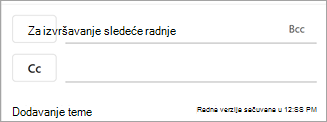
Na kartici " Početak " izaberite stavku "Nova pošta", a zatim stavku "Pošta".
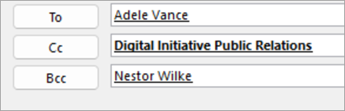
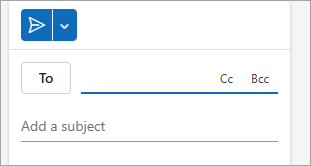
Da biste otvorili adresar, izaberite bilo koje dugmad "Za","Cc" ili "Bcc ". Polje "Bcc" možete pronaći u istom redu kao i "To". Izaberite Bcc , a zatim kliknite na dugme " Bcc " koje se pojavilo.
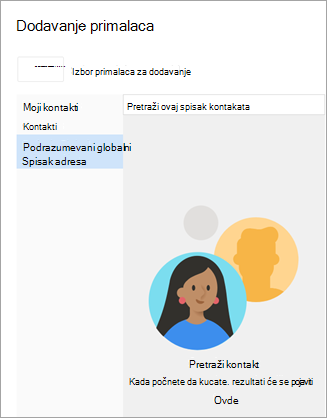
Kada se adresar otvori, možete da pretražujete kontakte na listama da biste ih dodali u poruku.
Kada pronađete kontakt kojem želite da pošaljete poruku, izaberite stavku "Dodaj"
 pored imena osobe.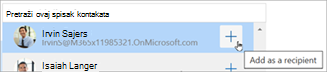
Dodajte sve ostale primaoce pomoću istog procesa, a zatim nastavite da pišete poruku.
Dodavanje LDAP adresara u novi Outlook
Ako vaša organizacija koristi Lightweight Directory Access Protocol (LDAP) direktorijum, možete da konfigurišete novi Outlook za Windows da direktno iz korporativnog direktorijuma pretražuje i pristupa informacijama o direktorijumu. LDAP server možete locirati na internetu, na intranetu vaše organizacije ili preko drugog preduzeća koje hostuje LDAP server.
- Izaberite karticu " Datoteka ", a zatim izaberite stavku "Postavke".
- U prozoru "Postavke " izaberite stavku "Pošta", a zatim "LDAP".
- U okviru LDAP izaberite stavku + Dodaj novi adresar, dodajte sve potrebne informacije kao što su URL servera i podaci o direktorijumu, a zatim izaberite dugme "Sačuvaj".
Napomena
Postavke direktorijuma i podržani metodi potvrde identiteta zavise od LDAP servera koji se koristi. Tačne vrednosti za URL adrese servera, port i bezbednosne postavke mora da obezbedi organizacija koja upravlja uslugom direktorijuma.
Uklanjanje adresara u novom programu Outlook.
- Izaberite karticu " Datoteka ", a zatim izaberite stavku "Postavke".
- U prozoru "Postavke " izaberite stavku "Pošta", a zatim "LDAP".
- U okviru LDAP izaberite dugme " Izbriši " pored imena direktorijuma, a zatim izaberite stavku "Sačuvaj".
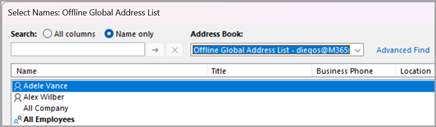
Takođe pogledajte
Dodavanje, pronalaženje, uređivanje ili brisanje kontakta u programu Outlook