
|
Vođena podrška u pregledaču može da pruži digitalna rešenja za probleme sa sistemom Office Isprobajte vođenu podršku |
|---|
Alatku za popravljanje prijemnog poštanskog sandučeta (SCANPST.EXE) možete da upotrebite da biste dijagnostikovali i popravili greške u Outlook datoteci sa podacima. Ta alatka proverava Outlook datoteke sa podacima na računaru kako bi utvrdila da li su u dobrom stanju.
Alatku za popravljanje prijemnog poštanskog sandučeta možda ćete želeti da koristite u sledećim situacijama:
- Primili ste poruku da Outlook ne može da otvori datoteku sa podacima
- Primili ste poruku da Outlook ne može da otvori skup fascikli
- Mislite da je Outlook datoteka sa podacima oštećena
Ako koristite Exchange nalog e-pošte, možete da izbrišete vanmrežnu Outlook datoteku sa podacima (.ost), a Outlook će ponovo kreirati vanmrežnu Outlook datoteku sa podacima (.ost) kada sledeći put otvorite Outlook.
Napomena
- Alatka za popravljanje prijemnog poštanskog sandučeta ne povezuje podatke uskladištene u Exchange poštanskom sandučetu niti ih analizira. Alatka traži samo greške (oštećenje) i, ako postoje, pruža vam mogućnost da dozvolite toj alatki da ispravi te greške. Ako ne možete da pokrenete alatku za popravljanje prijemnog poštanskog sandučeta, trebalo bi da pokušate da popravite program Outlook.
- Preporučujemo da napravite rezervnu kopiju postojeće Outlook datoteke sa podacima pre nego što pokrenete alatku za popravljanje prijemnog poštanskog sandučeta. Više informacija potražite u članku Kako da napravite rezervnu kopiju Outlook datoteke sa podacima.
Popravka Outlook datoteke sa podacima (.pst)
Izađite iz programa Outlook i potražite jednu od sledećih lokacija datoteke:
- Outlook 2019: C:\Program Files (x86)\Microsoft Office\root\Office16
- Outlook 2016: C:\Program Files (x86)\Microsoft Office\root\Office16
Otvorite SCANPST.EXE.
Izaberite stavku "Potraži" da biste izabrali Outlook datoteku sa podacima (.pst) koju želite da skenirate. Ako vam je potrebna pomoć da pronađete Outlook datoteku sa podacima, idite na temu Pronalaženje Outlook Files sa podacima.
Napomena
Tokom skeniranja podrazumevano se pravi nova datoteka evidencije. Možete da odaberete "Opcije " i izaberete da se datoteka evidencije ne kreira ili možete da dodajete rezultate u postojeću datoteku evidencije.
Kliknite na dugme "Pokreni " da biste započeli skeniranje.
Ako skeniranje pronađe greške, odaberite stavku "Popravi " da biste pokrenuli proces njihovog otklanjanja.
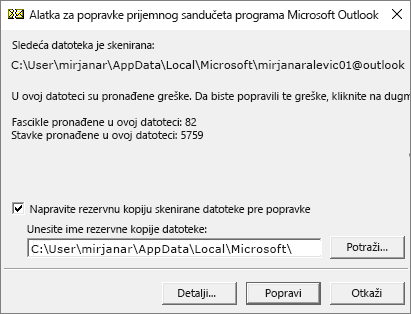
Napomena
Tokom skeniranja pravi se rezervna kopija datoteke. Da biste promenili podrazumevano ime ili lokaciju te rezervne kopije datoteke, u okvir " Unesite ime rezervne kopije datoteke " unesite novo ime ili odaberite stavku "Potraži" i izaberite datoteku koju želite da koristite. Možda ćete morati da pokrenete alatku nekoliko puta da biste popravili Outlook datoteku sa podacima. U nekim slučajevima, stavke možda neće biti moguće oporaviti ako su trajno izbrisane ili oštećene bez popravke.
Kada se popravka dovrši, pokrenite Outlook sa profilom povezanim sa Outlook datotekom sa podacima koju ste upravo popravili.
Šta se dešava kada popravite Outlook datoteku sa podacima?
U oknu fascikle ćete možda videti fasciklu po imenu "Oporavljene lične fascikle " koja sadrži vaše podrazumevane Outlook fascikle ili fasciklu "Izgubljeno i pronađeno ". Iako proces popravke može ponovo da kreira neke fascikle, one mogu da budu prazne. Fascikla Izgubljeno i pronađeno sadrži fascikle i stavke koje je alat za popravke oporavio, a Outlook ne može da ih smesti u originalnu strukturu.
Kreiranje nove datoteke sa podacima
Možete da kreirate novu Outlook datoteku sa podacima i prevučete stavke iz fascikle "Izgubljeno i pronađeno " u novu datoteku sa podacima. Kad premestite sve stavke, možete da uklonite datoteku oporavljenih ličnih fascikli (.pst), uključujući fasciklu " Izgubljeno i pronađeno ". Da biste kreirali novu Outlook datoteku sa podacima, idite na stranicu " Kreiranje Outlook datoteke sa podacima".
Oporavak stavki iz datoteke rezervne kopije (.bak)
Ako možete da otvorite originalnu Outlook datoteku sa podacima, možda ćete moći da oporavite još stavki. Alatka za popravljanje prijemnog poštanskog sandučeta pravi datoteku rezervne kopije sa istim imenom kao i originalna datoteka, ali sa oznakom tipa datoteke .bak i čuva je u istoj fascikli. Možda postoje stavke u datoteci rezervne kopije koje ćete možda moći da oporavite, a koje alatka za popravljanje prijemnog poštanskog sandučeta ne bi mogla.
Pronađite fasciklu u kojoj je uskladištena .pst datoteka i pronaći ćete datoteku .bak (na primer, kerimills01@outlook.com.bak) koju je kreirala alatka za popravljanje prijemnog poštanskog sandučeta.
Napravite kopiju .bak datoteke i preimenujte je pomoću oznake tipa bak.pst. Na primer, kerimills01@outlook.com.bak.pst.
Uvezite datoteku bak.pst u Outlook i upotrebite čarobnjak za uvoz i izvoz da biste uvezli sve dodatne oporavljene stavke u novu .pst datoteku koju ste napravili.
Napomena
Više informacija o tome kako da uvezete .pst datoteku potražite u članku Uvoz e-pošte, kontakata i kalendara iz Outlook .pst datoteke.
Pronalaženje Outlook datoteka sa podacima
Možete da proverite lokaciju Outlook Data Files u programu Outlook.
- Izaberite postavke>nalogadatoteke >Postavke naloga.
- Izaberite karticu Data Files.
- Navedene su sve Outlook Data Files (.pst) i Offline Data Files (.ost) zajedno sa imenom naloga sa kojim su datoteke povezane.