Ako neki primaoci ne dobiju e-poruku koju ste poslali, možete da upotrebite komandu " Ponovo pošalji poruku ". Ta komanda takođe omogućava da pošaljete poruku dodatnim primaocima ako je potrebno.
Napomena
Ponovo poslata e-poruka će obuhvatati samo prethodno poslate poruke bez dodatnih informacija. Ovo se razlikuje od prosleđene poruke koja obuhvata i prethodne informacije iz zaglavlja (pošiljaoca, datum i primaoce).
Da biste se pripremili za ponovno slanje e-poruke u novom programu Outlook, izvršite ove korake:
- U oknu sa fasciklama idite na listu "Poslate stavke " i izaberite poruku koju želite ponovo poslati.
- Izaberite [...] da biste videli još dostupnih opcija.
- Idite na napredne radnje>Ponovo pošalji poruku.
- U predstavljenoj e-poruci koju želite ponovo poslati, dovršite sledeće radnje po potrebi:
- Uklanjanje onih koji ne treba ponovo da prime poruku
- Dodavanje novih primalaca
- Dodavanje ili uklanjanje priloga
- Menjanje sadržaja poruke
-
Izaberite stavku "Pošalji"
Važno
Da biste ponovo poslali više poruka, morate ponoviti ova uputstva za svaku od njih. Možete ponovo da pošaljete samo po jednu poruku.
Napomena
Funkcija ponovnog slanja dostupna je samo u novom programu Outlook kada je primarni nalog Microsoft 365 poslovni nalog. Lični nalozi neće videti ovu opciju.
U klasičnom programu Outlook, u oknu sa fasciklama izaberite stavku "Poslate stavke".
Kliknite dvaput na poruku koju želite ponovo da pošaljete.
Napomena
Da biste ponovo poslali više poruka, ponovite ova uputstva za svaku od njih. Ne postoji način da odjednom ponovo pošaljete više poruka.
Na kartici "Poruka", u grupi "Premeštanje" izaberite stavku "Radnje>"Ponovo pošalji ovu poruku.
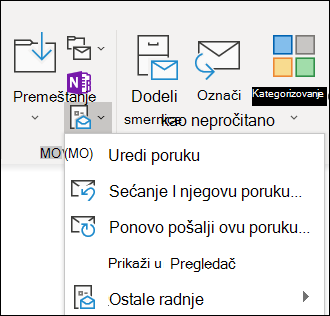
Savet
Kada se otvori radna verzija nove poruke, možete da:
- Uklonite primaoce koji ne treba ponovo da prime poruku. Izaberite ime(na) > Izbriši.
- Dodajte nove primaoce, dodajte ili uklonite priloge i promenite sadržaj poruke.
Izaberite stavku Pošalji.
Da biste se pripremili za ponovno slanje e-poruke u Outlook na vebu ili Outlook.com, izvršite ove korake:
- U oknu sa fasciklama idite na listu "Poslate stavke " i izaberite poruku koju želite ponovo poslati.
- Izaberite [...] da biste videli još dostupnih opcija.
- Idite na napredne radnje>Ponovo pošalji poruku.
- U predstavljenoj e-poruci koju želite ponovo poslati, dovršite sledeće radnje po potrebi:
- Uklanjanje onih koji ne treba ponovo da prime poruku
- Dodavanje novih primalaca
- Dodavanje ili uklanjanje priloga
- Menjanje sadržaja poruke
-
Izaberite stavku "Pošalji"
Važno
Da biste ponovo poslali više poruka, morate ponoviti ova uputstva za svaku od njih. Možete ponovo da pošaljete samo po jednu poruku.
Povezani članci
Ponovno slanje e-poruke u programu Outlook za Mac
